
Навигационная система является одной из самых полезных функций в современных автомобилях, ведь она помогает водителю быстро и безошибочно находить нужное направление. Если вы стали счастливым обладателем Мазда ЦХ 5, и в вашей автомобильной комплектации присутствует система навигации, то вам необходимо ее активировать.
Активировать навигацию в Мазда ЦХ 5 – это несложная и простая процедура, которую можно осуществить самостоятельно. Прежде чем начать, у вас должны быть доступны все необходимые компоненты, включая карту навигации и активационный код. Обратите внимание, что процесс активации отличается в зависимости от года выпуска и модели вашего автомобиля.
Для активации навигации в Мазда ЦХ 5 нужно выполнить ряд шагов. В первую очередь, вам необходимо войти в меню настроек системы и выбрать пункт Активация навигации. Затем, следуйте инструкциям на экране и введите активационный код, который поставляется вместе с комплектом навигации. После ввода кода, система начнет процесс активации и настройки. Подождите несколько минут, пока процесс завершится, и на экране появятся все доступные функции навигации.
Активация навигации в Мазда ЦХ 5
Шаг 1: Подготовка
Перед активацией навигации убедитесь, что ваш автомобиль оснащен системой Mazda Connect, которая включает в себя навигационные функции. Если ваш автомобиль не имеет этой системы, вам, возможно, потребуется обновление программного обеспечения или приобретение дополнительного оборудования.
Шаг 2: Подключение к Интернету
Для активации и использования навигационных функций в Мазда ЦХ 5 необходим доступ к Интернету. Убедитесь, что ваш автомобиль подключен к Wi-Fi или имеет активное мобильное подключение для использования онлайн-навигации.
Шаг 3: Настройка и активация
Включите двигатель автомобиля и зайдите в меню Mazda Connect на сенсорном экране. Найдите раздел Настройки или Система и выберите Навигация. В этом меню вы должны найти опцию активации навигационных функций. Если вы обновили программное обеспечение своего автомобиля или приобрели дополнительное оборудование, вам, возможно, потребуется ввести активационный код. Следуйте инструкциям на экране, чтобы завершить активацию навигации в Мазда ЦХ 5.
Теперь ваша Мазда ЦХ 5 готова к использованию навигации! Вы можете вводить адреса, искать места и получать предложения маршрутов, чтобы добираться до назначения с легкостью и уверенностью.
Начало процесса активации
Активация навигационной системы в Мазда ЦХ 5 может показаться сложной задачей, но на самом деле все происходит довольно просто. Чтобы начать процесс активации, вам понадобятся некоторые инструкции и, конечно же, доступ к интернету.
Вот простая последовательность действий, которые вам нужно выполнить для активации навигации в вашей Мазда ЦХ 5:
1. Подготовка
Первым шагом является подготовка вашего автомобиля и смартфона:
- Убедитесь, что ваша Мазда ЦХ 5 находится в зоне покрытия Wi-Fi.
- Убедитесь, что у вас установлено приложение Mazda Toolbox на вашем смартфоне. Вы можете скачать его из официальных магазинов приложений.
- Зарядите ваш смартфон полностью, чтобы избежать непредвиденных сбоев во время активации.
2. Создание аккаунта Mazda
Далее вам нужно создать аккаунт в системе Mazda:
- Откройте приложение Mazda Toolbox на вашем смартфоне.
- Нажмите на кнопку Регистрация и следуйте инструкциям для создания нового аккаунта.
- Введите необходимую информацию, такую как электронная почта и пароль, и подтвердите создание аккаунта.
Примечание:
Убедитесь, что вы вводите корректную информацию при создании аккаунта, так как она будет использоваться для активации навигационной системы.
Проверка доступных опций
Перед тем, как активировать навигацию в Мазда ЦХ 5, вам стоит ознакомиться с доступными опциями. Навигационная система может предлагать различные функции в зависимости от модели и года выпуска автомобиля.
Основные опции, которые могут быть доступны в навигационной системе Мазда ЦХ 5, включают:
1. Карта навигации
Это основная функция навигационной системы, которая позволяет прокладывать маршруты и следить за текущим положением вашего автомобиля на карте. Вы можете выбрать различные виды карт, включая 2D и 3D виды.
2. Поиск мест назначения
Навигационная система Мазда ЦХ 5 может иметь функцию поиска различных мест назначения, таких как рестораны, отели, банки и т. д. Вы можете использовать поиск по названию, адресу или категории места.
3. Голосовые подсказки
Навигационная система также может предоставлять голосовые подсказки, которые помогают вам следовать инструкциям без отвлечения от дороги. Вы можете настроить громкость и язык голосовых подсказок.
4. Аудиоинтеграция
В зависимости от модели и года выпуска автомобиля, ваша навигационная система Мазда ЦХ 5 может быть интегрирована с аудиосистемой, позволяя вам управлять музыкой и звуком прямо через навигационный экран.
Проверьте наличие этих опций в вашей навигационной системе и ознакомьтесь с соответствующими инструкциями по активации каждой функции. Это поможет вам максимально использовать возможности вашей Мазда ЦХ 5.
Подготовка необходимых материалов
Перед активацией навигации в Мазда ЦХ 5, убедитесь, что у вас есть следующие необходимые материалы:
- USB-флешка с достаточным объемом памяти (рекомендуется не менее 16 ГБ);
- Последняя версия карты навигации для Мазда ЦХ 5 (доступна на официальном веб-сайте Мазда или у официального дилера);
- ПК или ноутбук с операционной системой Windows;
- ПО Mazda Toolbox — официальное программное обеспечение для обновления карты навигации (можно скачать с официального веб-сайта Мазда);
- Активационный код для карты навигации, который обычно предоставляется вместе с приобретением карты.
Проверьте наличие всех необходимых материалов перед началом процесса активации навигации в вашей Мазде ЦХ 5.
Подключение устройства к автомобилю
Для активации навигационной системы в Мазда ЦХ 5 необходимо правильно подключить устройство к автомобилю. Для этого выполните следующие шаги:
- Включите автомобиль и запустите двигатель.
- Убедитесь, что ваше устройство имеет полностью заряженную батарею или подключено к источнику питания.
- С помощью USB-кабеля подключите ваше устройство к USB-порту в автомобиле. Обычно он расположен в центральной консоли или подлокотнике.
- Если ваше устройство не имеет USB-порта, используйте Bluetooth или другие доступные способы подключения.
- Ознакомьтесь с инструкцией к вашему устройству и установите необходимое программное обеспечение для работы с навигационной системой.
- После установки программного обеспечения настройте соединение между вашим устройством и автомобилем.
- Если требуется, выполните сопряжение (pairing) устройства с автомобилем для обеспечения бесперебойной работы навигационной системы.
- После успешного подключения вы сможете использовать навигационную систему Мазда ЦХ 5 для поиска маршрутов, отображения карты и других функций.
При правильном подключении устройства к автомобилю навигационная система должна быть готова к использованию. Пользуйтесь системой внимательно и соблюдайте правила дорожного движения.
Загрузка необходимого программного обеспечения
Перед тем, как активировать навигацию в Мазда ЦХ 5, необходимо загрузить и установить необходимое программное обеспечение на вашу систему.
Следуйте этим простым инструкциям для загрузки программного обеспечения:
- Откройте веб-браузер на вашем компьютере.
- Перейдите на официальный сайт Мазда.
- Найдите раздел Поддержка или Загрузки на главной странице.
- Выберите вашу модель Мазда ЦХ 5 и операционную систему вашего компьютера.
- Нажмите на ссылку скачать программное обеспечение для навигации.
После завершения загрузки, необходимо запустить установщик и следовать инструкциям на экране для установки программного обеспечения.
Убедитесь, что компьютер подключен к интернету во время установки, чтобы программа могла загрузить все необходимые файлы.
По завершении установки, программное обеспечение будет готово к использованию.
Помимо загрузки программного обеспечения, также рекомендуется обновить его регулярно, чтобы иметь доступ к последним функциям и исправлениям.
Установка обновлений для навигационной системы
Шаг 1: Проверьте наличие обновлений
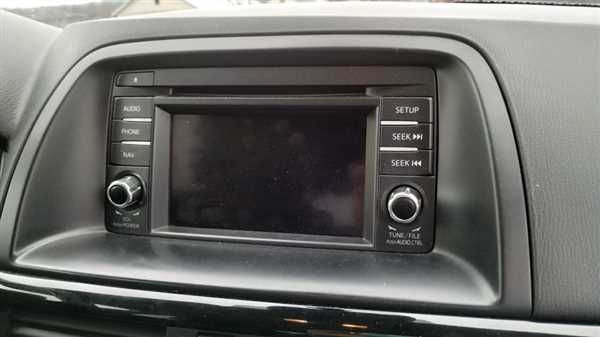
Прежде чем начать процесс установки обновлений, вам необходимо проверить наличие новых версий навигационной системы для вашей Мазда ЦХ 5. Для этого вы можете обратиться к официальному сайту производителя или посетить авторизованный сервисный центр.
Шаг 2: Загрузите обновления на USB-накопитель
После определения наличия обновлений, вам потребуется загрузить их на USB-накопитель. Следуйте инструкциям, предоставленным производителем, чтобы правильно скачать и сохранить файл обновления на накопитель.
Важно убедиться, что USB-накопитель отформатирован в формате, совместимом с навигационной системой вашего автомобиля.
Шаг 3: Установите обновления
После того как файлы обновления загружены на USB-накопитель, вы можете начать процесс установки. Вставьте накопитель в USB-порт вашей Мазда ЦХ 5 и следуйте инструкциям на экране, чтобы активировать установку обновлений.
Обычно процесс установки обновлений занимает некоторое время, поэтому будьте терпеливы и не отключайте автомобиль до завершения. После установки обновлений система будет перезагружена и готова к использованию с актуальными картами и данными.
Не забывайте периодически проверять наличие новых обновлений и обновлять навигационную систему вашей Мазда ЦХ 5, чтобы всегда оставаться на верном пути и получать актуальные данные о дорожной ситуации.
Ввод и активация лицензионного ключа
Для использования функций навигации в Мазда ЦХ 5 необходимо ввести и активировать лицензионный ключ. Этот ключ предоставляется владельцу автомобиля при покупке и должен быть активирован перед началом использования навигационной системы.
Для того чтобы ввести и активировать лицензионный ключ, следуйте инструкциям ниже:
- Включите зажигание автомобиля.
- На главном экране навигационной системы найдите и выберите опцию Настройки.
- В меню настроек найдите и выберите опцию Лицензия.
- В появившемся окне выберите опцию Ввести ключ.
- На экране появится поле для ввода лицензионного ключа. Введите ключ с использованием сенсорного экрана или клавиатуры навигационной системы.
- После ввода ключа нажмите кнопку Активировать.
После активации лицензионного ключа, навигационная система будет готова к использованию. Вы сможете пользоваться всеми функциями навигации, включая поиск маршрута, отображение карты и навигационные подсказки.
Если у вас возникли проблемы с вводом или активацией ключа, рекомендуется обратиться к руководству пользователя или связаться с технической поддержкой Мазда для получения дополнительной помощи.
Тестирование функциональности навигации
После активации навигационной системы в Мазда ЦХ 5 стоит провести тестирование, чтобы убедиться, что все функции работают корректно. В этом разделе представлены простые инструкции для тестирования каждой функции навигации.
1. Поиск местоположения
Для начала, проверьте функцию поиска местоположения. Введите известное адресное место или объект (например, адрес дома или название ресторана) в поисковую строку и убедитесь, что система находит это место и отображает его на карте.
2. Маршрутное планирование

Далее, протестируйте функцию маршрутного планирования. Введите начальную и конечную точки маршрута (например, адреса дома и работы) и убедитесь, что система строит оптимальный маршрут, отображает его на карте и предоставляет необходимые инструкции для навигации.
3. Отображение дорожной обстановки
Также, проверьте функцию отображения дорожной обстановки. Просмотрите карту и убедитесь, что система правильно отображает пробки, аварии и другие события на дороге, а также предлагает альтернативные маршруты, чтобы избежать трафика.
4. Обновление карт
И наконец, убедитесь, что у вас установлена последняя версия карты и проведите проверку обновлений. Проверьте, есть ли новые выпуски карт, доступные для установки, и обновите их при необходимости.
Важно провести тестирование всех этих функций, чтобы убедиться, что навигационная система в Мазда ЦХ 5 работает должным образом и помогает вам безопасно и комфортно перемещаться по дорогам.
| Функция навигации | Инструкции для тестирования |
|---|---|
| Поиск местоположения | Вводите различные адреса и проверяйте, отображается ли их местоположение на карте. |
| Маршрутное планирование | Задайте начальную и конечную точки маршрута и проверьте, строит ли система оптимальный маршрут и предоставляет ли необходимые инструкции. |
| Отображение дорожной обстановки | Проверьте, правильно ли система отображает пробки и аварии, а также предлагает альтернативные маршруты. |
| Обновление карт | Проверьте, доступны ли новые выпуски карт и обновите их при необходимости. |
Настройка дополнительных параметров навигационной системы
После активации навигационной системы в Мазда ЦХ 5, вам может понадобиться настроить некоторые дополнительные параметры, чтобы получить максимальное удовольствие от использования системы. В этом разделе мы рассмотрим, как настроить некоторые из этих параметров.
1. Язык: Перейдите в меню настроек навигации и найдите раздел Язык. Выберите желаемый язык из списка доступных опций.
2. Голосовые подсказки: Если вы предпочитаете получать инструкции голосом, найдите в меню настроек раздел Голосовые подсказки или Голосовое сопровождение. Здесь вы сможете выбрать предпочитаемый голос или настроить громкость голосовых подсказок.
3. Единицы измерения: Если предпочитаете использовать метрическую систему, убедитесь, что в меню настроек есть соответствующая опция Единицы измерения. Проверьте, что выбраны метры и километры, а не футы и мили.
4. Предупреждения о пробках: Если в вашей навигационной системе есть функция предупреждения о пробках, убедитесь, что она включена в меню настроек. Вы можете выбрать, какие виды пробок вас интересуют и настраивать уровень предупреждений.
5. Карта: В меню настроек навигационной системы, вы можете настроить видимость различных объектов на карте, таких как дороги, здания, достопримечательности и т. д. Возможно, вам будет удобнее видеть только самые важные объекты на карте, чтобы не перегружать ее информацией.
Важно помнить, что доступные опции настроек могут различаться в зависимости от модели и версии навигационной системы в вашей Мазда ЦХ 5. Инструкции по настройке дополнительных параметров обычно можно найти в руководстве пользователя или обратиться к специалисту в авторизованном сервисном центре.
| Параметр | Как настроить |
|---|---|
| Язык | Перейдите в меню настроек и выберите желаемый язык из списка опций. |
| Голосовые подсказки | Перейдите в меню настроек и выберите предпочитаемый голос или настройте громкость голосовых подсказок. |
| Единицы измерения | В меню настроек выберите опцию Единицы измерения и убедитесь, что выбрана метрическая система. |
| Предупреждения о пробках | В меню настроек навигации включите функцию предупреждения о пробках и настройте уровень предупреждений. |
| Карта | В меню настроек навигации настройте видимость объектов на карте по вашему желанию. |
Завершение процесса активации и предоставление инструкции по использованию
После того как вы успешно активировали навигационную систему в своей Мазда ЦХ 5, вам остается только ознакомиться с инструкцией по использованию данной функции.
Инструкция по использованию навигации
- Включите зажигание в автомобиле и нажмите кнопку Навигация на центральной панели управления.
- Выберите желаемое место назначения либо введите его адрес при помощи клавиатуры на сенсорном экране.
- Прокладывайте маршрут, выбирая оптимальные пути и избегая пробок либо дорожных ограничений.
- Следуйте указаниям навигационной системы, которые будут отображаться на экране и сопровождаться голосовыми подсказками.
- Если вы совершаете маршрут с несколькими остановками, выберите Множественные пункты назначения и последовательно добавьте нужные адреса.
- Чтобы получить дополнительную информацию о месте на карте, выберите его и откройте подробное описание.
- Если вы хотите вернуться на главный экран навигации, нажмите кнопку Навигация в левом нижнем углу экрана.
Важно помнить, что активация навигационной системы в Мазда ЦХ 5 позволит вам в полной мере воспользоваться всеми ее функциями и насладиться комфортным и безопасным вождением.