
Автомобильные путешествия без хорошей музыки – это, конечно, возможно, но не так интересно. Если у вас есть любимые песни на флешке, можно легко слушать их в автомагнитоле с ОС Android, не используя дополнительные провода и гаджеты. Наша статья поможет вам скачать музыку с флешки на вашу автомагнитолу и насладиться любимыми треками во время поездки.
Как это сделать?
Все, что вам нужно, – это подготовленная флешка с музыкой, автомагнитола на базе ОС Android и немного свободного времени. Вам также потребуется кабель USB для соединения флешки с автомагнитолой. После того, как вы подключите флешку к автомагнитоле с помощью кабеля USB, ваша музыка будет доступна для проигрывания на автомагнитоле!
Обратите внимание: для успешного воспроизведения музыки с флешки на автомагнитоле Android, флешка должна быть отформатирована в FAT32 или exFAT.
Подготовка флешки к скачиванию музыки
Прежде чем скачивать музыку на свою автомагнитолу Android с флешки, необходимо правильно подготовить саму флешку.
Во-первых, убедитесь, что ваша флешка имеет достаточное количество свободного пространства для сохранения музыкальных файлов. Обычно наличие флешки с объемом от 8 ГБ и более является наиболее оптимальным для хранения большого количества музыки.
Во-вторых, очистите флешку от всех ненужных файлов и папок. Удалите все старые музыкальные файлы, а также другие файлы, которые вам больше не понадобятся. Это поможет освободить место на флешке и обеспечить более гладкое и быстрое скачивание музыки.
В-третьих, убедитесь, что музыкальные файлы, которые вы собираетесь сохранить на флешку, написаны на поддерживаемых автомагнитолой форматах. Большинство автомагнитол Android поддерживает такие форматы, как MP3, AAC, WMA и WAV. Проверьте, что все файлы имеют подходящий формат.
После выполнения всех этих шагов вы можете переходить к собственно скачиванию музыки на флешку.
Проверка совместимости автомагнитолы Android с флешкой
Перед тем, как скачивать музыку с флешки на автомагнитолу Android, необходимо убедиться в их совместимости. Для этого важно проверить несколько ключевых параметров.
1. Формат файлов
Современные автомагнитолы Android обычно поддерживают широкий спектр аудиоформатов, таких как MP3, AAC, FLAC и другие. Однако, для того чтобы ваша музыка была воспроизводима, важно убедиться, что она находится в поддерживаемом формате. Проверьте, что на вашей флешке нет файлов с несовместимым расширением.
2. Кодировка
Еще одним важным аспектом является кодировка аудиофайлов. Автомагнитола Android может не считывать файлы с определенными кодировками, например, UTF-8 без BOM. Убедитесь, что ваши аудиофайлы имеют поддерживаемую автомагнитолой кодировку.
Если ваша флешка и автомагнитола Android прошли проверку совместимости, вы можете безопасно переходить к процессу загрузки музыки на автомагнитолу. Если же возникают проблемы, вам может потребоваться конвертировать файлы в совместимый формат или изменить кодировку.
Обратите внимание, что данная информация может быть актуальна не только для автомагнитол с операционной системой Android, но и для других устройств с подобными характеристиками.
Форматирование флешки в FAT32
Чтобы отформатировать флешку в FAT32, следуйте инструкциям ниже:
- Подключите флешку к компьютеру с помощью USB-кабеля.
- Откройте Проводник на компьютере.
- Найдите флешку среди доступных устройств и кликните правой кнопкой мыши на ее иконку.
- В контекстном меню выберите Форматировать.
- В появившемся окне выберите схему разделов Мастер разделов или GPT (в зависимости от операционной системы).
- Установите файловую систему FAT32 вместо предложенной по умолчанию.
- Убедитесь, что все данные на флешке, которые вам необходимы, сохранены в безопасном месте, так как операция форматирования удалит все данные на флешке.
- Нажмите кнопку Форматировать и дождитесь окончания процесса форматирования.
После завершения форматирования флешка будет готова к использованию для загрузки музыки на автомагнитолу Android.
Подготовка папки на флешке для музыки
Для того чтобы загрузить музыку с флешки на автомагнитолу Android, необходимо подготовить специальную структуру папок на самой флешке. Это позволит автомагнитоле правильно распознавать файлы и организовать их в удобный порядок.
Шаг 1: Создание основной папки
Первым шагом необходимо создать основную папку на флешке, в которой будут храниться все файлы музыки. Возможное имя папки может быть, например, Музыка.
Шаг 2: Создание подпапок по жанрам или исполнителям
Для более удобного поиска музыки на автомагнитоле рекомендуется создать дополнительные подпапки внутри основной папки. Подпапки можно назвать по жанрам музыки или по имени конкретных исполнителей. Например, папки с названиями Рок, Поп, Dance и т.д.
Шаг 3: Копирование музыкальных файлов
Когда структура папок готова, можно начать копировать музыкальные файлы на флешку. Убедитесь, что файлы имеют поддерживаемый автомагнитолой формат (например, MP3) и сохраните их в соответствующие подпапки. Можно использовать подпапки для отдельных альбомов или сборников, а также сохранять файлы без категоризации.
После завершения загрузки музыкальных файлов, флешка будет готова к использованию на автомагнитоле Android. Просто подключите флешку к автомагнитоле, выберите и наслаждайтесь своей любимой музыкой в дороге!
Подключение флешки к автомагнитоле Android
Шаг 1: Проверьте совместимость
Перед тем, как подключить флешку к автомагнитоле, вам необходимо убедиться, что ваша система совместима с флешками. Убедитесь, что устройство поддерживает большинство форматов файлов, которые вы собираетесь использовать, и что оно имеет USB-порт для подключения флешки.
Шаг 2: Готовьте флешку
Следующим шагом является подготовка флешки для работы с автомагнитолой. Убедитесь, что на флешке находится музыкальный контент и он находится в правильном формате. Обратите внимание, что многие автомагнитолы поддерживают форматы MP3 и WAV. Также убедитесь, что на флешке нет посторонних файлов или папок.
Шаг 3: Подключение флешки
Самый простой способ подключить флешку к автомагнитоле на базе Android – использовать USB-порт. Найдите на вашей автомагнитоле соответствующий порт и подключите флешку. После этого, автомагнитола должна автоматически обнаружить флешку и начать воспроизведение музыки.
Если автомагнитола не обнаруживает флешку, попробуйте перезагрузить автомагнитолу или проверить, не повреждена ли флешка.
Шаг 4: Навигация по файлам
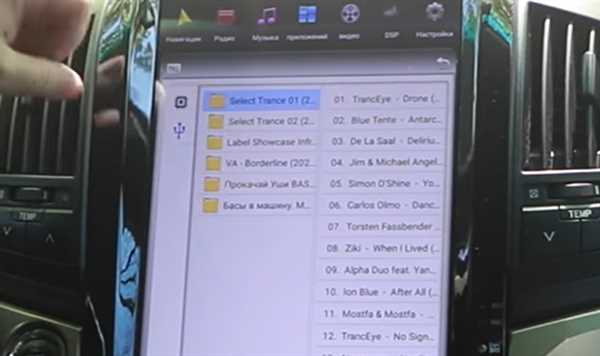
Когда флешка успешно подключена, вы должны увидеть на экране автомагнитолы список файлов или папок. Используйте навигационные кнопки или сенсорный экран (если он доступен) для выбора нужных файлов и запуска воспроизведения.
Некоторые автомагнитолы могут также предоставлять возможность создавать плейлисты или использовать функцию случайного воспроизведения. Исследуйте возможности вашего устройства и наслаждайтесь прослушиванием музыки с флешки на вашей автомагнитоле Android.
| Преимущества | Недостатки |
|---|---|
| Простота подключения | Ограниченное количество USB-портов |
| Большой выбор форматов файлов | Ограниченный объем хранения флешки |
| Удобство навигации по файлам | Возможность потери или повреждения флешки |
Поиск USB-порта на автомагнитоле Android
Чтобы найти USB-порт на автомагнитоле Android, следуйте указаниям ниже:
Шаг 1: Осмотрите переднюю панель автомагнитолы
USB-порт на автомагнитоле Android может располагаться на передней панели устройства. Взгляните на панель и поищите символ USB, обозначающий наличие подобного порта. Обычно этот символ выглядит как буква U с молнией внизу.
Шаг 2: Исследуйте боковые или задние панели
В случае, когда на передней панели не обнаружено USB-порта, попробуйте обратить внимание на боковые или задние панели автомагнитолы. У некоторых моделей USB-порт может быть скрыт и не виден сразу. Если порта все же нет, обратитесь к инструкции к устройству или обратитесь к поиску по модели вашей автомагнитолы.
Не забывайте, что перед использованием USB-порта вам, возможно, потребуется включить функцию USB в меню настройки автомагнитолы. Проверьте руководство пользователя или проведите свои исследования в Интернете для получения дополнительной информации о настройке вашей автомагнитолы Android.
Вставка флешки в USB-порт автомагнитолы
Для того чтобы скачать музыку с флешки на автомагнитолу Android, необходимо вставить флешку в USB-порт магнитолы.
USB-порт на автомагнитоле может располагаться сбоку, спереди или сзади устройства. Внешне USB-порт выглядит как прямоугольное или круглое отверстие, обозначенное символом USB.
Прежде чем вставлять флешку в USB-порт, рекомендуется выключить автомагнитолу, чтобы избежать возможного повреждения данных на флешке.
Вставка флешки в USB-порт осуществляется следующим образом:
| Шаг | Действие |
|---|---|
| 1 | Убедитесь, что автомагнитола выключена. |
| 2 | Осмотрите автомагнитолу и найдите USB-порт. |
| 3 | Осторожно вставьте флешку в USB-порт. |
| 4 | Убедитесь, что флешка зафиксировалась в USB-порте. |
После вставки флешки в USB-порт, можно включить автомагнитолу и начать процесс скачивания музыки.
Ожидание распознавания флешки автомагнитолой Android
После подключения флешки к USB-порту автомагнитолы Android может потребоваться некоторое время для ее распознавания. Во время этого процесса автомагнитола сканирует содержимое флешки и создает индекс файлов, чтобы обеспечить быстрый доступ к музыкальным трекам.
Если процесс распознавания занимает слишком много времени, есть несколько рекомендаций, которые могут помочь:
1. Убедитесь, что флешка подключена к правильному USB-порту на автомагнитоле. Обычно USB-порты на автомагнитоле могут быть обозначены символом USB и/или цифрами. Попробуйте подключить флешку к разным портам, чтобы убедиться, что они функционируют правильно.
2. Убедитесь, что флешка в правильном формате файловой системы. Автомагнитола Android обычно поддерживает файловые системы FAT32 и exFAT. Если ваша флешка использует другую файловую систему, вам может потребоваться отформатировать ее в поддерживаемый формат.
3. Проверьте, что ваша флешка не повреждена или не содержит ошибок в файловой системе. Это можно сделать, подключив флешку к компьютеру и использовав встроенные инструменты для проверки и исправления ошибок. Если обнаружены ошибки, исправьте их и повторно подключите флешку к автомагнитоле.
4. Подождите некоторое время. В зависимости от размера и содержимого флешки, автомагнитола может потребовать несколько минут для полного распознавания и индексации файлов. Дайте системе достаточно времени для завершения этого процесса.
Если после выполнения всех вышеперечисленных действий флешка по-прежнему не распознается автомагнитолой Android, возможно, вам потребуется обратиться к руководству пользователя автомагнитолы или обратиться в службу поддержки производителя за дополнительной информацией и решением проблемы.
Выбор и скачивание музыки на флешку
Для скачивания музыки на флешку, необходимо сначала выбрать подходящий источник. В настоящее время есть множество онлайн-сервисов и музыкальных платформ, где можно найти и загрузить любимые треки.
Перед тем, как начать скачивание, важно проверить юридическую сторону использования выбранного источника музыки. Обратите внимание на лицензионные условия, чтобы быть уверенным, что загружаемые треки можно будет использовать легально.
Онлайн-магазины
Один из самых популярных способов скачать музыку – это воспользоваться онлайн-магазинами. Такие платформы, как iTunes, Google Play Music, Яндекс.Музыка предлагают широкий выбор треков и альбомов, которые можно приобрести и скачать на компьютер или флешку. Такие ресурсы гарантируют законность скачивания и качество треков.
Торрент-трекеры
Для более бюджетного варианта, можно обратиться к торрент-трекерам. Здесь есть возможность найти и скачать музыку бесплатно, но следует быть особенно внимательным с правовыми аспектами. На торрент-трекерах могут находиться пиратские копии или нелегальные записи, поэтому рекомендуется проверять комментарии и рейтинг треков перед загрузкой.
После выбора источника музыки, нужно перейти на его сайт и найти нужные треки. Обратите внимание на качество файлов – обычно доступны форматы mp3 или FLAC. Затем, скачайте выбранные треки на компьютер.
После загрузки треков, подключите флешку к компьютеру или ноутбуку. Откройте папку флешки и перетащите скачанные треки в эту папку. Затем, извлеките флешку из компьютера.
Теперь вы можете подключить флешку к автомагнитоле Android и наслаждаться музыкой в автомобиле. Убедитесь, что ваша автомагнитола поддерживает форматы mp3 или FLAC, чтобы корректно проигрывать загруженные треки.
Подбор и загрузка песен на компьютер

Если вы хотите скачать музыку с флешки на свою автомагнитолу Android, вам необходимо предварительно загрузить песни на компьютер. В этом разделе мы расскажем вам о нескольких способах подбора и загрузки песен на ваш компьютер.
- Используйте специальные программы для скачивания музыки. Сейчас существует множество приложений и сервисов, которые позволяют скачивать песни с различных музыкальных платформ. Вы можете выбрать одну из популярных программ, таких как Free YouTube to MP3 Converter, SoundCloud Downloader или MediaHuman YouTube to MP3 Converter, и загрузить с их помощью песни на ваш компьютер.
- Обратитесь к платным музыкальным сервисам. Существуют различные сервисы, такие как Apple Music, Spotify, Google Play Music и другие, которые позволяют стримить и скачивать песни на компьютер. Вы можете подписаться на один из таких сервисов, создать плейлист с песнями, которые вам нравятся, и скачать его на компьютер.
- Воспользуйтесь торрент-трекерами. Торрент-трекеры предоставляют доступ к огромному количеству торрент-файлов с различными музыкальными композициями. Вы можете найти трекеры, зарегистрироваться на них и скачать песни с помощью торрент-клиента, такого как uTorrent или BitTorrent.
- Приобретите CD или винил. Если вы предпочитаете классические методы, вы можете приобрести компакт-диски или пластинки с музыкой вашего выбора. После покупки вы можете использовать CD-привод на вашем компьютере для копирования аудиофайлов с диска на вашу музыкальную библиотеку.
При выборе метода загрузки песен на компьютер убедитесь, что вы имеете право на использование музыкальных композиций в соответствии с законодательством вашей страны. Помните, что пиратские копии запрещены, а авторские права должны быть уважаемыми.
Копирование музыкальных файлов на флешку
Если вы хотите слушать любимые музыкальные композиции в автомобиле с помощью автомагнитолы Android, вам потребуется скопировать файлы на флешку. Для этого выполните следующие шаги:
1. Подготовьте флешку
Подключите флешку к компьютеру и проверьте, что она пуста или содержит только нужную вам музыку. Убедитесь, что флешка отформатирована в формате FAT32 или exFAT, так как автомагнитола Android может не распознать файлы на флешке, отформатированной в NTFS или другом формате.
2. Скопируйте файлы
Откройте папку с музыкой на компьютере и выделите необходимые вам файлы. Затем скопируйте их, щелкнув правой кнопкой мыши и выбрав опцию Копировать или нажав комбинацию клавиш Ctrl+C.
Подключите флешку к компьютеру с установленной на нем операционной системой Android. Откройте папку с флешкой и выберите место для копирования музыкальных файлов. Щелкните правой кнопкой мыши и выберите опцию Вставить или нажмите комбинацию клавиш Ctrl+V. Файлы будут скопированы на флешку.
После завершения копирования музыкальных файлов на флешку, вы можете отключить ее от компьютера и подключить к автомагнитоле Android. Теперь вы можете наслаждаться своей любимой музыкой в дороге!
Проверка загруженных песен на автомагнитоле Android
Когда вы загружаете музыку с флешки на автомагнитолу Android, важно убедиться, что все файлы были успешно перенесены и можно воспроизводить песни без проблем. Для этого можно провести небольшую проверку на автомагнитоле. Вот несколько шагов, которые помогут вам выполнить эту задачу:
1. Выберите меню Музыка
На большинстве автомагнитол Android есть основное меню, в котором вы сможете найти различные функции, включая пункт Музыка или Аудио. Перейдите в это меню на вашей автомагнитоле.
2. Проверьте наличие папки с музыкой
В меню Музыка найдите пункт Папки или Мой плейлист. В этом разделе вы должны увидеть список папок, которые содержат вашу загруженную музыку с флешки. Если вы не видите папок, то возможно, музыка не была успешно загружена или загружена в неправильный раздел памяти.
3. Проверьте воспроизведение песен
Выберите папку с музыкой и попытайтесь воспроизвести несколько песен. Убедитесь, что звук проигрывается без помех и проблем. Если песни воспроизводятся нормально, значит, вы успешно перенесли музыку на автомагнитолу.
Если у вас возникли проблемы с воспроизведением или вы не обнаружили папку с музыкой, рекомендуется перепроверить процесс загрузки музыки на флешку и повторить шаги загрузки на автомагнитолу.