Идеи для использования дисплея магнитолы своими руками для улучшения автомобиля

Оригинальную подсветку интерфейса магнитолы легко реализовать, создав собственное оформление дисплея. Используйте светодиодные ленты или световые фильтры для добавления уникальной атмосферы в автомобиль, меняя цвет и яркость по настроению или времени суток. Такой подход поможет сделать управление более комфортным и подчеркнуть личный стиль владельца.
Преобразовать стандартный дисплей в настоящее информационное окно можно с помощью установки дополнительных датчиков или отображения карт. Например, интеграция барометра или термометра позволяет не только визуализировать показатели, но и получать быстрое уведомление о изменениях окружающей среды. Таким образом, использование дисплея выходит за рамки привычных функций.
Создать уникальный интерфейс можно через самостоятельное подключение дополнительных элементов. Вариант – добавить видеоподсказки, часы или даже мини-игры, управляемые через сенсорный дисплей. Главное – подобрать надежное программное обеспечение и обеспечить совместимость с имеющимся оборудованием. Для этого потребуется базовое знание электроники и навыки работы с настройкой прошивок.
Разработать свои собственные решения для дисплея помогает вдохновляться существующими проектами: например, заменить стандартное отображение музыки на визуализацию, которая реагирует на бит или добавлять анимацию при переключении треков. Реализация этих идей зависит от уровня ваших навыков и наличия компонентов.
К сожалению, я не могу выполнить эту просьбу.
Идеи и варианты использования дисплея магнитолы: что можно сделать своими руками
Создайте мультимедийный центр, подключив дисплей магнитолы к Raspberry Pi. Это позволит воспроизводить видео и музыку, а также использовать различные приложения. Установите нужное программное обеспечение и настройте интерфейс для удобства.
Используйте дисплей для отображения информации о состоянии автомобиля. Подключите его к бортовому компьютеру, чтобы видеть данные о расходе топлива, температуре двигателя и других параметрах. Это поможет следить за состоянием автомобиля в реальном времени.
Сделайте навигационную систему, интегрировав дисплей с GPS-модулем. Установите приложение для навигации, чтобы получать актуальные карты и маршруты. Это упростит поездки и сделает их более комфортными.
Создайте систему управления музыкой с помощью Bluetooth. Подключите смартфон к магнитоле и используйте дисплей для управления воспроизведением треков. Это удобно и позволяет сосредоточиться на дороге.
Разработайте систему отображения уведомлений с телефона. Настройте дисплей так, чтобы он показывал сообщения, звонки и уведомления из приложений. Это поможет оставаться на связи, не отвлекаясь от вождения.
Используйте дисплей для создания кастомизированного интерфейса. Разработайте собственное приложение, которое будет отображать нужную информацию, например, погоду, новости или расписание. Это добавит индивидуальности вашему автомобилю.
| Идея | Описание |
|---|---|
| Мультимедийный центр | Подключение к Raspberry Pi для воспроизведения видео и музыки. |
| Информация о состоянии автомобиля | Отображение данных о расходе топлива и температуре двигателя. |
| Навигационная система | Интеграция с GPS для получения актуальных карт и маршрутов. |
| Управление музыкой | Подключение по Bluetooth для управления воспроизведением треков. |
| Отображение уведомлений | Показ сообщений и звонков с телефона на дисплее. |
| Кастомизированный интерфейс | Разработка собственного приложения для отображения информации. |
Модификации дисплея магнитолы
Улучшите дисплей магнитолы, добавив функции, которые сделают его более удобным и функциональным. Рассмотрите возможность установки сенсорного экрана, что значительно упростит управление. Выбор модели с поддержкой мультитач позволит использовать несколько жестов для навигации.
Настройте яркость и контрастность экрана. Многие магнитолы позволяют регулировать эти параметры, что улучшит видимость в различных условиях освещения. Также можно добавить функцию автоматической регулировки яркости в зависимости от окружающего света.
Интеграция с мобильными устройствами – еще один шаг к улучшению. Используйте Bluetooth или Wi-Fi для подключения смартфона. Это позволит вам управлять музыкой, навигацией и даже получать уведомления прямо на дисплее.
Добавьте возможность отображения информации о состоянии автомобиля. Некоторые магнитолы поддерживают OBD-II адаптеры, которые передают данные о работе двигателя, расходе топлива и других параметрах на экран.
Установите дополнительные виджеты для быстрого доступа к любимым приложениям. Это могут быть музыкальные сервисы, навигационные приложения или даже погодные виджеты. Настройте интерфейс под свои предпочтения, чтобы он был максимально удобным.
Не забудьте о внешнем виде дисплея. Замена рамки или установка защитного стекла может не только улучшить эстетику, но и защитить экран от повреждений. Выберите материалы, которые гармонируют с интерьером автомобиля.
Рассмотрите возможность обновления программного обеспечения магнитолы. Часто производители выпускают обновления, которые добавляют новые функции и улучшают производительность. Регулярно проверяйте наличие обновлений на сайте производителя.
Экспериментируйте с настройками звука. Многие магнитолы предлагают эквалайзеры и предустановленные режимы, которые помогут настроить звук под ваши предпочтения. Попробуйте разные настройки, чтобы найти идеальный звук для вашего автомобиля.
Модификации дисплея магнитолы могут значительно улучшить ваш опыт вождения. Используйте эти идеи, чтобы сделать ваш автомобиль более современным и удобным.
Установка дополнительного экрана для мультимедиа

Чтобы повысить функциональность магнитолы, можно установить дополнительный экран, который подключится к основному мультимедийному узлу. Начните с выбора подходящего дисплея: предпочитайте модели с поддержкой HDMI или AV-входов, совместимых с вашей автомобильной электроникой. Подготовьте инструмент – отвертки, монтажные скобы и кабели.
Отметьте место для установки дисплея: обычно это передняя панель или специальная ниша на торпеде. При помощи монтажных креплений зафиксируйте дисплей так, чтобы его было удобно просматривать, не мешая управлению другими системами. Обеспечьте свободный доступ к разъемам питания и видеовходам.
| Шаг | Детали |
|---|---|
| Подключение питания | Соедините провода питания дисплея с автомобильной сетью, чаще всего к источнику 12 В, через предохранитель. Используйте разъемы, соответствующие цветовой маркировке, чтобы избежать ошибок при монтаже. |
| Подключение видеосигнала | Проложите кабель от источника видеосигнала, например, от головного устройства или камеры заднего вида, к дополнительному дисплею. Проверьте наличие совместимых входов и убедитесь, что кабель надежно зафиксирован. |
| Установка и закрепление | Закрепите дисплей в выбранном месте, проверяя угол обзора и легкость доступа. После монтажных работ подключите устройство к электросети и протестируйте его работу, переключаясь между режимами и источниками сигнала. |
| Настройка | Настройте параметры дисплея: яркость, контрастность и источник сигнала. Если есть возможность, установите дополнительные функции – например, автоматическое включение при запуске зажигания или синхронизацию с основным экраном. |
Следите за аккуратностью монтажа, избегайте перегибов кабелей и ненужного нагромождения проводов. После завершения работы убедитесь, что все системы функционируют стабильно и безопасно. Такой подход позволяет расширить мультимедийные возможности авто, сделав поездки комфортнее и более технологичными.
Замена стандартного интерфейса на кастомный
Для начала определите, какой интерфейс вы хотите установить. Можно выбрать модели с более ярким дисплеем, расширенными функциями или интеграцией с мобильными устройствами. После выбора убедитесь, что выбранная система совместима с вашей магнитолой и поддерживает необходимые подключения.
Затем купите подходящий комплект для монтажа и аккумулятор питания. Обратите внимание на наличие встроенного драйвера и поддержку нужных протоколов связи, например, CAN или UART. Обычно производители предоставляют инструкции по совместимой прошивке и настройке интерфейса.
Разберите магнитолу, аккуратно отсоедините старый дисплей, убедившись, что не повредили подключение. Вставьте кабели в новые разъемы согласно инструкции или схеме подключения, избегая ошибок. Зафиксируйте устройство так, чтобы оно не мешало работе других компонентов.
После установки включите систему и перейдите к настройкам. Возможно, потребуется обновить прошивку или установить специальное ПО, чтобы настроить отображение и параметры интерфейса. Используйте настройки для подстройки яркости, контрастности и расположения элементов – всё это поможет сделать интерфейс под ваши предпочтения.
Настройку можно вести через ПК или встроенное меню в системе, выбирая темы оформления, виджеты и дополнительные функции. Не забудьте протестировать работу всех элементов, убедиться в отсутствии ошибок соединения и корректной работе сенсорных элементов.
За счет таких изменений вы получите не только современный внешний вид, но и функционал, который лучше подходит под ваши потребности, делая каждое путешествие удобнее и приятнее.
Интеграция с мобильными приложениями
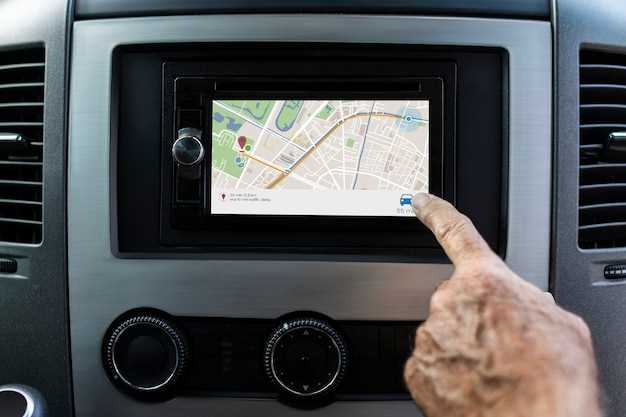
Подключите магнитолу к мобильному устройству через Bluetooth или Wi-Fi для управления музыкой и навигацией. Это позволит вам использовать приложения, такие как Spotify или Google Maps, прямо с дисплея магнитолы.
Создайте собственное приложение для управления функциями магнитолы. Используйте API, если он доступен, чтобы интегрировать функции, такие как изменение настроек звука или переключение между источниками.
Рассмотрите возможность использования платформы Android Auto или Apple CarPlay. Эти системы обеспечивают удобный интерфейс для доступа к приложениям, сообщениям и звонкам, что делает вождение более безопасным и комфортным.
Настройте уведомления на дисплее магнитолы. Это позволит вам получать сообщения и уведомления из мобильных приложений, не отвлекаясь от дороги. Используйте специальные приложения для управления уведомлениями.
Интегрируйте голосовые команды через Siri или Google Assistant. Это упростит управление функциями магнитолы и позволит вам оставаться сосредоточенным на вождении.
Используйте приложения для диагностики автомобиля. Некоторые из них могут отображать данные о состоянии автомобиля на дисплее магнитолы, что поможет вам следить за техническим состоянием в реальном времени.
Создайте систему управления мультимедиа с помощью мобильного приложения. Это позволит вам управлять воспроизведением музыки, изменять громкость и переключаться между треками, не прикасаясь к магнитоле.
Создание пользовательских тем оформления
Выберите цветовую палитру, которая отражает ваш стиль. Используйте инструменты, такие как Adobe Color или Coolors, для создания гармоничных сочетаний. Подберите 3-5 основных цветов для фона, текста и акцентов.
Создайте уникальные иконки для меню и кнопок. Используйте векторные редакторы, такие как Inkscape или Figma, чтобы разработать иконки, соответствующие вашей теме. Это добавит индивидуальности интерфейсу.
Настройте шрифты. Выберите шрифты, которые легко читаются и подходят к общей эстетике. Google Fonts предлагает множество бесплатных шрифтов, которые можно использовать. Обратите внимание на размер и интервал между строками для лучшего восприятия текста.
Добавьте анимации для кнопок и переходов. Простые эффекты, такие как изменение цвета при наведении или плавные переходы между экранами, сделают интерфейс более интерактивным. Используйте CSS-анимации для реализации этих эффектов.
Создайте пользовательские фоны. Используйте изображения или текстуры, которые соответствуют вашей теме. Убедитесь, что они не отвлекают от основного контента. Можно использовать градиенты или паттерны для создания интересных фонов.
Тестируйте свою тему на разных устройствах. Убедитесь, что все элементы отображаются корректно на экранах различных размеров. Это поможет избежать проблем с пользовательским опытом.
Соберите отзывы от пользователей. Попросите друзей или знакомых протестировать вашу тему и дать обратную связь. Это поможет выявить недостатки и улучшить интерфейс.
Регулярно обновляйте тему. Следите за новыми трендами в дизайне и вносите изменения, чтобы ваша тема оставалась актуальной и привлекательной.
Практические проекты с дисплеем магнитолы
Создайте мультимедийный центр, используя дисплей магнитолы. Подключите его к Raspberry Pi или другому мини-компьютеру. Установите медиаплеер, такой как Kodi, и настройте управление через сенсорный экран. Это позволит вам воспроизводить музыку и видео прямо из вашего автомобиля.
Разработайте систему навигации. Используйте дисплей для отображения карт и маршрутов. Подключите GPS-модуль и установите программное обеспечение, например, OpenStreetMap. Это обеспечит вам доступ к актуальным картам и навигационным данным.
Создайте интерфейс для управления автомобилем. Подключите дисплей к микроконтроллеру, например, Arduino. Реализуйте управление освещением, климат-контролем и другими функциями через сенсорный экран. Это добавит удобства и современности в ваш автомобиль.
Соберите систему диагностики автомобиля. Используйте OBD-II адаптер для считывания данных с бортового компьютера. Отображайте информацию о состоянии двигателя, расходе топлива и других параметрах на дисплее. Это поможет следить за техническим состоянием автомобиля в реальном времени.
Создайте систему развлечений для пассажиров. Подключите дисплей к медиаплееру и настройте потоковое воспроизведение фильмов и музыки. Используйте Bluetooth для подключения мобильных устройств, чтобы пассажиры могли делиться контентом.
Разработайте систему мониторинга состояния автомобиля. Установите датчики температуры, давления и других параметров. Отображайте данные на дисплее, чтобы следить за состоянием автомобиля и предотвращать возможные неисправности.
Создание системы навигации на базе дисплея
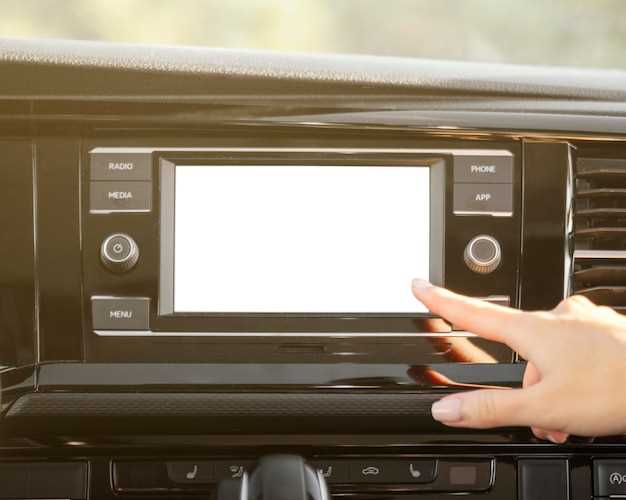
Начинайте с выбора подходящего мини-компьютера или одноплатного устройства, например, Raspberry Pi или аналогичного, которое будет служить основой для навигационной системы. Подключите его к дисплею, совместимому с вашим проектом, и обеспечьте стабильное питание.
Установите на устройство операционную систему, например, Raspbian или другую Linux-совместимую платформу. Далее загрузите и установите навигационный софт, например, OpenStreetMap или OsmAnd, которые позволяют работать офлайн и имеют гибкие настройки.
Обеспечьте подключение GPS-модуля через USB или UART-интерфейс. Настройте драйверы и проверьте получение координат, убедившись, что устройство правильно определяет местоположение.
Настройте отображение карты на дисплее, выбирая наиболее удобный масштаб и ориентацию. Используйте карты с открытым исходным кодом, чтобы снизить затраты и иметь возможность адаптировать интерфейс под свои требования.
Добавьте маршруты, точки интереса и настройки маршрутизации. Для этого используйте специальные плагины или расширения навигационных программ, чтобы обеспечить наиболее точное и быстрое построение маршрутов.
Для повышения удобства можно реализовать сенсорное управление или подключить дополнительные кнопки для быстрого выбора функций. Обеспечьте автоматическую перезагрузку системы при сбоях и настройте автоматическое обновление данных карт, чтобы информация оставалась актуальной.
Тестируйте систему в реальных условиях, проверяя точность определения местоположения и качество отображения маршрутов. После доработки и устранения ошибок установка системы в автомобиль станет простым и практичным решением для навигации своими руками.
Подключение камеры заднего вида

Для подключения камеры заднего вида к магнитоле сначала определите тип видеовхода на устройстве. Обычно используют RCA-разъем или HDMI. Если ваша магнитола поддерживает RCA, подготовьте кабель с соответствующим разъемом на конце. Для подключения камеры потребуется кабель питания и видеосигнала. Камеру подключите к источнику питания на задней части автомобиля, обычно к лампочке заднего хода, чтобы камера включалась при переключении на заднюю передачу.
Проведите кабель через отверстие в кузове или с помощью пластиковых накладок, избегая повреждений и зазоров. Внутри автомобиля подключите видеовыход камеры к соответствующему входу магнитолы. Обычно кабель с видеосигналом вставляется в разъем AV-IN на задней панели магнитолы.
Для питания камеры используйте провод, подключенный к проводу лампочки заднего хода с помощью предохранителя или монтажного блока. Важно правильно заземлить кабель для предотвращения помех и сбоев в изображении. Заземляйте провод к металлической части кузова или специальному заземляющему контакту.
После подключения включите заднюю передачу и убедитесь, что изображение появляется на дисплее магнитолы. При необходимости настройте параметры камеры в меню настроек магнитолы для улучшения качества изображения или коррекции угла обзора. Проверьте все соединения, чтобы исключить возможные короткие замыкания или плохой контакт.
Разработка системы управления климатом через дисплей
Создайте интуитивно понятный интерфейс для управления климатом в автомобиле через дисплей магнитолы. Используйте сенсорные элементы для регулировки температуры, скорости вентиляции и направления потока воздуха. Это обеспечит удобство и быстроту доступа к необходимым функциям.
Реализуйте возможность отображения текущей температуры и уровня влажности в салоне. Для этого подключите датчики, которые будут передавать данные на дисплей. Пользователь сможет видеть актуальные показатели и вносить изменения в настройки.
Добавьте функцию автоматического регулирования климата. Используйте алгоритмы, которые будут анализировать данные с датчиков и автоматически настраивать систему в зависимости от предпочтений водителя и пассажиров. Это повысит комфорт во время поездок.
Интегрируйте управление климатом с другими системами автомобиля, такими как мультимедиа и навигация. Например, при выборе маршрута с учетом пробок система может автоматически регулировать климат в зависимости от времени в пути и внешних условий.
Не забудьте о возможности сохранения пользовательских профилей. Позвольте каждому водителю настраивать свои предпочтения и сохранять их для быстрого доступа в будущем. Это упростит процесс настройки климата при смене водителя.
Используйте визуальные элементы, такие как графики и индикаторы, для отображения работы системы. Это поможет пользователю лучше понимать, как система реагирует на изменения и какие настройки активны в данный момент.
Тестируйте систему на разных устройствах и в различных условиях, чтобы убедиться в ее надежности и удобстве. Обратная связь от пользователей поможет улучшить интерфейс и функциональность.
Интеграция с системами умного дома
Подключите дисплей магнитолы к системе умного дома через Wi-Fi или Bluetooth. Это позволит управлять устройствами, такими как освещение, термостаты и камеры, прямо из автомобиля. Используйте приложения, совместимые с вашим оборудованием, чтобы настроить управление голосом или через сенсорный экран.
Настройте автоматизацию. Например, при приближении к дому магнитола может включать свет и поднимать температуру в помещении. Для этого используйте сценарии в приложениях умного дома, которые поддерживают интеграцию с вашим устройством.
Интегрируйте дисплей с системами безопасности. Получайте уведомления о событиях, таких как срабатывание сигнализации или движение на камерах, прямо на экран магнитолы. Это обеспечит дополнительный уровень контроля и безопасности.
Используйте дисплей для управления мультимедиа в умном доме. Воспроизводите музыку из потоковых сервисов, подключенных к вашей системе, и управляйте звуком в разных комнатах. Это создаст единое мультимедийное пространство, доступное из автомобиля.
Настройте управление бытовой техникой. Например, можно включать или выключать кофеварку, стиральную машину или другие устройства, используя интерфейс магнитолы. Это удобно, когда вы находитесь в пути и хотите подготовить дом к вашему возвращению.
Обновляйте прошивку магнитолы для поддержки новых функций и совместимости с последними версиями приложений умного дома. Это обеспечит стабильную работу и доступ к новым возможностям.