Инструкция по эксплуатации видеорегистратора Oysters — подробное руководство для настройки и использования
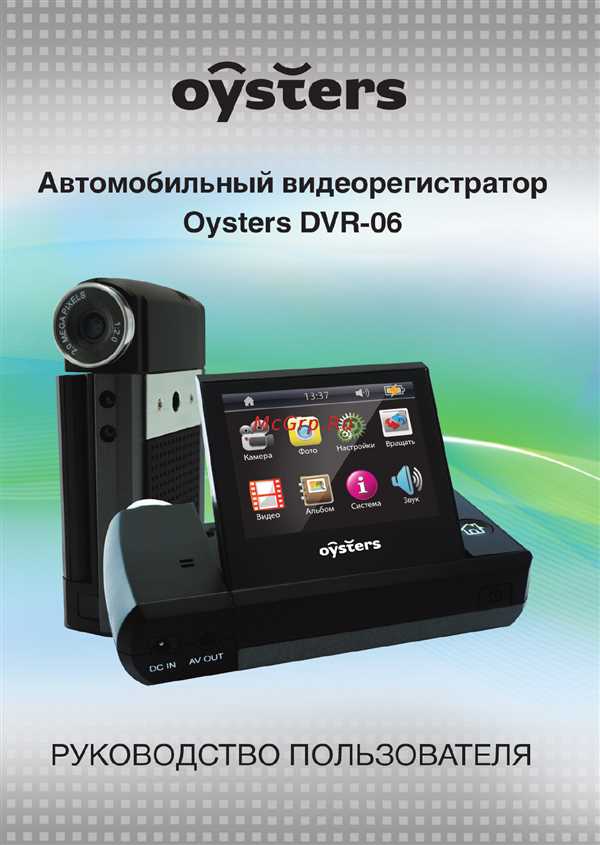
Видеорегистратор Oysters – это надежное и функциональное устройство, которое поможет вам записать все происходящее на дороге во время вождения. Благодаря своим возможностям и простоте использования данный видеорегистратор стал популярным среди водителей. Но прежде чем приступить к его эксплуатации, необходимо ознакомиться с инструкцией.
Перед началом работы с видеорегистратором проверьте наличие всех необходимых комплектующих, таких как крепление на лобовое стекло, зарядное устройство и кабель для подключения к компьютеру. Помните, что главной задачей данного устройства является запись видео во время движения. Поэтому установите видеорегистратор таким образом, чтобы его объектив направлялся на дорогу, чтобы было видно все происходящее впереди вашего автомобиля.
Включение и выключение видеорегистратора осуществляется с помощью кнопки питания, которая находится на его корпусе. При включении вы увидите на экране меню настроек, где вы сможете выбрать нужные параметры записи, такие как разрешение видео, время записи и другие функции. С помощью кнопок управления вы сможете выбрать необходимые значения. Не забудьте сохранить настройки, нажав на соответствующую кнопку.
Для комфортной эксплуатации видеорегистратора рекомендуется регулярно очищать объектив от пыли и грязи. Для этого используйте мягкую салфетку или специальные средства для очистки оптики. Также не забудьте своевременно заменять карту памяти, на которой сохраняются видеозаписи. Это позволит избежать потери данных и обеспечит бесперебойную работу устройства.
Инструкция по настройке видеорегистратора Oysters
Данная инструкция позволит вам настроить видеорегистратор Oysters для оптимальной работы. Следуйте данной пошаговой инструкции, чтобы получить максимальную отдачу от вашего устройства.
Шаг 1: Подключение видеорегистратора
Прежде чем начать настраивать ваш видеорегистратор Oysters, убедитесь, что вы правильно подключили все необходимые кабели и провода. Подключите видеовыходы к монитору, аудиовыходы к аудиосистеме и сетевой кабель к сетевому разъему.
Шаг 2: Включение видеорегистратора
После корректного подключения вашего устройства, включите видеорегистратор Oysters, нажав на кнопку питания. Дождитесь, пока устройство полностью загрузится.
Шаг 3: Настройка языка и времени
При первом запуске видеорегистратора вам будет предложено выбрать язык и настроить время. Следуйте указаниям на экране и введите соответствующую информацию.
Шаг 4: Настройка видеоканалов
Для настройки видеорегистратора Oysters, необходимо перейти в меню настроек. Вам будет доступна возможность настроить параметры каждого видеоканала — яркость, контрастность, насыщенность и т.д. Выберите видеоканал и внесите нужные изменения.
Шаг 5: Настройка сети
Для подключения видеорегистратора к сети Интернет, перейдите в меню настроек сети. Введите соответствующую информацию, такую как IP-адрес, маску подсети, шлюз и DNS-серверы. Убедитесь, что вы правильно настроили сетевые параметры для доступа к видеорегистратору удаленно.
Шаг 6: Настройка записи
Для настройки записи видеорегистратора Oysters, перейдите в меню настроек записи. Здесь вы сможете выбрать разрешение записи, режим записи и режим детекции движения. Вносите необходимые изменения и сохраните настройки.
Шаг 7: Настройка обнаружения движения
Для настройки функции обнаружения движения, перейдите в меню настроек обнаружения движения. Здесь выможете выбрать зоны, в которых будет фиксироваться движение, чувствительность детектора движения и другие параметры обнаружения. Вносите необходимые изменения и сохраните настройки.
| Шаг | Описание |
|---|---|
| 1. | Подключение видеорегистратора |
| 2. | Включение видеорегистратора |
| 3. | Настройка языка и времени |
| 4. | Настройка видеоканалов |
| 5. | Настройка сети |
| 6. | Настройка записи |
| 7. | Настройка обнаружения движения |
Как подключить видеорегистратор Oysters к автомобилю
Для успешной эксплуатации видеорегистратора Oysters в автомобиле необходимо правильно подключить его к электрической системе автомобиля. Ниже приведены инструкции по подключению:
1. Проверьте комплектацию:
Убедитесь, что в комплекте видеорегистратора присутствуют все необходимые кабели и аксессуары для подключения.
2. Подключите видеорегистратор к прикуривателю:
Вставьте один конец кабеля питания в разъем прикуривателя автомобиля, а другой — в разъем питания видеорегистратора.
3. Подключите видеорегистратор к автомобильному зарядному устройству:
Если в комплекте присутствует автомобильное зарядное устройство, подключите его к видеорегистратору и вставьте в разъем прикуривателя.
4. Установите видеорегистратор:
Выберите подходящее место на лобовом стекле автомобиля и установите видеорегистратор с помощью прилагаемого крепления.
5. Подключите дополнительные функции (при необходимости):
Если вы хотите использовать функции GPS или заднюю камеру, подключите соответствующие кабели к видеорегистратору.
6. Проверьте подключение:
Убедитесь, что все кабели правильно подключены и видеорегистратор включается при запуске автомобиля. Также проверьте, что изображение записывается на карту памяти.
Обратите внимание: Перед началом подключения рекомендуется ознакомиться с инструкцией по эксплуатации видеорегистратора Oysters.
Основные функции видеорегистратора Oysters
Видеорегистратор Oysters предоставляет широкие возможности для записи и хранения видеоматериалов, а также управления и обработки полученной информации. Вот основные функции этого устройства:
|
1 Запись видео С помощью видеорегистратора Oysters вы можете записывать видеоролики высокого качества. Множество настроек позволяют регулировать разрешение, частоту кадров, формат видео и другие параметры для достижения оптимальных результатов. |
2 Хранение данных Oysters обладает высокой емкостью для хранения записанных видеофайлов. Вы можете использовать внутреннюю память или установить съемный носитель для дополнительного пространства. Благодаря этому, вам не придется беспокоиться о заполнении памяти, даже при длительных поездках или наблюдении за объектом на протяжении нескольких недель. |
|
3 Просмотр видео Видеорегистратор Oysters позволяет воспроизводить сохраненные видеофайлы непосредственно на устройстве или на компьютере. Вы можете просмотреть ролики в разных режимах воспроизведения, при необходимости увеличивать или уменьшать скорость видео. |
4 Защита данных Oysters обеспечивает надежную защиту сохраненных видеофайлов от несанкционированного доступа или повреждения. Вы можете установить пароль для доступа к данным и настроить автоматическое создание резервных копий на внешний носитель. |
|
5 Мониторинг С помощью Oysters вы можете осуществлять мониторинг происходящего вокруг автомобиля или другого объекта. Видеорегистратор автоматически начнет запись при обнаружении движения или звука. Вы также можете регулировать чувствительность сенсоров для точной настройки работы устройства. |
6 Подключение к компьютеру Вы можете подключить видеорегистратор Oysters к компьютеру с помощью USB-кабеля для передачи записанных видеофайлов. Это удобно, если вы хотите сохранить ролики на компьютере, а также обработать или поделиться ими с другими пользователями. |
Видеорегистратор Oysters предлагает все необходимые функции для удобной и надежной работы с видеоматериалами. Благодаря их наличии, вы сможете записывать интересующие вас события, а также сохранять и анализировать полученную информацию по своему усмотрению.
Как пользоваться режимом записи видео
Видеорегистратор Oysters имеет различные режимы записи видео, чтобы вы могли выбрать наиболее подходящий для ваших потребностей. Чтобы включить режим записи видео, выполните следующие шаги:
Шаг 1: Подготовьте ваш видеорегистратор и автомобиль, установив его на подходящее место на переднем ветровом стекле с помощью крепежа.
Шаг 2: Включите видеорегистратор, нажав кнопку питания. Убедитесь, что он подключен к источнику питания – к прикуривателю или другому подходящему источнику. Также убедитесь, что наличие достаточно свободного места на карте памяти, чтобы можно было записывать видео.
Шаг 3: После включения видеорегистратора вы увидите меню на дисплее. Используйте кнопки управления, чтобы выбрать режим записи видео. Обычно это делается с помощью стрелок вверх или вниз и кнопки подтверждения.
Шаг 4: Как только вы выбрали желаемый режим записи видео, нажмите кнопку подтверждения для начала записи.
Шаг 5: Видеорегистратор начнет автоматическую запись видео при включении зажигания автомобиля. Он будет продолжать записывать видео, пока автомобиль работает. В некоторых случаях видеорегистратор может также автоматически включить запись, когда он обнаружит движение или столкновение.
Шаг 6: Чтобы остановить запись видео, выключите зажигание или нажмите кнопку остановки записи на видеорегистраторе. Вы также можете отключить видеорегистратор полностью, чтобы прекратить запись.
Важно: Постоянная запись видео может занимать довольно много места на карте памяти, поэтому рекомендуется периодически проверять доступное пространство и удалить ненужное видео.
Теперь вы знаете, как пользоваться режимом записи видео на вашем видеорегистраторе Oysters. Наслаждайтесь безопасной поездкой и уверенностью в том, что у вас есть запись, когда это необходимо.
Разрешение видеозаписи на видеорегистраторе Oysters
Видеорегистратор Oysters предлагает различные параметры разрешения видеозаписи, которые можно настроить в соответствии с вашими предпочтениями и требованиями.
Для установки разрешения видеозаписи на видеорегистраторе Oysters выполните следующие шаги:
- Включите видеорегистратор и перейдите в меню настроек.
- Выберите раздел Настройки видеозаписи или аналогичный пункт меню.
- В этом разделе вы сможете выбрать разрешение видеозаписи из списка предложенных вариантов.
- Нажмите на выбранное разрешение видеозаписи, чтобы применить его.
Обратите внимание, что различные разрешения видеозаписи имеют разные характеристики в терминах качества изображения и размера файла. Более высокое разрешение обычно обеспечивает более четкое изображение, но может занимать больше места на карте памяти.
Ниже приведены некоторые предлагаемые разрешения видеозаписи, которые могут быть доступны на видеорегистраторе Oysters:
- 720p (1280×720 пикселей)
- 1080p (1920×1080 пикселей)
- 2K (2560×1440 пикселей)
- 4K (3840×2160 пикселей)
Выбор разрешения зависит от ваших предпочтений и требований качества видеозаписи. Если вы снимаете видео с целью получить более четкое изображение, рекомендуется выбрать разрешение более высокого качества. Если вам важна длительность записи и экономия места на карте памяти, то лучше выбрать разрешение средней или низкой четкости.
Как настроить циклическую запись на видеорегистраторе
Для настройки циклической записи на вашем видеорегистраторе Oysters выполните следующие шаги:
Шаг 1:
Откройте меню настройки видеорегистратора, нажав на кнопку меню или иконку на главном экране устройства.
Шаг 2:
Найдите раздел настроек записи и выберите его.
Шаг 3:
В разделе настройки записи найдите опцию Циклическая запись и активируйте её. Обычно она представлена в виде флажка или переключателя. Установите переключатель в положение Включено или отметьте флажок.
Шаг 4:
Установите желаемый период циклической записи. Некоторые видеорегистраторы позволяют выбирать период по времени (например, в днях или часах), другие — по объему памяти (например, в гигабайтах). Выберите оптимальное значение для ваших нужд.
Шаг 5:
Сохраните изменения и выйдите из меню настроек. Ваш видеорегистратор Oysters теперь будет автоматически очищать старые видеофайлы и продолжать запись новых в соответствии с выбранным периодом циклической записи.
Обратите внимание, что настройки циклической записи могут немного отличаться в зависимости от модели видеорегистратора Oysters. В случае возникновения проблем или неясностей с настройками, рекомендуется обратиться к руководству пользователя или связаться с технической поддержкой производителя.
Как использовать функцию автоматического включения при движении
Видеорегистратор Oysters имеет удобную функцию автоматического включения при обнаружении движения. Эта функция позволяет регистратору начать запись видео автоматически, когда он замечает движение в поле его видимости.
Для использования этой функции, следуйте инструкциям ниже:
- Убедитесь, что видеорегистратор Oysters правильно установлен в вашем автомобиле и подключен к питанию.
- Включите устройство, нажав на кнопку питания.
- Настройте желаемые параметры видеозаписи с помощью панели управления видеорегистратором. Убедитесь, что функция автоматического включения при движении включена.
- Правильно настройте уровень чувствительности движения, чтобы избежать ложных срабатываний. Чувствительность может быть установлена в нескольких режимах (например, низкая, средняя, высокая). Рекомендуется начать средний уровень чувствительности и отрегулировать его по необходимости.
- Убедитесь, что ваш видеорегистратор Oysters имеет достаточное свободное место на карте памяти для записи видеофайлов.
- Теперь ваш видеорегистратор Oysters готов к использованию функции автоматического включения при движении. Видеорегистратор будет записывать видеофайлы только при обнаружении движения в поле его видимости.
Кроме того, рекомендуется периодически проверять настройки видеорегистратора и обновлять его программное обеспечение, чтобы использовать последние улучшения и исправления.
Для получения дополнительной информации и более подробных инструкций, пожалуйста, обратитесь к руководству пользователя вашего видеорегистратора Oysters.
Как работает режим парковки на видеорегистраторе Oysters
Режим парковки на видеорегистраторе Oysters предназначен для обеспечения безопасности вашего автомобиля, когда он находится припаркованным. В этом режиме видеорегистратор будет автоматически запускаться при определенных событиях и записывать видео.
Для активации режима парковки вам необходимо подключить видеорегистратор к источнику постоянного питания, например, к аккумулятору автомобиля. При включении режима парковки, видеорегистратор будет работать и записывать видео даже в случае, когда двигатель автомобиля выключен.
Какие события активируют режим парковки?
Одним из условий активации режима парковки является встряхивание автомобиля. Датчик встряхивания, установленный в видеорегистраторе, реагирует на сильные толчки или удары по автомобилю и приводит в действие режим парковки.
Кроме того, режим парковки может быть активирован при детектировании движения. Встроенный датчик движения в видеорегистраторе следит за изменениями в области перед автомобилем и активирует режим парковки при обнаружении движущихся объектов.
Что происходит при активации режима парковки?
Когда режим парковки активирован, видеорегистратор начинает записывать видео в специальный режим. Видео сохраняется на внутренней памяти видеорегистратора или на подключенной к нему карте памяти.
Кроме того, в режиме парковки видеорегистратор может отправлять уведомления на ваш смартфон или другое устройство. При возникновении событий, таких как встряхивание или обнаружение движения, вы получите уведомление с оповещением о произошедшем событии.
Режим парковки на видеорегистраторе Oysters — это надежная защита вашего автомобиля во время его парковки. Активируя этот режим, вы можете быть уверены в сохранности вашего автомобиля и получать уведомления о потенциальной угрозе.
Дополнительные возможности видеорегистратора Oysters
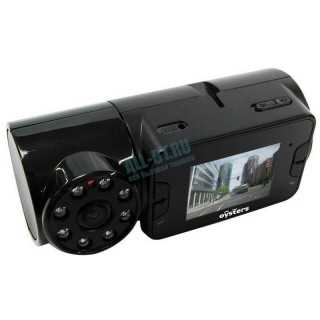
Наиболее популярные функции видеорегистратора Oysters помогут вам максимально комфортно и безопасно пользоваться дорогой.
1. Система GPS
Видеорегистратор Oysters оснащен системой GPS, которая позволяет определить ваше местоположение и записывать его вместе с видеозаписью. Это полезно в случае необходимости доказывания вашего маршрута или места нахождения в определенное время.
2. Wi-Fi и приложение для смартфона
Благодаря наличию Wi-Fi, вы можете подключиться к видеорегистратору с помощью специального приложения на вашем смартфоне. Это позволяет просматривать и управлять записями, а также делиться ими в социальных сетях с помощью вашего устройства.
Видеорегистратор Oysters также обладает множеством других полезных функций, таких как:
- Два встроенных микрофона, обеспечивающих хорошую запись звука;
- Датчик столкновений, который автоматически закроет и сохранит видеозапись, если произойдет авария;
- Ночное видение, обеспечивающее качественную запись даже при низкой освещенности;
- Циклическую запись, которая автоматически удаляет старые записи, чтобы освободить место на карте памяти;
- Поддержку карт памяти объемом до 512 ГБ, что позволяет записывать на несколько дней непрерывно.
Видеорегистратор Oysters – надежный помощник на дороге, который предлагает широкий спектр дополнительных возможностей.
Как выгрузить записи с видеорегистратора Oysters на компьютер
Для выгрузки записей с видеорегистратора Oysters на компьютер вам потребуется выполнить следующие шаги:
Шаг 1: Установите программное обеспечение Oysters на свой компьютер, если оно еще не установлено. Вы можете скачать последнюю версию программы с официального сайта Oysters.
Шаг 2: Подключите видеорегистратор Oysters к компьютеру с помощью USB-кабеля, который поставляется в комплекте с устройством.
Шаг 3: Запустите программу Oysters на своем компьютере. После запуска программы вы увидите интерфейс с несколькими вкладками.
Шаг 4: Включите видеорегистратор Oysters и дождитесь, пока устройство будет обнаружено программой. Как только устройство будет найдено, вы увидите список доступных записей на видеорегистраторе.
Шаг 5: Выберите записи, которые вы хотите выгрузить на компьютер. Для этого отметьте соответствующие файлы или папки с записями.
Шаг 6: Нажмите на кнопку Выгрузить или аналогичную кнопку в программе Oysters. Выберите папку на компьютере, в которую вы хотите сохранить выгруженные записи.
Шаг 7: Дождитесь завершения процесса выгрузки. После завершения записи будут сохранены на вашем компьютере в выбранной вами папке.
Шаг 8: Если необходимо, отключите видеорегистратор от компьютера и выключите его.
Обратите внимание, что процесс выгрузки может занять некоторое время, в зависимости от количества файлов и их размера.
Теперь у вас есть все необходимые инструкции по выгрузке записей с видеорегистратора Oysters на компьютер. Следуйте этим шагам, чтобы безопасно и удобно сохранить ваши видеозаписи.