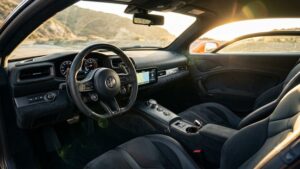
Как активировать Android Auto на Хавал F7 с пошаговыми инструкциями и советами

Для начала подключите ваш Хавал F7 к автомобилю с помощью оригинального USB-кабеля, убедившись, что он поддерживает передачу данных. После этого дождитесь автоматического запуска системы, которая предложит включить Android Auto. Если автоматическая установка не стартует, откройте настройки мультимедийной системы и выберите раздел «Подключения».
В разделе «Настройки Android Auto» активируйте соответствующий переключатель, чтобы разрешить взаимодействие между смартфоном и автомобилем. На смартфоне убедитесь, что у вас установлено приложение Android Auto, и оно обновлено до последней версии. Откройте приложение, следуйте инструкциям на экране, чтобы выполнить первичную настройку и разрешить необходимые разрешения.
Подключение выполнено, когда на дисплее автомобиля появится интерфейс Android Auto. Убедитесь, что на смартфоне включены Bluetooth и Wi-Fi, так как они обеспечивают стабильное соединение. После этого система запомнит настройки, и дальнейшие подключения можно осуществлять автоматически при каждом запуске автомобиля и подключении устройства.
Подготовка к активации Android Auto
Подсоедините смартфон к USB-кабелю, который поддерживает передачу данных, чтобы обеспечить стабильное соединение. Проверьте, что ваш телефон работает на Android 6.0 или выше и обновлён до последней версии.
Активируйте на устройстве опцию ‘Отладка по USB’ в разделе ‘Для разработчиков’. Если эта опция не видна, раз будьте активируют её, нажмите несколько раз на номер сборки в настройках ‘О телефоне’.
Разрешите все запрашиваемые разрешения при первой подключке, включая доступ к телефону, сообщениям и картам. Это ускорит установку соединения и снизит вероятность ошибок в процессе использования.
Обновите приложение Android Auto до последней версии через магазин Google Play. Проверьте наличие обновлений и установите их, чтобы избежать совместных проблем с совместимостью.
Отключите Bluetooth и Wi-Fi на телефоне, если планируете использовать только проводное соединение. Это поможет избежать конфликтов и обеспечить максимально быстрое подключение.
Перезагрузите смартфон и систему автомобиля для очистки кэша и устранения возможных сбоев в соединении.
Проверка совместимости устройства
Убедитесь, что ваше смартфон соответствует минимальным требованиям для работы Android Auto. Для этого проверьте версию Android: она должна быть не ниже 6.0 Marshmallow. Обратите внимание на поддержку Bluetooth 4.0 или выше, чтобы обеспечить стабильное соединение с автомобилем.
Проверьте наличие актуальных обновлений системы на устройстве. Обновление ОС и приложений Android Auto повысит стабильность работы и устранит возможные ошибки совместимости.
Уточните, поддерживают ли ваше устройство и модель смартфона функцию USB-OTG, которая необходима для подключения через кабель. Также рекомендуется использовать оригинальный или совместимый кабель USB, чтобы избежать разрывов связи.
Проверьте наличие встроенной поддержки Google Play Services и приложений Google Automotive Service. В большинстве современных устройств эти компоненты уже предустановлены, но их отсутствие может препятствовать полноценной работе Android Auto.
Обратите внимание на настройки безопасности и разрешения приложений. В разделе ‘Настройки’ убедитесь, что разрешены доступы для Android Auto и что включена передача данных по USB или Wi-Fi в зависимости от выбранного метода подключения.
Если устройство старое или не прошло проверку на совместимость, рассмотрите возможность обновления до более новой модели или установки альтернативных прошивок, совместимых с Android Auto. Это позволит подключиться и использовать систему без ограничений.
Обновление программного обеспечения автомобиля
Регулярно обновляйте программное обеспечение вашего Хавал F7 для улучшения функциональности и безопасности. Проверьте наличие обновлений через меню настроек мультимедийной системы. Обычно это можно сделать в разделе ‘Система’ или ‘Обновления’.
Подключите автомобиль к Wi-Fi, чтобы загрузить обновления. Убедитесь, что уровень заряда аккумулятора достаточен, чтобы избежать прерывания процесса. Если обновление доступно, следуйте инструкциям на экране для его установки.
После завершения обновления перезагрузите систему, чтобы изменения вступили в силу. Это поможет избежать возможных сбоев и обеспечит корректную работу всех функций.
Также рекомендуется периодически проверять сайт производителя на наличие новых версий программного обеспечения и инструкций по обновлению. Это позволит вам быть в курсе последних улучшений и исправлений.
Не забывайте, что обновления могут включать не только новые функции, но и важные исправления безопасности, поэтому не пренебрегайте этой процедурой.
Установка необходимых приложений на смартфон
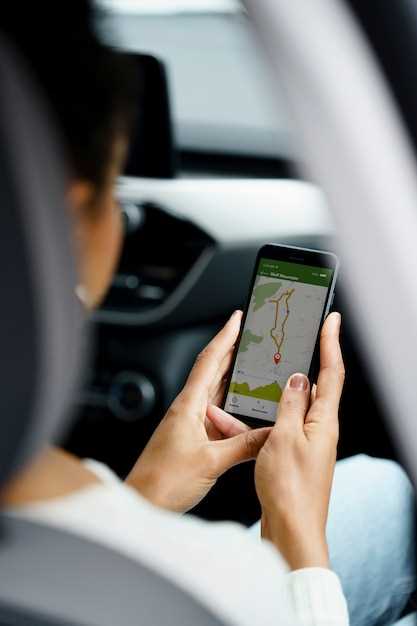
Сначала установите приложение Android Auto из Google Play. Это приложение обеспечит связь между вашим смартфоном и автомобилем Хавал F7.
Следующим шагом загрузите приложения, которые вы планируете использовать во время вождения. Вот список рекомендуемых:
- Google Maps – для навигации и поиска маршрутов.
- Spotify – для прослушивания музыки и подкастов.
- WhatsApp – для безопасного общения с друзьями и семьей.
- Google Assistant – для голосовых команд и управления функциями.
После установки откройте Android Auto и следуйте инструкциям на экране для настройки. Убедитесь, что ваш смартфон подключен к автомобилю через USB-кабель.
Проверьте настройки разрешений для приложений, чтобы они могли работать корректно. Например, разрешите доступ к местоположению для Google Maps и уведомления для WhatsApp.
После завершения настройки вы сможете наслаждаться всеми функциями Android Auto в вашем Хавал F7.
Подключение смартфона к автомобилю
Перед началом убедитесь, что ваш смартфон работает под управлением Android 6.0 или новее, а на устройстве активирована функция USB-или Bluetooth-соединения. Для подключения используйте оригинальный или совместимый USB-кабель, избегая удлинителей и дешевых вариантов, которые могут нарушить передачу данных.
Подключите смартфон к порту USB, обозначенному символом или надписью ‘Android Auto’ или ‘USB’, на панели автомобиля. После этого на дисплее автомобиля должно автоматически появиться уведомление о распознавании устройства.
На смартфоне появится запрос на разрешение доступа к данным, камеры и телефону. Разрешите все запрошенные действия, чтобы обеспечить стабильную работу системы. В случае необходимости подтвердите разрешение для доступа к файлам и сообщениям.
Если на дисплее автомобиля не появляется меню Android Auto, перейдите в настройки системы автомобиля и активируйте функцию Android Auto вручную. Проверьте, включена ли функция Bluetooth, и при необходимости подключите смартфон по Bluetooth для ускорения обнаружения.
При использовании Bluetooth убедитесь, что оба устройства подключены к одной сети, и включена функция автоматического соединения. На смартфоне запустите приложение Android Auto, которое должно автоматически запуститься при подключении.
После успешного соединения вы увидите значок Android Auto на дисплее автомобиля и сможете управлять смартфоном через интерфейс автомобиля, используя сенсорный экран, голосовые команды или рулевое управление.
Настройка и использование Android Auto
Подключите смартфон к автомобилю с помощью USB-кабеля. Убедитесь, что на устройстве установлена последняя версия приложения Android Auto. Если приложение не установлено, загрузите его из Google Play.
После подключения на экране автомобиля появится запрос на активацию Android Auto. Примите условия использования и следуйте инструкциям на экране. Если вы используете беспроводное соединение, убедитесь, что Bluetooth и Wi-Fi включены на смартфоне.
Настройте интерфейс Android Auto под свои предпочтения. Вы можете изменить порядок приложений, добавив наиболее часто используемые. Для этого откройте приложение Android Auto на смартфоне, перейдите в настройки и выберите нужные приложения.
Используйте голосовые команды для управления функциями. Нажмите кнопку на руле или произнесите ‘Окей, Google’, чтобы активировать голосового помощника. Это позволит вам отправлять сообщения, делать звонки и получать навигацию без отвлечения от дороги.
Регулярно обновляйте приложения на смартфоне для обеспечения совместимости и доступа к новым функциям. Проверьте наличие обновлений в Google Play и установите их при необходимости.
Если возникли проблемы с подключением, попробуйте использовать другой USB-кабель или порт. Также проверьте настройки Bluetooth на смартфоне и автомобиле, чтобы убедиться, что они правильно сопряжены.
Наслаждайтесь безопасным и удобным использованием Android Auto, получая доступ к музыке, навигации и сообщениям прямо с экрана вашего Хавал F7.
Первоначальная настройка интерфейса
После подключения устройства к автомобилю включите экран и перейдите в раздел настроек. Выберите пункт Настройка интерфейса, чтобы изменить расположение элементов и внешний вид системы.
Используйте функцию перетаскивания для перемещения значков приложений по экрану, добиваясь удобной для вас компоновки. Уделите внимание организации ярлыков так, чтобы основные функции были расположены в легкодоступных зонах.
Настройте фон оформления, выбрав подходящий цвет или изображение из предложенного набора, чтобы интерфейс стал менее навязчивым и более приятным для глаз.
Определите предпочтительный язык отображения системы, чтобы управление было максимально комфортным. После выбора подтвердите изменения и перезагрузите интерфейс для применения настроек.
Если доступна функция предварительного обзора, используйте её для проверки окончательного вида интерфейса, убедившись, что все элементы расположены удобно и логично.
Настройка голосовых команд
Для активации голосовых команд в Android Auto на Хавал F7, убедитесь, что ваш смартфон подключен к автомобилю через USB-кабель. После этого нажмите кнопку микрофона на руле или на экране мультимедийной системы.
Чтобы использовать голосовые команды, произнесите ‘Окей, Google’, после чего вы можете задавать вопросы или давать команды. Например, скажите ‘Навигируй меня до ближайшей заправки’ или ‘Воспроизведи музыку’.
Для улучшения распознавания команд, настройте язык и регион в приложении Google Assistant на вашем телефоне. Это поможет системе лучше понимать ваши команды.
Также проверьте, что у вас установлены все необходимые обновления для Android Auto и Google Assistant. Это обеспечит стабильную работу голосовых команд.
Вот таблица с основными голосовыми командами:
| Команда | Описание |
|---|---|
| Навигируй до [место] | Запускает навигацию до указанного места. |
| Воспроизведи [песня/исполнитель] | Начинает воспроизведение указанной песни или исполнителя. |
| Позвони [имя] | Совершает звонок контакту из вашего списка. |
| Отправь сообщение [имя] | Отправляет текстовое сообщение указанному контакту. |
Регулярно практикуйте использование голосовых команд, чтобы повысить точность распознавания. Чем больше вы будете использовать систему, тем лучше она будет адаптироваться к вашему стилю общения.
Использование навигации и мультимедиа
Для начала убедитесь, что ваше устройство подключено к системе Android Auto и приложение навигации запущено. В интерфейсе мультимедийной системы найдите значок карты или навигации и активируйте его. После этого вы получите доступ к маршрутам, пробкам и рекомендациям по объезду.
Ввод адреса осуществляется через голосовую команду или клавиатуру на экране. Говорите четко: ‘Навигация к магазину’ или вводите адрес вручную. После подтверждения система сразу начнет навигацию, показывая текущую позицию и маршрут.
Мультимедийная часть позволяет управлять музыкой, подкастами и радиостанциями. Используйте сенсорный экран или голосовые команды для переключения треков, регулировки громкости или выбора источника воспроизведения. Например, скажите: ‘Поставь музыку из Spotify’ или ‘Переключи на радиостанцию 105.5’.
Для быстрого переключения между навигацией и мультимедиа используйте соответствующие кнопки на руле или на панели управления. Это обеспечивает беспрепятственный контроль без отвлечения от дороги. При необходимости можно временно приостановить навигацию или изменить маршрут прямо на экране.
Обратите внимание, что некоторые функции, такие как просмотр подробных карт или настройка маршрутов, требуют подключения к интернету. Перед поездкой убедитесь, что ваше устройство подключено к сети или установлены необходимые офлайн-карты.
Использование голосовых команд значительно ускоряет работу с навигацией и мультимедиа. Например, скажите: ‘Говори погоду’ или ‘Поставь следующую песню’, и система выполнит команду без необходимости взаимодействия с экраном.
Решение распространенных проблем
Перезагрузите смартфон и автомобиль, чтобы устранить сбои при подключении Android Auto. Иногда простое отключение и повторное подключение помогают решить проблему с распознаванием устройства.
Проверьте наличие обновлений для приложения Android Auto и системы автомобиля. Обновления исправляют ошибки и улучшают совместимость. Установите последние версии через Google Play и конфигурацию автомобиля.
Используйте оригинальный USB-кабель или качественный аналог для соединения. Неисправные или слабое качество кабеля часто вызывают разрывы связи или медленное подключение.
Очистите порты USB и разъемы от пыли и грязи. Засоренные контакты снижают передачу данных, что мешает стабильной работе Android Auto.
Обратите внимание на параметры разрешений в настройках смартфона. Включите доступ к уведомлениям, местоположению и другим необходимым функциям, чтобы обеспечить корректную работу приложения.
Если подключение не удается, попробуйте сбросить настройки Android Auto на телефоне: перейдите в настройки, выберите раздел ‘Приложения’ и очистите кэш и данные приложения. После этого настройте подключение заново.
Для нестабильных соединений активируйте режим ‘Разработчика’ и включите ‘Отключить ограничение мощности USB’. Это иногда помогает стабилизировать работу при сильных сигналах и нагрузках.
Проверьте наличие драйверов и программного обеспечения автомобиля, особенно если использовали сторонние устройства или обновления. Переустановка драйверов также может устранить проблему.
Если проблема сохраняется, обратитесь к дилеру или в сервисный центр, чтобы исключить возможность аппаратных неисправностей или несовместимости аппаратных компонентов. Настройка или замена модуля USB иногда оказываются единственным решением.