Как быстро и легко настроить навигатор на автомагнитоле для комфортных поездок
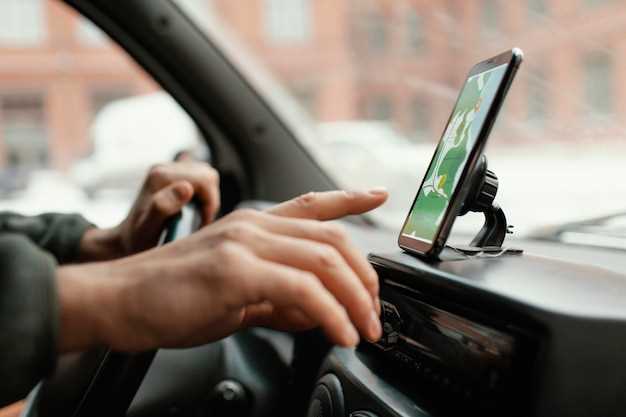
Сразу перейдите к настройкам навигатора на вашей автомагнитоле. Откройте меню и выберите раздел ‘Навигация’. Убедитесь, что у вас установлено актуальное программное обеспечение. Если нет, загрузите обновления через Wi-Fi или USB-накопитель.
После обновления выберите нужный вам навигационный сервис. Многие автомагнитолы поддерживают несколько приложений, таких как Google Maps или Яндекс.Навигатор. Установите предпочтительное приложение и следуйте инструкциям на экране для его активации.
Настройте параметры маршрута. Укажите предпочтения, такие как избегание платных дорог или пробок. Это поможет вам получить наиболее удобный маршрут. Не забудьте включить голосовые подсказки для более комфортного вождения.
Проверьте подключение вашего смартфона, если вы используете функцию Android Auto или Apple CarPlay. Убедитесь, что Bluetooth включен, и устройство правильно сопряжено с магнитолой. Это обеспечит стабильное соединение и доступ к навигационным функциям.
После завершения всех настроек протестируйте навигатор. Введите адрес и убедитесь, что система корректно прокладывает маршрут. Если возникнут проблемы, обратитесь к руководству пользователя или на сайт поддержки производителя.
Подготовка к настройке навигатора
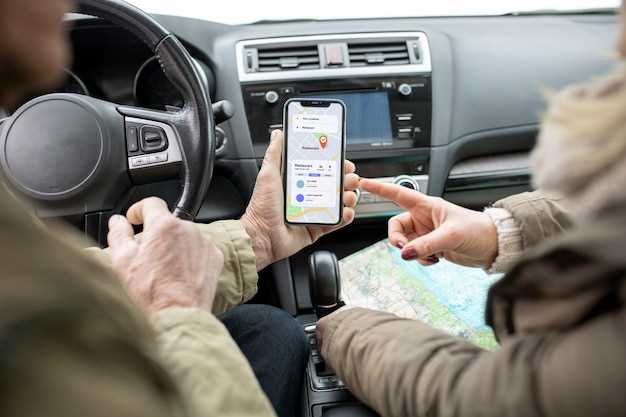
Выбор подходящей автомагнитолы
Обратите внимание на совместимость автомагнитолы с вашим автомобилем, чтобы не возникло проблем с установкой и подключением. Проверьте размер корпуса (обычно 1-DIN или 2-DIN), чтобы устройство идеально вписалось в панель приборов.
Определите, какие функции вам наиболее важны: наличие сенсорного экрана, поддержка Bluetooth для hands-free, возможность подключения к Wi-Fi или LTE, наличие навигации или мультимедийных входов. Чем больше функций, тем дороже устройство, но и комфорт использования повысится.
Обратите внимание на качество звука: наличие разъемов для внешних усилителей, встроенных эквалайзеров и поддержки высококачественных аудиоформатов. Проверьте, есть ли возможность подключать внешние динамики и микрофоны.
Перед покупкой оцените удобство управления: расположение кнопок, наличие компактного пульта дистанционного управления или управляемых через приложение на смартфоне. Это значительно упростит работу с устройством во время движения.
| Критерий | Рекомендуемый уровень | Комментарий |
|---|---|---|
| Совместимость с автомобилем | Высокая | Проверьте размеры и тип установки |
| Поддержка мультимедиа | Наиболее полная | Форматы, USB, SD, Bluetooth |
| Навигация | Обязательна | Встроенная или через подключение смартфона |
| Качество звука | Высокое | Поддержка Hi-Res, эквалайзер |
| Управление | Интуитивное | Кнопки, сенсорный экран, приложение |
Проверка совместимости навигационного ПО
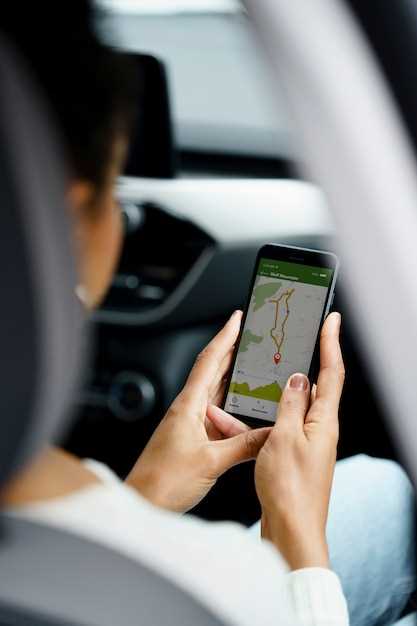
Перед установкой навигационного программного обеспечения убедитесь, что оно совместимо с вашей автомагнитолой. Проверьте следующие аспекты:
- Операционная система: Убедитесь, что версия ПО поддерживается вашей системой. Например, Android Auto требует Android версии 5.0 и выше.
- Аппаратные требования: Ознакомьтесь с минимальными требованиями к процессору и оперативной памяти. Некоторые приложения могут требовать более мощного оборудования.
- Формат карт: Убедитесь, что навигационное ПО поддерживает форматы карт, которые вы планируете использовать. Например, некоторые приложения работают только с картами формата .img.
- Подключение: Проверьте, поддерживает ли ваша магнитола Bluetooth или USB-подключение, если это необходимо для работы ПО.
- Обновления: Убедитесь, что у вас есть доступ к обновлениям для навигационного ПО, чтобы поддерживать актуальность карт и функций.
Проверьте отзывы пользователей о совместимости с вашей моделью магнитолы. Это поможет избежать проблем при установке и использовании навигации.
Сбор необходимых аксессуаров
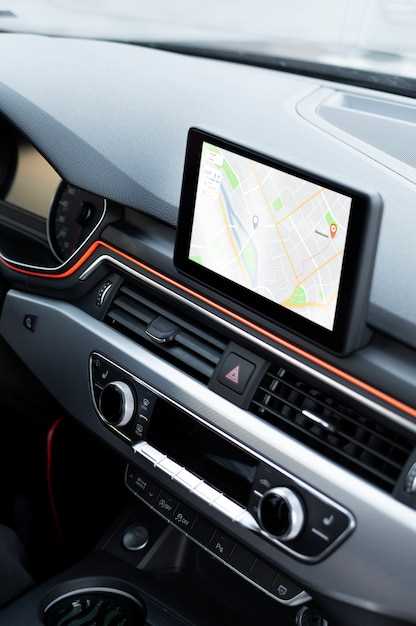
Для настройки навигатора на автомагнитоле подготовьте следующие аксессуары: качественный USB-кабель, который обеспечит надежное соединение с вашим устройством. Выберите кабель, совместимый с вашим смартфоном или планшетом, чтобы избежать проблем с подключением.
Также потребуется автомобильный держатель для телефона. Он должен быть устойчивым и легко регулируемым, чтобы обеспечить удобный доступ к экрану навигатора. Убедитесь, что держатель подходит для вашего автомобиля и не мешает обзору.
Не забудьте про зарядное устройство для автомобиля. Оно должно поддерживать быструю зарядку, чтобы ваш телефон оставался заряженным во время поездок. Выбирайте модели с несколькими портами, чтобы можно было заряжать несколько устройств одновременно.
Если ваша автомагнитола поддерживает Bluetooth, проверьте наличие Bluetooth-адаптера, если он не встроен. Это позволит вам подключать устройства без проводов, что значительно упростит использование навигатора.
Наконец, рассмотрите возможность установки защитной пленки на экран вашего устройства. Это поможет избежать царапин и повреждений, сохраняя экран в идеальном состоянии.
Обновление прошивки устройства
Регулярно обновляйте прошивку вашего навигатора для улучшения функциональности и устранения ошибок. Это обеспечит актуальность карт и программного обеспечения.
Следуйте этим шагам для обновления:
- Проверьте версию прошивки. Зайдите в настройки устройства и найдите информацию о текущей версии.
- Посетите официальный сайт производителя. Найдите раздел поддержки или загрузок, чтобы получить последнюю версию прошивки.
- Скачайте файл обновления. Убедитесь, что вы выбрали правильную модель устройства.
- Подготовьте USB-накопитель. Отформатируйте его в FAT32 и скопируйте файл обновления на накопитель.
- Подключите USB-накопитель к автомагнитоле. Включите устройство и перейдите в меню обновления прошивки.
- Следуйте инструкциям на экране. Убедитесь, что не отключаете питание во время процесса обновления.
После завершения обновления перезагрузите устройство. Проверьте, что новая версия прошивки установлена, и протестируйте навигатор на наличие новых функций и улучшений.
Регулярные обновления помогут вашему навигатору работать без сбоев и обеспечат доступ к актуальным картам и сервисам.
Процесс настройки навигатора
Загрузите свежую версию карт и программного обеспечения через USB-кабель или Wi-Fi. Затем включите устройство и перейдите в раздел «Настройки» или «Меню». Введите точки доступа и выберите язык интерфейса, чтобы адаптировать навигатор под ваши предпочтения. После этого выполните калибровку сенсорного экрана для точного реагирования на касания. Войдите в раздел «Карта» и задайте предпочтительные параметры отображения, такие как масштаб или ориентация. Добавьте избранные или часто используемые маршруты, введя их вручную или импортируя из файла. Не забудьте установить нужные вам точки интереса: заправки, рестораны, больницы. После завершения всех настроек проверьте работу навигатора, проложив тестовый маршрут по известному адресу. В случае необходимости скорректируйте параметры для повышения точности и удобства пользования. Регулярно обновляйте карты, чтобы обеспечить интеграцию новых дорог и изменений в дорожной обстановке. Этот подход поможет максимально быстро подготовить устройство к эксплуатации и получать точные рекомендации во время поездок.
Установка навигационного приложения
Загружайте выбранное приложение для навигации из официального магазина приложений, соответствующего вашей операционной системе. Для устройств на Android используйте Google Play Market, для iOS – App Store. Введите полное название программы в поисковой строке и удостоверитесь, что выбранная версия совместима с вашей моделью автомагнитолы.
Перед установкой ознакомьтесь с системными требованиями и убедитесь, что на устройстве достаточно свободного места. В случае отсутствия аккаунта в магазине приложений, создайте его, следуя подсказкам сервиса. Авторизация необходима для загрузки и обновлений программ.
После скачивания появится уведомление или значок на главном экране. Запустите приложение и проследите за автоматическим обновлением картографических данных. Обратите внимание, что регулярные обновления повышают точность маршрутов и исправляют ошибки.
Используйте встроенные инструкции или веб-руководство для первоначальной настройки. Если потребуется, установите необходимые разрешения для доступа к геолокации, сети и памяти устройства, чтобы обеспечить корректную работу навигационного сервиса.
Настройка параметров маршрута
Выберите тип маршрута, который вам нужен: самый быстрый, самый короткий или с минимальным количеством пробок. Это можно сделать в настройках навигатора. Например, если вы хотите избежать платных дорог, установите соответствующий параметр.
Укажите предпочтения по типу дорог. Если вам комфортнее ездить по трассам, выберите опцию ‘Трассы’. Если предпочитаете менее загруженные маршруты, установите ‘Местные дороги’.
Настройте дополнительные параметры, такие как избегание определенных участков или остановок. Это поможет избежать неприятных ситуаций на маршруте. Например, если вы знаете о ремонте дороги, добавьте его в список исключений.
Не забудьте проверить настройки навигации на наличие голосовых подсказок. Это упростит процесс следования маршруту, особенно в сложных участках. Выберите язык и громкость, чтобы все было удобно слышно.
Регулярно обновляйте карты. Это обеспечит актуальность данных и поможет избежать неожиданных задержек. Проверьте наличие обновлений перед каждой поездкой.
Используйте функцию ‘Изменить маршрут’ в случае необходимости. Если вы столкнулись с пробкой или другим препятствием, навигатор предложит альтернативные пути, что сэкономит время.
Калибровка GPS и других датчиков
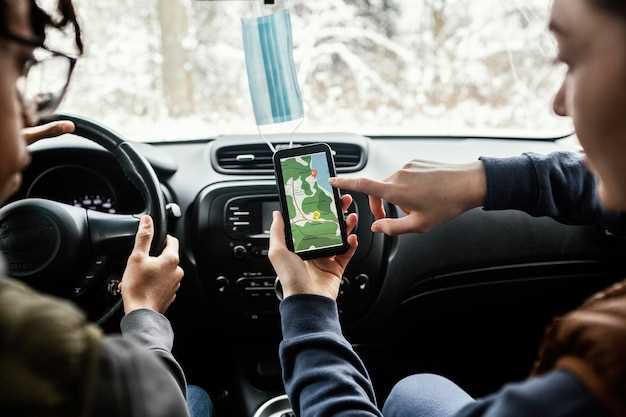
Для точной работы навигатора выполните калибровку GPS. Начните с выбора открытого пространства, вдали от высоких зданий и деревьев. Убедитесь, что антенна не закрыта. Включите навигатор и дождитесь получения сигнала от нескольких спутников. Обычно требуется подключение к минимум трем спутникам для точного определения местоположения.
Если навигатор не может найти спутники, проверьте настройки. Убедитесь, что GPS включен, и выбраны правильные параметры. Некоторые устройства имеют режимы, такие как ‘Экономия энергии’ или ‘Точный’, которые могут влиять на производительность. Выберите режим, который соответствует вашим потребностям.
Калибровка других датчиков, таких как акселерометр и гироскоп, также важна. Для этого выполните следующие шаги: установите устройство на ровную поверхность и следуйте инструкциям на экране. Обычно требуется выполнить несколько простых движений, таких как поворот устройства или его наклон.
После завершения калибровки проверьте работу навигатора. Пройдите небольшой маршрут и убедитесь, что устройство точно отображает ваше местоположение и направление движения. Если возникают проблемы, повторите процесс калибровки или обратитесь к руководству пользователя для получения дополнительных рекомендаций.
Тестирование работы навигатора
Проверьте, правильно ли работает навигатор, запустив его в режиме навигации. Введите адрес или выберите пункт назначения из сохраненных мест. Убедитесь, что система корректно определяет ваше текущее местоположение и предлагает оптимальный маршрут.
Обратите внимание на обновления карт. Убедитесь, что у вас установлена последняя версия карт, так как устаревшие данные могут привести к ошибкам в маршрутизации. Проверьте наличие обновлений в настройках навигатора.
Тестируйте навигатор в разных условиях. Прокатитесь по маршруту с различными типами дорог: городским, загородным и трассам. Это поможет оценить, как система справляется с изменениями в условиях движения.
Проверьте голосовые подсказки. Убедитесь, что они четкие и своевременные. Это важно для безопасного вождения, так как вы должны получать инструкции без необходимости отвлекаться от дороги.
Обратите внимание на время расчета маршрута. Если навигатор долго обрабатывает запрос, это может указывать на проблемы с производительностью или соединением с интернетом.
Проверьте функцию пробок. Включите отображение информации о трафике и убедитесь, что навигатор предлагает альтернативные маршруты в случае заторов. Это поможет избежать задержек в пути.
Не забудьте протестировать навигатор в условиях плохой видимости, например, в дождь или ночью. Убедитесь, что экран хорошо читается, а подсказки остаются понятными.
Решение распространенных проблем
Если навигатор на автомагнитоле не загружает карты, проверьте подключение к интернету. Убедитесь, что устройство подключено к Wi-Fi или мобильной сети. Если проблема сохраняется, попробуйте перезагрузить магнитолу.
При отсутствии звука в навигации проверьте настройки громкости. Убедитесь, что звук не отключен и уровень громкости установлен на приемлемом уровне. Также проверьте, не включен ли режим ‘Без звука’.
Если навигатор не находит спутники, убедитесь, что вы находитесь на открытом пространстве. Высокие здания или густые деревья могут мешать сигналу. Попробуйте переместиться в более открытое место.
При возникновении ошибок в маршруте проверьте обновления карт. Устаревшие данные могут привести к неправильным указаниям. Загрузите последние обновления через приложение или сайт производителя.
Если навигатор зависает, выполните сброс настроек. Найдите в меню опцию сброса к заводским настройкам. Это может помочь устранить временные сбои в работе устройства.
При проблемах с Bluetooth-соединением проверьте, активирован ли Bluetooth на вашем телефоне и магнитоле. Убедитесь, что устройства находятся в пределах досягаемости и не подключены к другим устройствам.
Если навигатор не реагирует на касания, очистите экран от загрязнений. Попробуйте перезагрузить устройство. Если проблема не исчезает, возможно, потребуется обратиться в сервисный центр.