Как очистить карту памяти видеорегистратора через компьютер пошаговая инструкция

Подключите карту памяти видеорегистратора к компьютеру с помощью кардридера или USB-кабеля. Убедитесь, что устройство распознано системой. Откройте ‘Мой компьютер’ или ‘Этот компьютер’ и найдите значок вашей карты памяти.
После этого щелкните правой кнопкой мыши на значке карты и выберите ‘Форматировать’. В открывшемся окне выберите файловую систему, например, FAT32, и установите галочку на ‘Быстрое форматирование’. Нажмите ‘Начать’ и подтвердите действие. Это удалит все данные с карты, поэтому убедитесь, что вы сохранили важные файлы заранее.
После завершения форматирования закройте окно и безопасно извлеките карту памяти. Теперь она готова к использованию. Если возникли проблемы с доступом к карте, проверьте ее на наличие ошибок с помощью встроенной утилиты Windows ‘Проверка диска’.
Подготовка к очистке карты памяти
Перед началом удаления данных отключите видеорегистратор от питания и извлеките карту памяти. Проверьте, что компьютер подключен к Интернету для загрузки необходимых драйверов и программного обеспечения. Зарегистрируйте или подготовьте программу для форматирования, например, встроенную утилиту Windows или специализированные приложения.
Пожалуйста, убедитесь, что на карте нет важных записей, так как процесс форматирования полностью удалит все данные. Создайте резервную копию, если потребуется сохранить определённые ролики или файлы. Для этого вставьте карту в кард-ридер и скопируйте нужный материал на жёсткий диск или облачное хранилище.
Проведите осмотр карты. Убедитесь, что на поверхности нет видимых повреждений или загрязнений, которые могут препятствовать успешному процессу очистки. При необходимости аккуратно протрите карту мягкой тканью без использования агрессивных моющих средств.
Запустите компьютер и подключите карту через кард-ридер или напрямую к USB-порту. Добросовестный подготовительный шаг позволяет избежать ошибок и обеспечить чистоту данных перед форматированием. После этого можно приступить к выбору метода очистки, ориентируясь на рекомендации производителя видеорегистратора или выбранного программного обеспечения.
Проверка совместимости карты памяти с компьютером
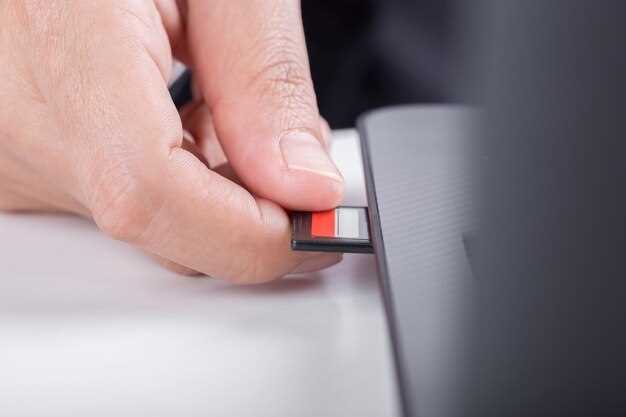
Подключите карту памяти к компьютеру с помощью картридера или встроенного слота. Убедитесь, что устройство определяется системой без ошибок. Проверьте, отображается ли карта в проводнике или в разделе ‘Управление дисками’.
Обратите внимание на тип интерфейса карты: большинство современных карток использует интерфейсы SD, microSD или CF. Проверьте, поддерживает ли ваш слот эти стандарты. Например, карты microSD требуют соответствующего адаптера или встроенного слота.
Уточните скорость передачи данных. Некоторые карты с низкими скоростями не подойдут для видеорегистраторов с высокими требованиями к качеству записи. Посмотрите на класс скорости карты (например, Class 10, UHS-I, UHS-II), чтобы убедиться в её совместимости с вашим устройством.
Проверьте, что файлы и формат карты совместимы с программами для очистки через ПК. Обычно это формат FAT32 или exFAT. Если карта отформатирована другим образом, системные средства Windows предложат её отформатировать, а это также поможет определить её поддержку.
Используйте специальные программы для проверки типа и состояния карты памяти. Их можно скачать из официальных источников, например, H2testw или SD Card Formatter. Эти инструменты покажут, есть ли физические повреждения или возможные сбои в работе карты.
Проверьте объем памяти карты – название и технические параметры должны совпадать с заявленными. Если компьютер или карта не распознает весь объем, стоит проверить, есть ли обновления драйверов для картридера или слота на материнской плате.
После выполнения всех этих шагов вы получите точную информацию о совместимости карты с компьютером, что поможет избежать ошибок при дальнейшем использовании и очистке.
Установка необходимых драйверов и программ
Сначала проверьте, установлены ли драйверы для вашего компьютера. Зайдите на сайт производителя видеорегистратора и скачайте последние версии драйверов. Установите их, следуя инструкциям на экране.
После установки драйверов, загрузите программу для работы с картами памяти. Многие производители предлагают собственные приложения, которые упрощают процесс. Убедитесь, что программа совместима с вашей операционной системой.
Если у вас нет специального ПО, используйте универсальные программы для работы с картами памяти, такие как SD Memory Card Formatter или EaseUS Partition Master. Эти приложения помогут вам форматировать и управлять данными на карте.
После установки программ перезагрузите компьютер, чтобы изменения вступили в силу. Теперь вы готовы к очистке карты памяти видеорегистратора.
Создание резервной копии данных
Перед очисткой карты памяти скопируйте важные файлы на компьютер или облачное хранилище. Подключите видеорегистратор к компьютеру через USB-кабель или извлеките карту памяти и вставьте в картридер. Откройте папку с данными, выберите необходимые видео и перенесите их в отдельную папку на жестком диске.
Убедитесь, что файлы успешно скопированы, открыв несколько из них для проверки целостности. Для сохранения порядка создайте структуру папок, например, по датам или событиям. Сделайте резервную копию на внешней жесткий диск или другой носитель, чтобы иметь дополнительный уровень защиты при возможных сбоях.
Рекомендуется использовать автоматические резервные копии или синхронизацию с облаком, чтобы последующие видеозаписи сохранялись без риска потерять важную информацию. Не забывайте периодически обновлять резервные копии, особенно после значимых событий или длительных поездок.
Определение объема данных для удаления
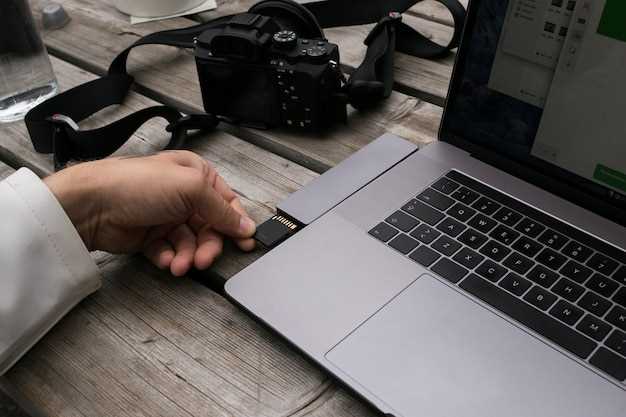
Перед началом очистки определите, сколько места занимает ненужная видеозапись. Для этого подключите карту к компьютеру и откройте папку с файлами через проводник. Просмотрите список видео, отмечая файлы с длительностью, которую можно удалить, например, старые записи, если объем памяти ограничен. Учитывайте, что файлы с более коротким временем записи часто занимают меньше места, а крупные файлы – более ценные для анализа воспроизведения.
Используйте информационные свойства файла для получения данных о размере. Обычно, видеозаписи в видеорегистраторе автоматически перезаписываются, когда память заполняется, поэтому выбирайте для удаления именно те файлы, которые давно не нужны или устарели. Особое внимание уделите файлам с наибольшим пространством, потому что они занимают основную часть памяти, позволяя освободить значительный объем пространства за один раз.
Определите для себя разумный порог. Например, оставляйте последние 24 часа, если шумные улицы или дорожно-транспортные происшествия не требуют сохранения длительных записей. Для скорости выбирайте файлы меньшего размера или даты, соответствующие периоду, когда записываемый объект или ситуация потеряли актуальность. После выбора файлов – отмечайте их для удаления, чтобы не тратить время на случайный подбор и случайное удаление нужных данных.
Процесс очистки карты памяти
Для полного удаления данных с карты памяти вставьте ее в компьютер и откройте проводник или управляющую программу для карт памяти. Не используйте быстрый формат, чтобы обеспечить стирание всей информации и возможное устранение ошибок.
Выберите раздел карты памяти и правой кнопкой мыши откройте меню. Вариант ‘Форматировать’ позволяет выбрать файловую систему, обычно FAT32 или exFAT. Имеет смысл выбрать ту, которая совместима с видеорегистратором и обеспечивает максимальную скорость работы.
Перед началом очистки убедитесь, что карта не содержит важных файлов, поскольку после форматирования восстановление данных затруднено или невозможно.
| Шаг | Description |
|---|---|
| 1 | Подключение карты к компьютеру через кардридер или USB-адаптер. |
| 2 | Открытие папки с дисками и выбор нужной карты памяти. |
| 3 | Правым кликом вызываете меню и выбираете ‘Форматировать’. |
| 4 | Выбираете файловую систему, задаете метку тома, подтверждаете форматирование. |
| 5 | Дождитесь завершения процесса, после чего карта полностью очищена и готова к использованию. |
Если возникает необходимость более глубокого удаления данных, используйте специальные программы для безопасного форматирования, которые перезаписывают всю память. Это предотвратит возможность восстановления информации сторонними средствами.
Подключение карты памяти к компьютеру
Используйте карту-ридер, подключая его к USB-порту компьютера. Современные карты памяти легко читаются через карточные устройства, встроенные в ноутбуки или подключаемые через внешние кардридеры.
Перед подключением извлеките карту из видеорегистратора, аккуратно нажав на защелку или открепив фиксатор, чтобы не повредить контакты. Вставьте карту в слот или кардридер до характерного щелчка, убедившись, что она зафиксирована правильно и полностью.
Если используется внешний кардридер, подключите его к USB-порту компьютера. В случае встроенного слота, убедитесь, что карта занимает правильное положение, и проверьте, что устройство надежно подключено без тугости
После подключения операционная система должна автоматически определить устройство. В большинстве случаев на экране появится сообщение о новом накопителе. Также иконка диска появится в проводнике или файловом менеджере.
Если карта не определяется, попробуйте подключить другой USB-порт, перезагрузить компьютер или проверить карту на другом устройстве, чтобы исключить неисправность самой памяти.
Используйте компьютер для доступа к содержимому карты, чтобы убедиться в ее работоспособности. Не забудьте отключать кардридер или карту правильно, через безопасное извлечение, чтобы избежать повреждения данных.
Форматирование карты памяти через файловую систему
Для очистки карты памяти видеорегистратора через компьютер можно выполнить форматирование с помощью встроенных инструментов операционной системы. Это гарантирует удаление всей информации и подготовку носителя для новых записей.
Подключите карту памяти к компьютеру через кард-ридер или USB-адаптер. Откройте проводник и найдите устройство в списке устройств хранения данных. Перед форматированием убедитесь, что важные файлы скопированы в безопасное место, так как процесс стирает все данные без возможности восстановления.
Щелкните правой кнопкой мыши по значку карты памяти и выберите пункт ‘Форматировать’. В появившемся окне укажите файловую систему. Для большинства видеорегистраторов подходит файловая система FAT32 или exFAT, которые обеспечивают совместимость и быструю работу.
Важно оставить галочку только на опциях быстрого форматирования, чтобы процедура прошла быстрее. После завершения процесса устройство будет очищено и готово для новых записей. Такой способ подходит для очистки карты без использования специальных программ или командных строк.
Удаление файлов вручную через проводник
Подключите карту памяти к компьютеру с помощью кардридера или через USB-адаптер. Откройте проводник и перейдите к дисковому устройству, соответствующему карте памяти. Обычно оно отображается как съемный носитель. Не забывайте, что перед удалением важно убедиться, что выбран именно нужный раздел или папка.
Чтобы освободить место, удалите файлы, не нужные вам, – это могут быть видеозаписи или временные файлы. Выделите один или несколько файлов, удерживая клавишу Ctrl, и нажмите клавишу Delete. После этого появится окно подтверждения удаления – подтвердите действие.
Обратите внимание, что некоторые файлы могут иметь атрибут ‘Только чтение’, что препятствует их удалению. В этом случае нужно отключить этот атрибут. Для этого кликните правой кнопкой мыши по файлу, выберите «Свойства» и снимите галочку с пункта «Только чтение». После этого повторите удаление.
Если при удалении файлов появляется сообщение, что файлы используются другим процессом, перезагрузите компьютер или отключите все программы, которые могут обращаться к файлам на карте памяти. Проверьте, что карта ничем не занятой и файлы не открыты в других приложениях.
На завершающем этапе обязательно опустошите корзину, чтобы полностью убрать файлы с карты памяти. Для этого откройте корзину, выберите все лишние файлы и нажмите «Очистить корзину». Это обеспечит полное освобождение памяти.
Использование специальных утилит для очистки
Для быстрой и безопасной очистки карты памяти видеорегистратора можно воспользоваться специализированными программами. Такие утилиты позволяют полностью стереть все данные, включая возможные скрытые файлы и системные записи, что часто недоступно через стандартные средства Windows или Mac.
Рекомендуется выбрать проверенные программы, такие как SD Card Formatter или HDD Low Level Format Tool. Перед запуском убедитесь, что выбран правильный диск, чтобы не потерять важные данные на других устройствах. После установки утилиты вставьте карту памяти, запустите программу и следуйте простым шагам:
| Этап | Действие |
|---|---|
| 1 | Запустите выбранную программу и выберите нужное устройство из списка. |
| 2 | Настройте уровень форматирования – для полной очистки выберите низкоуровневое или глубокое форматирование, если программа это поддерживает. |
| 3 | Подтвердите очистку и дождитесь завершения процесса. Время зависит от объема данных и скорости карты. |
| 4 | После завершения убедитесь в исправности карты, вставив ее в видеорегистратор и проверив, что данные полностью удалены. |
Обратите внимание, что использование таких утилит может сократить срок службы карты, поэтому после очистки рекомендуется выполнить проверку на целостность и, при необходимости, отформатировать карту через стандартные средства видеорегистратора.
Проверка успешности очистки карты памяти
Подключите карту памяти к компьютеру и откройте проводник. Найдите вашу карту в списке устройств. Если она отображается как пустая или с минимальным объемом данных, очистка прошла успешно.
Для дополнительной проверки откройте свойства карты памяти. Щелкните правой кнопкой мыши на значке карты и выберите ‘Свойства’. Убедитесь, что свободное место соответствует полному объему карты. Если данные все еще присутствуют, повторите процесс очистки.
Также можно использовать специальные утилиты для проверки состояния карты. Программы, такие как H2testw или SD Card Formatter, помогут убедиться в отсутствии поврежденных файлов и корректной работе устройства.
Не забудьте протестировать карту в видеорегистраторе. Запишите короткий видеоролик и проверьте, сохраняется ли он без ошибок. Если запись проходит успешно, значит, карта готова к использованию.