Как удалить Bluetooth-устройства с магнитолы CarKit пошаговая инструкция для пользователей
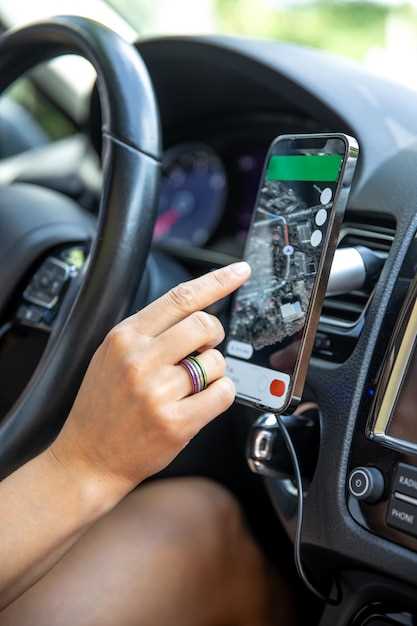
Начинайте с включения магнитолы и перехода в меню настроек Bluetooth. Для этого найдите соответствующую кнопку или откройте раздел через сенсорный экран, если он есть. В большинстве моделей меню настроек обозначено иконкой Bluetooth или настройками связи.
Обратите внимание, что процесс удаления устройств может незначительно отличаться в зависимости от модели CarKit. Обычно в меню есть пункт «Управление подключениями», «Сопряжённые устройства» или что-то подобное. Выбирайте его для перехода к списку уже подключённых или запомненных устройств.
Удаление устройств через меню настроек магнитолы CarKit
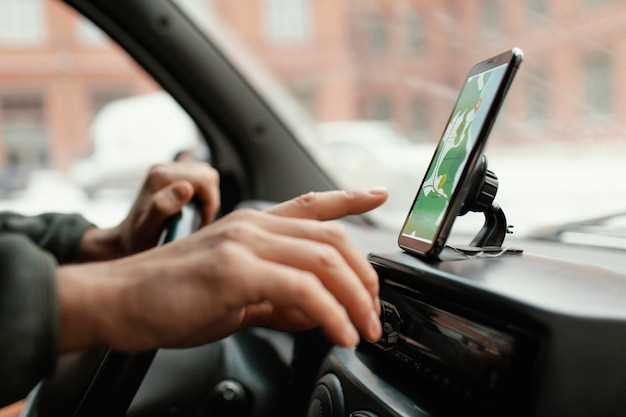
Выберите устройство, которое хотите удалить. Обычно для этого достаточно нажать на его название. После этого появится опция ‘Забыть’ или ‘Удалить’. Нажмите на эту опцию.
Подтвердите удаление, если появится соответствующий запрос. Устройство будет удалено из списка, и магнитола больше не будет пытаться подключаться к нему.
Если необходимо удалить несколько устройств, повторите процесс для каждого из них. После завершения проверьте, что ненужные устройства исчезли из списка.
Для улучшения работы магнитолы рекомендуется периодически очищать список подключенных устройств, удаляя те, которые больше не используются.
Доступ к разделу Bluetooth в меню магнитолы

Для входа в раздел Bluetooth сначала нажмите кнопку меню или кнопку с изображением шестеренки. После появления основного меню на дисплее найдите и выберите пункт ‘Настройки’ или ‘Настройки соединений’.
В меню настроек найдите раздел, связанный с беспроводной связью или Bluetooth, обычно он обозначен как ‘Bluetooth’ или ‘Подключения’. Используйте навигационные кнопки или поворотную ручку, чтобы выбрать этот раздел.
После перехода в раздел Bluetooth убедитесь, что функция включена. Если есть переключатель или опция ‘Включить Bluetooth’, активируйте его. На дисплее появится список уже подключённых или доступных устройств.
Если вы впервые используете Bluetooth, выберите опцию ‘Обнаружить устройства’ или ‘Сделать магнитолу видимой для других устройств’. Обычно это вызывает автоматический поиск доступных устройств поблизости.
Запомните или запишите, что именно отображается на экране, – это поможет понять, когда вы перейдёте к удалению или подключению новых устройств. В последних моделях магнитол часто есть ярлыки или быстрый доступ к управлению Bluetooth прямо из основного меню.
Обзор параметров для поиска подключенных устройств
Для успешного поиска подключенных Bluetooth-устройств на магнитоле CarKit, обратите внимание на следующие параметры:
| Параметр | Описание |
|---|---|
| Режим видимости | Убедитесь, что магнитола находится в режиме видимости. Это позволяет другим устройствам обнаруживать вашу магнитолу. |
| Расстояние | Поддерживайте расстояние не более 10 метров между магнитолой и устройством, чтобы обеспечить стабильное соединение. |
| Совместимость | Проверьте, поддерживает ли ваше устройство необходимую версию Bluetooth, совместимую с магнитолой. |
| Состояние устройства | Убедитесь, что устройство, которое вы хотите подключить, включено и находится в рабочем состоянии. |
| Удаление старых подключений | Если магнитола уже подключена к другим устройствам, удалите их из списка, чтобы избежать конфликтов. |
Следуя этим рекомендациям, вы сможете быстро и без проблем найти и подключить необходимые устройства к вашей магнитоле CarKit.
Удаление одного устройства из списка связных гаджетов
Чтобы удалить одно устройство из списка связных гаджетов на магнитоле CarKit, выполните следующие шаги:
- Включите магнитолу и перейдите в меню Bluetooth.
- Выберите опцию ‘Список устройств’ или ‘Подключенные устройства’.
- Найдите устройство, которое хотите удалить, и выберите его.
- Нажмите на кнопку ‘Удалить’ или ‘Забыть устройство’.
- Подтвердите действие, если потребуется.
После выполнения этих шагов устройство будет удалено из списка связных гаджетов. Если возникнут трудности, проверьте руководство пользователя для получения дополнительных инструкций.
Удаление всех устройств одновременно
Чтобы удалить все Bluetooth-устройства с магнитолы CarKit, выполните следующие шаги:
1. Включите магнитолу и перейдите в меню настроек Bluetooth.
2. Найдите опцию ‘Управление устройствами’ или ‘Список подключенных устройств’.
3. Выберите пункт ‘Удалить все устройства’ или аналогичную опцию. Это может быть обозначено как ‘Сбросить Bluetooth’ или ‘Очистить список’.
4. Подтвердите действие, следуя инструкциям на экране. Обычно потребуется подтвердить удаление, нажав ‘Да’ или ‘ОК’.
5. Дождитесь завершения процесса. После этого все устройства будут удалены из памяти магнитолы.
Теперь вы можете подключать новые устройства без лишних проблем. Если возникнут трудности, обратитесь к руководству пользователя для получения дополнительной информации.
Настройка автоматического удаления устаревших устройств

Выберите опцию ‘Автоматическое удаление’. Убедитесь, что эта функция включена. Обычно она позволяет системе самостоятельно определять, какие устройства не использовались в течение определенного времени.
Настройте временной интервал, по истечении которого устройства будут считаться устаревшими. Рекомендуется установить период в 30 дней. Это позволит избежать случайного удаления устройств, которые могут понадобиться в будущем.
После настройки сохраните изменения. Теперь ваша магнитола будет автоматически удалять устаревшие устройства, освобождая память и упрощая процесс подключения.
Регулярно проверяйте список подключенных устройств, чтобы убедиться, что все необходимые устройства доступны. Если потребуется, вы всегда сможете вручную добавить устройство обратно в список.
Обновление прошивки и сброс настроек как способ очистки памяти Bluetooth
Обновите прошивку вашей магнитолы CarKit, чтобы устранить проблемы с Bluetooth и очистить память от ненужных устройств. Зайдите в меню настроек и выберите раздел ‘Обновление прошивки’. Следуйте инструкциям на экране, чтобы загрузить и установить последнюю версию. Это поможет улучшить совместимость и производительность.
Если обновление не решает проблему, выполните сброс настроек. Найдите опцию ‘Сброс к заводским настройкам’ в меню. Подтвердите действие, и устройство вернется к исходным параметрам. Это удалит все сохраненные Bluetooth-устройства и очистит память.
После сброса перезагрузите магнитолу. Теперь вы можете заново подключить необходимые устройства. Убедитесь, что Bluetooth включен, и следуйте инструкциям для подключения. Это обеспечит чистоту памяти и стабильную работу системы.
Проверка наличия новых обновлений CarKit
Регулярно проверяйте наличие обновлений для CarKit, чтобы обеспечить оптимальную работу устройства. Следуйте этим шагам:
- Включите магнитолу и убедитесь, что она подключена к интернету.
- Перейдите в меню настроек CarKit.
- Найдите раздел ‘Обновления’ или ‘Проверка обновлений’.
- Нажмите на кнопку ‘Проверить обновления’.
- Если доступно новое обновление, следуйте инструкциям на экране для его установки.
После завершения обновления перезагрузите устройство для применения изменений. Это поможет избежать возможных ошибок и улучшит функциональность CarKit.
Если обновления не доступны, периодически повторяйте проверку, так как новые версии могут выходить регулярно.
Процедура обновления прошивки магнитолы
Сначала скачайте последнюю версию прошивки для вашей магнитолы с официального сайта производителя. Убедитесь, что вы выбрали правильную модель устройства.
Затем подготовьте USB-накопитель. Отформатируйте его в файловую систему FAT32, чтобы избежать проблем с совместимостью. Скопируйте загруженный файл прошивки на корень USB-накопителя.
Подключите USB-накопитель к магнитоле. Включите устройство и перейдите в меню настроек. Найдите раздел ‘Обновление прошивки’ или ‘Система’. Выберите опцию обновления и следуйте инструкциям на экране.
После начала процесса обновления не отключайте питание магнитолы и не извлекайте USB-накопитель. Дождитесь завершения обновления, после чего магнитола перезагрузится автоматически.
Проверьте версию прошивки в меню настроек, чтобы убедиться, что обновление прошло успешно. Если возникли проблемы, повторите процесс или обратитесь в службу поддержки.
| Шаг | Действие |
|---|---|
| 1 | Скачайте прошивку с сайта производителя. |
| 2 | Отформатируйте USB-накопитель в FAT32. |
| 3 | Скопируйте файл прошивки на USB-накопитель. |
| 4 | Подключите накопитель к магнитоле. |
| 5 | Перейдите в меню обновления прошивки. |
| 6 | Следуйте инструкциям на экране. |
| 7 | Проверьте версию прошивки после обновления. |
Сброс настроек Bluetooth до заводских
Для сброса настроек Bluetooth на магнитоле CarKit выполните следующие шаги. Сначала включите магнитолу и перейдите в меню настроек. Найдите раздел Bluetooth, который обычно расположен в главном меню или в настройках подключения.
В этом разделе выберите опцию ‘Сброс настроек’ или ‘Заводские настройки’. Подтвердите действие, следуя инструкциям на экране. После завершения сброса магнитола перезагрузится, и все ранее подключенные устройства будут удалены.
Если вы не можете найти нужные опции, обратитесь к руководству пользователя вашей магнитолы. После сброса Bluetooth вам потребуется заново подключить устройства, следуя стандартной процедуре подключения.
Убедитесь, что Bluetooth на вашем устройстве включен, и выполните поиск доступных устройств на магнитоле. Выберите нужное устройство и следуйте инструкциям для завершения подключения.
Восстановление заводских параметров без потери основной функции
Для восстановления заводских параметров магнитолы CarKit без потери основной функции выполните следующие шаги. Сначала убедитесь, что магнитола включена и находится в режиме Bluetooth. Затем найдите кнопку ‘Настройки’ на панели управления и нажмите на нее.
В меню настроек выберите пункт ‘Сброс’ или ‘Восстановление заводских настроек’. Подтвердите действие, следуя инструкциям на экране. После завершения процесса магнитола перезагрузится, и все настройки вернутся к заводским значениям.
Важно: перед сбросом сохраните все необходимые данные, такие как списки контактов и настройки эквалайзера, если это возможно. После восстановления параметров подключите устройство снова, используя стандартные процедуры подключения Bluetooth.
Проверьте, что основные функции, такие как воспроизведение музыки и прием звонков, работают корректно. Если возникли проблемы, повторите процесс подключения или обратитесь к руководству пользователя для получения дополнительных инструкций.
Возможные последствия и рекомендации после сброса
После удаления Bluetooth-устройств с магнитолы CarKit, необходимо учитывать возможные последствия для работы системы и энергопотребления.
- Обновите список подключенных устройств через меню настроек, чтобы избежать ошибок при повторной синхронизации.
- Если устройство не отображается после сброса, выполните повторную настройку соединения, следуя инструкциям производителя.
- Обратите внимание, что после сброса все параметры Bluetooth восстанавливаются до заводских настроек, что требует повторной настройки или соединения с нужными гаджетами.
- Оцените состояние аккумулятора – при частом сбросе возможен дополнительный расход энергии, связанный с поиском и подключением устройств.
Рекомендуется делать резервную копию настроек перед процедурой, чтобы можно было быстро восстановить необходимые параметры и избежать повторной настройки с нуля.
После удаления устройств проверьте работу других функций магнитолы, особенно если она интегрирована с системами автомобиля, чтобы избежать сбоев в работе или потери пользовательских настроек.
Если обнаружите нестабильную работу системы, попробуйте выполнить полную перезагрузку или обновление прошивки, что часто помогает устранить возможные ошибки, возникшие после сброса.