Как установить Яндекс.Навигатор на Android-магнитолу Штатные Шиндоши с ЦЭ
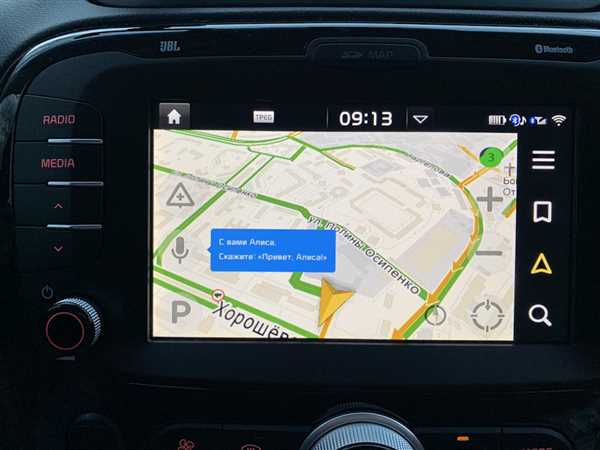
Яндекс Навигатор – это мощный инструмент для автомобилистов, который помогает выбирать оптимальные маршруты, избегать пробок и находить нужные объекты в разных городах России. И если у вас есть Андроид-магнитола в автомобиле, то установить Яндекс Навигатор на нее – это отличная идея.
Установка Яндекс Навигатора на Андроид-магнитолу не такая сложная задача, как может показаться на первый взгляд. В этой статье мы подробно расскажем, как правильно установить приложение и настроить его работу с магнитолой, чтобы оно стало надежным помощником на дорогах.
Прежде чем начать процесс установки, убедитесь, что в вашей магнитоле есть доступ к Интернету через смартфон или Wi-Fi. Также необходимо убедиться, что ваша магнитола работает на операционной системе Android и имеет достаточно свободного места для установки приложения. Готовы? Тогда начинаем!
Подготовка к установке
Перед установкой Яндекс Навигатора на Android в магнитолу необходимо выполнить несколько предварительных шагов:
- Убедитесь, что ваша магнитола поддерживает работу с приложениями Android;
- Убедитесь, что у вас установлена последняя версия операционной системы Android на магнитоле;
- Проверьте наличие свободного места на устройстве для установки приложения;
- Настройте магнитолу на подключение к интернету, ведь Яндекс Навигатор требует интернет-соединения для работы;
- Убедитесь, что у вас установлен интернет-браузер на магнитоле или возможность загружать и устанавливать приложения с помощью USB-флешки;
Скачивание Яндекс Навигатора
Для того чтобы установить Яндекс Навигатор на Android в магнитолу, необходимо сначала скачать само приложение.
Шаг 1: Найти приложение в Google Play
Перейдите в магазин приложений Google Play на вашем устройстве Android.
Шаг 2: Поиск Яндекс Навигатора
В поисковой строке Google Play введите «Яндекс Навигатор» и нажмите на кнопку поиска.
Шаг 3: Выбор приложения
Найдите приложение Яндекс Навигатор в списке результатов поиска и нажмите на него.
Шаг 4: Скачивание и установка
На странице приложения Яндекс Навигатор нажмите на кнопку «Установить», чтобы начать скачивание и установку приложения на ваше устройство Android.
После успешной установки Яндекс Навигатор будет доступен на вашем устройстве и можно будет приступить к настройке и использованию. Установленное приложение будет автоматически обновляться через Google Play.
Передача файла на магнитолу
Чтобы установить Яндекс Навигатор на магнитолу в вашем автомобиле, вам необходимо передать файл с приложением на устройство. Для этого вам понадобится:
USB-кабель
Во-первых, вам потребуется USB-кабель, который позволит подключить ваш Android-смартфон к магнитоле. Убедитесь, что у вас есть кабель, совместимый со смартфоном и магнитолой.
Передача файла с приложением
После того как вы подключили смартфон к магнитоле с помощью USB-кабеля, вам нужно будет передать файл с приложением на устройство. Для этого сделайте следующее:
- Откройте файловый менеджер на вашем смартфоне.
- Найдите файл с приложением Яндекс Навигатор.
- Выберите файл и нажмите на него, чтобы открыть меню.
- В меню выберите опцию Отправить или Поделиться.
- Выберите опцию Передать файл через USB или USB-передача. Это может называться по-разному в зависимости от модели вашего смартфона.
- Выберите вашу магнитолу из списка доступных устройств.
- Нажмите на кнопку ОК или Отправить, чтобы начать передачу файла.
После того как файл будет успешно передан на магнитолу, вы сможете установить Яндекс Навигатор на вашем автомобиле и пользоваться всеми его функциями.
Убедитесь, что ваша магнитола поддерживает установку приложений и имеет достаточно свободного места для установки Яндекс Навигатора.
Настройка магнитолы для установки
Перед установкой Яндекс Навигатора на магнитолу необходимо выполнить несколько настроек, чтобы гарантировать правильную работу приложения.
1. Обновите программное обеспечение магнитолы.
Проверьте наличие обновлений для вашей магнитолы и, если таковые имеются, установите их перед установкой Яндекс Навигатора. Обновленная версия программного обеспечения обеспечит более стабильную работу и поддержку новых функций.
2. Подключите смартфон к магнитоле.
Используйте кабель USB или беспроводное соединение для подключения смартфона к магнитоле. Установите соответствующие драйверы на смартфон при необходимости.
3. Разрешите доступ.
Настройте разрешение на доступ к смартфону для магнитолы. Это может потребовать включения опции Разрешить доступ в настройках безопасности смартфона.
4. Включите отладку по USB.
В настройках смартфона активируйте опцию Отладка по USB. Она позволит магнитоле получить доступ к файловой системе смартфона и установить Яндекс Навигатор.
После выполнения указанных настроек ваша магнитола будет готова к установке Яндекс Навигатора на Android.
Установка скачанного файла
После того, как вы успешно скачали файл установки Яндекс Навигатор на свое устройство, вам необходимо провести процесс установки. В данном разделе мы рассмотрим этапы установки скачанного файла на Android.
1. Разрешите установку приложений из неизвестных источников
Перед тем, как начать установку, необходимо разрешить установку приложений из неизвестных источников. Для этого перейдите в настройки вашего устройства, затем выберите раздел Безопасность или Настройки безопасности. Здесь найдите опцию Неизвестные источники и активируйте ее.
2. Найдите скачанный файл
Перейдите в файловый менеджер вашего устройства и найдите папку, куда вы скачали файл установки Яндекс Навигатор. Обычно файлы загрузок сохраняются в папке Downloads или Загрузки. Если вы не можете найти файл, воспользуйтесь поиском по имени файла.
3. Установите приложение
Когда вы найдете скачанный файл, просто нажмите на него. Вас попросят подтвердить установку приложения. Нажмите Установить и дождитесь завершения процесса установки.
| Примечание: | В зависимости от версии Android и настроек вашего устройства, процесс установки может немного отличаться. На некоторых устройствах может потребоваться дополнительное подтверждение установки или ввод пароля. |
Поздравляем, вы успешно установили Яндекс Навигатор на свою магнитолу Android. Теперь вы можете наслаждаться всеми возможностями этого полезного приложения для навигации.
Запуск Яндекс Навигатора на магнитоле
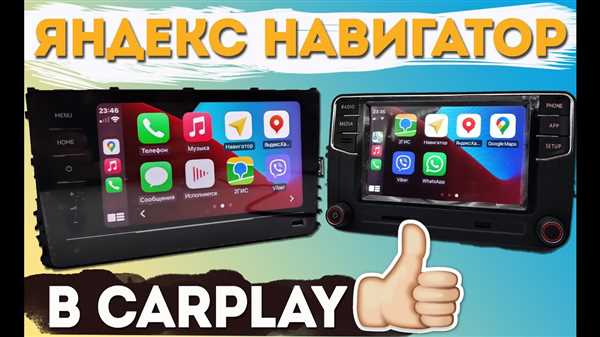
Если вы хотите использовать Яндекс Навигатор на вашей магнитоле, вам потребуется установить соответствующее приложение и настроить его для работы с вашим устройством. Следуйте этим шагам:
Шаг 1: Подготовьте устройство
Перед тем как начать, вам необходимо убедиться, что ваша магнитола оснащена операционной системой Android. Если ваша магнитола работает под управлением Android, вы можете приступить к следующему шагу. В случае, если ваша магнитола не поддерживает Android, этот способ может не сработать.
Шаг 2: Установите Яндекс Навигатор
Откройте Google Play на вашей магнитоле и найдите приложение Яндекс Навигатор. Нажмите кнопку Установить и дождитесь завершения установки. После того как приложение установлено, нажмите кнопку Открыть для запуска Яндекс Навигатора.
Шаг 3: Настройте Яндекс Навигатор
При первом запуске Яндекс Навигатора вам предложат принять условия использования и выполнить несколько настроек. Ознакомьтесь с условиями использования и нажмите Согласен или Принять, чтобы продолжить. Затем следуйте инструкциям на экране для настройки приложения.
Шаг 4: Подключите магнитолу к Интернету
Чтобы использовать Яндекс Навигатор, ваша магнитола должна быть подключена к Интернету. Если ваша магнитола поддерживает Wi-Fi, вы можете подключить ее к Wi-Fi сети, выбрав соответствующую сеть и введя пароль (если требуется). Если ваша магнитола не имеет встроенного Wi-Fi, вы можете использовать мобильный Интернет через Bluetooth или USB-модем.
Шаг 5: Запустите Яндекс Навигатор
После завершения настроек и подключения к Интернету, вы можете запустить Яндекс Навигатор, найдя его значок на экране магнитолы или в меню приложений. Нажмите на значок Яндекс Навигатора, чтобы открыть приложение.
Теперь вы можете использовать Яндекс Навигатор на магнитоле, чтобы получать навигационные инструкции, прокладывать маршруты и использовать другие функции приложения, которые помогут вам добраться до места назначения.
| Шаг | Действие |
|---|---|
| 1 | Подготовьте устройство |
| 2 | Установите Яндекс Навигатор |
| 3 | Настройте Яндекс Навигатор |
| 4 | Подключите магнитолу к Интернету |
| 5 | Запустите Яндекс Навигатор |
Основные функции Яндекс Навигатора
1. Построение оптимального маршрута
Яндекс Навигатор позволяет построить оптимальный маршрут от вашего текущего местоположения до точки назначения. Приложение учитывает пробки, автомобильные ограничения и предоставляет несколько вариантов маршрута, чтобы вы могли выбрать наиболее удобный для себя. Вы также можете указать промежуточные точки, чтобы быстро осуществить переходы между различными задачами.
2. Информация о пробках и авариях
Яндекс Навигатор показывает актуальную информацию о пробках на дороге, чтобы вы могли выбрать наиболее свободный путь. Приложение также предупреждает вас об авариях, опасных участках дороги и других возможных проблемах. Это позволяет вам быстро сориентироваться и избежать задержек на дороге.
3. Оповещения о камерах скорости
Яндекс Навигатор предупреждает вас о камерах скорости на вашем маршруте. Приложение отображает их на карте и предупреждает звуковым сигналом или вибрацией, чтобы вы могли снизить скорость и избежать штрафных санкций. Это особенно полезно, если вы путешествуете в незнакомом городе или стране, где правила дорожного движения могут отличаться.
4. Поиск ближайших объектов
Яндекс Навигатор поможет вам найти ближайшие объекты, такие как заправки, рестораны, гостиницы и многое другое. Вы можете просмотреть информацию о них, включая отзывы пользователей, оценки и расписание работы. Это позволит вам быстро и удобно найти нужное место и получить все необходимые сведения о нем.
Яндекс Навигатор — незаменимый помощник в пути! Установите его на свой Android устройство и пользуйтесь всеми его удобствами уже сегодня!
Обновление Яндекс Навигатора
-
Включите магнитолу и подключите ее к интернету.
-
Откройте Google Play Маркет на магнитоле.
-
Найдите Яндекс Навигатор в магазине приложений.
-
Если вам доступно обновление, вы увидите кнопку Обновить. Нажмите на нее.
-
Дождитесь завершения загрузки и установки обновления.
-
После установки обновления, запустите Яндекс Навигатор и наслаждайтесь всеми его новыми возможностями.
Важно помнить, что для успешного обновления Яндекс Навигатора на магнитоле, устройство должно иметь достаточно свободного места на внутреннем хранилище и подключение к интернету должно быть стабильным и быстрым.
Обновление Яндекс Навигатора обычно выпускается регулярно, чтобы улучшать его функциональность и исправлять обнаруженные ошибки. Поэтому рекомендуется регулярно проверять наличие обновлений и устанавливать их, чтобы получить всю доступную функциональность и наилучшую производительность Яндекс Навигатора.
Проблемы при установке и их решения
В процессе установки Яндекс Навигатора на Android в магнитолу можно столкнуться с некоторыми проблемами. В этом разделе мы рассмотрим эти проблемы и предоставим их решения.
Проблема 1: Недостаточно свободного места на устройстве
Если у вас на устройстве недостаточно свободного места для установки Яндекс Навигатора, попробуйте очистить ненужные файлы или приложения. Вы можете удалить временные файлы, неиспользуемые приложения или переместить фотографии и видео на внешнюю карту памяти.
Проблема 2: Не удалось установить Яндекс Навигатор из Play Маркет
Если вы не можете установить Яндекс Навигатор из Play Маркет, возможно, проблема связана с несовместимостью с вашим устройством или с ошибкой в магазине приложений. В данном случае, вы можете попробовать скачать и установить приложение с официального сайта Яндекса либо обратиться в службу поддержки для получения дополнительной помощи.
Плюсы использования Яндекс Навигатора на магнитоле
Установка Яндекс Навигатора на магнитолу предоставляет ряд преимуществ, которые упрощают и облегчают использование навигационной системы в автомобиле. Вот несколько из них:
|
1. Голосовая навигация Яндекс Навигатор предоставляет голосовые подсказки о маршруте, что позволяет водителю сосредоточиться на дороге без необходимости отвлекаться на просмотр экрана. |
2. Автоматическое обновление карт Магнитола подключена к интернету, поэтому Яндекс Навигатор всегда будет иметь доступ к самой свежей информации и обновленным картам. Это обеспечивает точное и актуальное руководство в процессе движения. |
|
3. Предупреждения о ДТП и пробках Яндекс Навигатор предоставляет информацию о текущем состоянии дорожного движения, пробках и авариях, помогая водителю избегать заторов и выбирать наиболее оптимальный маршрут. |
4. Интеграция с другими сервисами Яндекс Навигатор имеет возможность интеграции с другими сервисами Яндекса, такими как Яндекс.Музыка и Яндекс.Погода. Это позволяет получить дополнительные функции и удобства прямо на магнитоле автомобиля. |
Использование Яндекс Навигатора на магнитоле предоставляет широкий функционал и удобство навигации в автомобиле. Благодаря этому, водителю становится проще и безопаснее следовать по заданному маршруту.
Советы по использованию Яндекс Навигатора на магнитоле
1. Подключение к интернету
Для работы Яндекс Навигатора на магнитоле необходимо подключение к интернету. Проверьте настройки Wi-Fi или мобильного интернета, чтобы быть уверенным, что ваша магнитола имеет доступ к сети.
2. Регистрация аккаунта
Прежде чем начать использовать Яндекс Навигатор, вам потребуется зарегистрироваться или войти в свой аккаунт Яндекс. Рекомендуется зарегистрироваться, чтобы иметь доступ ко всем функциям приложения, таким как сохранение маршрутов и истории поездок.
3. Отправление запроса на построение маршрута
Чтобы построить маршрут с помощью Яндекс Навигатора, вам потребуется отправить запрос на поиск нужного адреса или места. Для этого воспользуйтесь функцией поиска на главной странице приложения. Введите название места или его адрес и нажмите кнопку Найти.
4. Избегайте пробок
Яндекс Навигатор предлагает оптимальные маршруты с учетом текущей ситуации на дорогах. Одна из основных функций приложения – это предупреждение о пробках. Если на вашем маршруте возникли пробки, Яндекс Навигатор предложит альтернативные пути для вашего выбора.
5. Включайте голосовую навигацию
Голосовая навигация – это удобная функция Яндекс Навигатора, которая помогает ориентироваться на дороге без отвлечения от вождения. Включите голосовую навигацию, чтобы получать инструкции в режиме реального времени и следовать маршрутному голосу.
6. Используйте функцию Отправить в машину
Если у вас установлен Яндекс Навигатор на вашем смартфоне, вы можете воспользоваться функцией Отправить в машину, чтобы передать выбранный маршрут со смартфона на магнитолу. Таким образом, вы сможете более удобно использовать Яндекс Навигатор на большом экране магнитолы.
| 7. Сохраняйте свои любимые места | Сохранение мест – это удобная опция Яндекс Навигатора, которая позволяет сохранять важные и интересные места для быстрого доступа. Нажмите на иконку с сердцем, чтобы сохранить место в своем списке любимых. |
| 8. Проверяйте топливные расходы | Если ваша магнитола совместима с функцией мониторинга топлива, Яндекс Навигатор может предоставлять вам информацию о текущем расходе топлива. Это поможет вам контролировать расходы на топливо и выбирать более экономичные маршруты. |