Новая прошивка для головного устройства Нива Тревол с инструкциями по обновлению

Рекомендуется произвести смену прошивки фронтально, следуя пошаговой инструкции. Новая версия программного обеспечения включает улучшения в интерфейсе и исправление ошибок, которые могут возникать при использовании старых версий. После загрузки актуальной прошивки убедитесь, что ваше устройство полностью заряжено, чтобы избежать сбоев во время обновления.
Процесс обновления состоит из нескольких этапов: подготовка файла прошивки, подключение к устройству, запуск процедуры и проверка результата. Правильное выполнение каждого шага минимизирует риск повреждения системы и обеспечивает бесперебойную работу после обновления. В статье найдете подробную инструкцию и советы по устранению возможных проблем.
Подготовка к обновлению прошивки
Перед обновлением прошивки головного устройства Нива Тревол убедитесь, что у вас есть все необходимые инструменты и информация.
Во-первых, проверьте наличие стабильного источника питания. Рекомендуется использовать автомобильный аккумулятор с достаточным зарядом или подключить устройство к внешнему источнику питания, чтобы избежать отключения во время процесса.
Во-вторых, создайте резервную копию текущих настроек. Это позволит восстановить систему в случае непредвиденных ситуаций. Для этого используйте функцию резервного копирования в меню устройства или сохраните данные на внешнем носителе.
В-третьих, скачайте последнюю версию прошивки с официального сайта производителя. Убедитесь, что файл соответствует модели вашего устройства. Проверьте целостность загруженного файла, используя предоставленные хеши.
Подготовьте USB-накопитель для переноса прошивки. Форматируйте его в файловую систему FAT32, чтобы устройство смогло его распознать. Скопируйте файл прошивки на накопитель.
Перед началом обновления отключите все внешние устройства, такие как флешки и карты памяти, чтобы избежать конфликтов. Убедитесь, что экран устройства чист и доступен для работы.
Следуйте инструкциям на экране во время обновления. Не отключайте питание и не пытайтесь перезапустить устройство до завершения процесса. После обновления проверьте настройки и убедитесь, что все функции работают корректно.
Проверка текущей версии прошивки
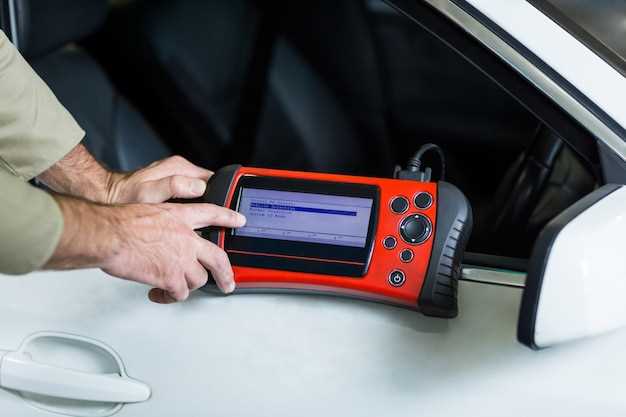
Запишите номер версии. Сравните его с последней доступной версией, которую можно найти на официальном сайте производителя или в документации к устройству. Если ваша версия устарела, рекомендуется обновить прошивку для улучшения функциональности и устранения возможных ошибок.
Для обновления следуйте инструкциям, предоставленным на сайте. Обычно процесс включает загрузку файла обновления на USB-накопитель и его подключение к устройству. После этого выберите опцию обновления в меню настроек.
После завершения обновления проверьте версию прошивки снова, чтобы убедиться, что процесс прошел успешно. Это поможет вам гарантировать, что ваше устройство работает на последней версии программного обеспечения.
Необходимые инструменты и материалы

Для установки новой прошивки потребуется отвертка с плоским и крестовым лезвием, чтобы аккуратно снять и установить блоки. Также понадобится комплект тонких инструментов – пластиковые или мягкие лопатки – для безопасного открепления панели и предотвращения повреждений пластика.
Обязательно подготовьте USB-накопитель или SD-карту с достаточной емкостью – минимум 8 ГБ, чтобы загрузить файлы и прошивку. Форматируйте устройство в FAT32, чтобы система воспринимала его без проблем.
Для подключения к головному устройству потребуется кабель-адаптер или OTG-кабель, совместимый с портами вашей модели. Помните, что для запуска программного обеспечения на ПК потребуется кабель USB – выбирайте качественный, для снижения риска перебоев в процессе обновления.
Инструкция по подключению и обновлению часто сопровождается использованием специального программного обеспечения на компьютере, поэтому подготовьте загрузочный диск или скачайте официальное приложение на ноутбук. Также важна стабилизация питания: убедитесь, что устройство подключено к надежному источнику питания, чтобы избежать сбросов во время процесса.
Создание резервной копии данных
Перед обновлением прошивки обязательно создайте резервную копию данных вашего головного устройства Нива Тревол. Это защитит ваши настройки и личные данные от потери.
Следуйте этим шагам для создания резервной копии:
- Подключите головное устройство к компьютеру с помощью USB-кабеля.
- Запустите программное обеспечение, которое поставляется с вашим устройством, или используйте универсальные программы для работы с автомобильными системами.
- Выберите опцию ‘Создать резервную копию’ в меню программы.
- Укажите место на компьютере, куда будет сохранена резервная копия. Убедитесь, что у вас достаточно свободного места.
- Нажмите ‘Начать’ и дождитесь завершения процесса. Это может занять несколько минут.
После завершения создания резервной копии проверьте, что файл сохранен и доступен. Рекомендуется хранить резервные копии в нескольких местах, например, на внешнем жестком диске или в облачном хранилище.
Если возникнут проблемы с обновлением прошивки, вы сможете легко восстановить данные из резервной копии, следуя аналогичным шагам, но выбирая опцию ‘Восстановить’.
Условия для успешного обновления
Перед началом обновления прошивки головного устройства Нива Тревол убедитесь, что у вас есть стабильное интернет-соединение. Это предотвратит прерывание загрузки и обеспечит целостность файлов.
Зарядите аккумулятор автомобиля не менее чем на 50%. Низкий уровень заряда может привести к сбоям в процессе обновления, что негативно скажется на работе устройства.
Сделайте резервную копию текущих настроек и данных. Это позволит восстановить систему в случае непредвиденных ситуаций. Используйте встроенные функции для сохранения информации.
Проверьте совместимость новой прошивки с вашим устройством. Убедитесь, что версия прошивки соответствует модели вашего головного устройства. Неправильная версия может вызвать ошибки.
Следуйте инструкциям по обновлению, предоставленным производителем. Тщательное выполнение шагов минимизирует риск возникновения проблем. Не пропускайте этапы и внимательно читайте подсказки на экране.
После завершения обновления перезагрузите устройство. Это поможет применить все изменения и убедиться в корректной работе новой прошивки.
Процесс обновления прошивки
Сначала скачайте последнюю версию прошивки с официального сайта производителя. Убедитесь, что файл соответствует модели вашего головного устройства Нива Тревол.
Подключите USB-накопитель к компьютеру и скопируйте загруженный файл прошивки на него. Форматируйте накопитель в FAT32, если это необходимо, чтобы избежать проблем с совместимостью.
Выключите головное устройство и вставьте USB-накопитель в соответствующий порт. Включите устройство и дождитесь появления меню обновления. Обычно оно автоматически распознает файл прошивки.
Следуйте инструкциям на экране. Убедитесь, что процесс обновления не прерывается. Не выключайте устройство и не извлекайте USB-накопитель до завершения обновления.
После успешного обновления устройство перезагрузится. Проверьте версию прошивки в настройках, чтобы убедиться, что обновление прошло успешно.
Если возникли проблемы, повторите процесс или обратитесь в службу поддержки для получения помощи.
Скачивание новой версии прошивки
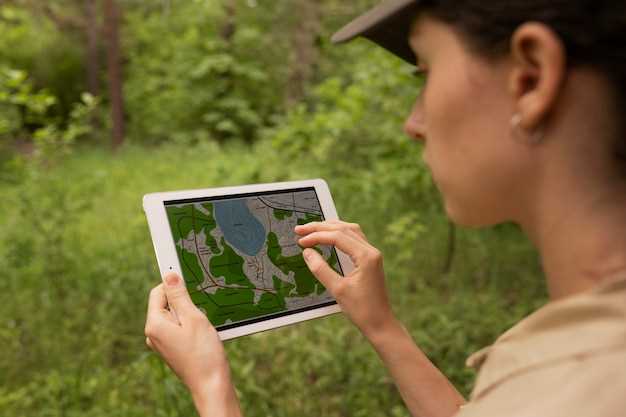
Перейдите на официальный сайт производителя, чтобы загрузить последнюю версию прошивки для вашего головного устройства Нива Тревол. Найдите раздел поддержки или загрузок, где представлены обновления для вашего устройства.
Убедитесь, что вы выбрали правильную модель и версию прошивки. Скачайте файл на компьютер или мобильное устройство. Рекомендуется использовать стабильное интернет-соединение для предотвращения повреждения файла во время загрузки.
После завершения загрузки проверьте целостность файла. Это можно сделать с помощью специальной программы для проверки контрольных сумм. Убедитесь, что файл соответствует указанным на сайте данным.
Теперь вы готовы к установке прошивки. Следуйте инструкциям, предоставленным на сайте, чтобы избежать ошибок в процессе обновления. Удачи!
Установка прошивки на устройство
Скачайте последнюю версию прошивки с официального сайта. Убедитесь, что файл соответствует модели вашего головного устройства Нива Тревол.
Подключите устройство к компьютеру с помощью USB-кабеля. Убедитесь, что соединение надежное, чтобы избежать прерываний в процессе установки.
Запустите программу для обновления прошивки, которая обычно поставляется вместе с файлом прошивки. Следуйте инструкциям на экране, чтобы выбрать загруженный файл.
Перед началом установки отключите все дополнительные устройства, подключенные к головному устройству. Это минимизирует риск ошибок во время обновления.
После выбора файла прошивки нажмите кнопку «Обновить» или «Установить». Процесс может занять несколько минут. Не отключайте устройство и не прерывайте процесс.
По завершении установки устройство перезагрузится автоматически. Проверьте, что новая прошивка успешно установлена, зайдя в меню настроек и проверив версию прошивки.
Если возникли проблемы, повторите процесс или обратитесь в службу поддержки для получения помощи.
Проверка успешности обновления
После завершения обновления прошивки головного устройства Нива Тревол, выполните следующие шаги для проверки его успешности.
Во-первых, перезагрузите устройство. Это позволит системе полностью загрузить новую прошивку. После перезагрузки проверьте версию прошивки в меню настроек. Сравните её с последней доступной версией, указанной на официальном сайте.
Во-вторых, протестируйте основные функции устройства. Убедитесь, что все приложения работают корректно, а звук и изображение воспроизводятся без искажений. Проверьте работу Bluetooth и GPS, чтобы убедиться в их стабильности.
В-третьих, обратите внимание на наличие новых функций или улучшений. Если обновление включает новые возможности, они должны быть доступны в меню. Ознакомьтесь с документацией, чтобы узнать о всех изменениях.
Если вы столкнулись с проблемами, попробуйте выполнить сброс настроек до заводских. Это может помочь устранить неполадки, возникшие после обновления.
Для удобства, вот таблица с основными шагами проверки:
| Шаг | Действие |
|---|---|
| 1 | Перезагрузите устройство |
| 2 | Проверьте версию прошивки |
| 3 | Тестируйте основные функции |
| 4 | Проверьте наличие новых функций |
| 5 | Выполните сброс настроек при необходимости |
Следуя этим рекомендациям, вы сможете убедиться в успешности обновления и наслаждаться новыми возможностями вашего устройства.
Настройка параметров после обновления
После установки новой прошивки перейдите в раздел настроек и выполните сброс до заводских параметров, чтобы устранить возможные конфликты с предыдущими настройками.
Обратите внимание на настройку звука: проверьте баланс, громкость и эквалайзер. Установите их в соответствии с комфортом слушания и особенностями акустической системы автомобиля.
Перенастройте положения дисплея и яркость экрана, чтобы обеспечить хорошую читаемость при различных условиях освещения. Установите автоматическую регулировку яркости, если такая опция доступна.
Настройте параметры Bluetooth и Wi-Fi, чтобы обеспечить стабильное соединение с мобильными устройствами. Обновите пароли и переустановите соединения, если потребуется.
Проверьте и отрегулируйте параметры навигационной системы: актуализируйте карты, установите предпочитаемые маршруты и настройки отображения карты.
Если устройство поддерживает настройку пользовательских профилей, создайте отдельные профили для разных водителей, задав индивидуальные настройки звука, изображения и интерфейса.
Обратите внимание на настройки автоматического включения и выключения устройства, а также на параметры энергосбережения, чтобы избежать разрядки аккумулятора.
Перед началом использования убедитесь, что все функции работают корректно, и выполните тестовые вызовы, проверку аудиосистемы и навигации. При необходимости повторите настройку для достижения оптимальных результатов.
Решение возможных проблем
Если после установки новой прошивки головного устройства на Нива Тревол возникла проблема с отображением информации или некорректной работой системы, попробуйте выполнить сброс настроек до заводских. Для этого зайдите в раздел настроек, выберите пункт ‘Сброс’ или ‘Восстановление заводских установок’ и подтвердите действие. Это часто устраняет сбои, вызванные неправильной конфигурацией.
Если после обновления устройство не запускается или зависает на логотипе, отключите его от питания, подождите 10 секунд и снова подключите. После этого удерживайте кнопку питания (если есть) несколько секунд, чтобы выполнить жесткий сброс.
При появлении ошибок при подключении к Bluetooth или Wi-Fi проверьте, правильно ли настроены сетевые параметры. Для этого перейдите в раздел настроек сети, отключите и снова подключите беспроводные соединения. Иногда помогает удаление и повторное подключение устройств в списках сопряжения.
Возникла проблема с качеством звука или изображением? Проверьте кабели и разъемы. Особенно внимательно осмотрите HDMI или AV кабели на наличие повреждений. Попробуйте заменить кабели на исправные, чтобы исключить их неисправность.
| Проблема | Рекомендуемое решение |
|---|---|
| Глубокие сбои или зависания | Полностью отключите устройство от питания, подождите 10 секунд и включите снова. Выполните сброс настроек, если проблема сохраняется. |
| Проблемы с подключением Bluetooth или Wi-Fi | Перезапустите модуль сети, отключите и повторно подключите устройства или сбросьте настройки сети. |
| Плохое качество звука или картинки | Проверьте и замените поврежденные кабели, убедитесь в правильных настройках аудио и видео. |
| Несовместимость с подключенными гаджетами | Обновите программное обеспечение подключенных устройств или выполните сброс совместимых настроек. |