Обзор функций штатной магнитолы Рио 3 и её возможности для комфортной эксплуатации

Аудио и мультимедийные функции

Штатная магнитола Рио 3 предлагает широкий спектр аудио и мультимедийных возможностей, которые делают каждую поездку более приятной. Подключение через Bluetooth позволяет без труда воспроизводить музыку с вашего смартфона, обеспечивая качественный звук без проводов.
Поддержка форматов MP3, WMA и AAC гарантирует совместимость с большинством аудиофайлов. Воспользуйтесь USB-портом для подключения флеш-накопителей, что позволяет легко воспроизводить любимые треки. Также доступна функция AUX, которая дает возможность подключать устройства с помощью стандартного аудиокабеля.
Интуитивно понятный интерфейс магнитолы упрощает навигацию по музыкальным библиотекам. Вы можете создавать плейлисты и быстро переключаться между треками. Функция радио с поддержкой FM и AM обеспечивает доступ к любимым радиостанциям, а возможность сохранения предустановок позволяет быстро находить их.
Для любителей мультимедиа магнитола поддерживает воспроизведение видео через USB. Это делает поездки с пассажирами более увлекательными. Однако стоит помнить о безопасности и не отвлекаться на экран во время вождения.
Система эквалайзера позволяет настраивать звук под ваши предпочтения, что улучшает качество воспроизведения. Вы можете выбрать один из предустановленных режимов или настроить параметры вручную для достижения идеального звучания.
В целом, штатная магнитола Рио 3 предлагает все необходимые функции для комфортного прослушивания музыки и просмотра видео, делая каждую поездку более насыщенной и приятной.
Подключение смартфона через Bluetooth
Для подключения смартфона к штатной магнитоле Рио 3 через Bluetooth начните с включения функции Bluetooth на устройстве. После этого на панели магнитолы перейдите в раздел настроек Bluetooth, выбрав соответствующий пункт меню. Обычно для этого нужно нажать кнопку «Настройки» или «Меню» и выбрать опцию «Bluetooth».
На экране магнитолы появится сообщение о поиске устройств или список уже обнаруженных устройств. Включите Bluetooth на смартфоне и убедитесь, что он находится в режиме поиска. Когда ваше устройство отобразится в списке, выберите его. На экране смартфона появится запрос на сопряжение, введите PIN-код, который отображается на экране магнитолы, или подтвердите соединение, если код совпадает. Обычно стандартный PIN – «0000» или «1234», если не указано иное.
Если соединение не устанавливается, перезапустите оба устройства и повторите процедуру. Также рекомендуется проверить наличие обновлений программного обеспечения на магнитоле и смартфоне, а также убедиться, что оба устройства находятся в зоне действия Bluetooth и не подключены к другим устройствам.
Поддержка форматов аудиофайлов
Штатная магнитола Рио 3 поддерживает несколько популярных форматов аудиофайлов, что позволяет наслаждаться музыкой без ограничений. Основные форматы, которые можно воспроизводить, включают MP3, WMA и WAV. Это обеспечивает совместимость с большинством аудиотреков, которые можно найти в интернете или на физических носителях.
Для оптимального воспроизведения рекомендуется использовать файлы в формате MP3 с битрейтом не ниже 128 кбит/с. Это обеспечит хорошее качество звука при разумном размере файла. Формат WMA также поддерживается, но стоит учитывать, что не все версии этого формата могут корректно воспроизводиться. WAV файлы обеспечивают высокое качество звука, но занимают больше места на носителе.
При использовании USB-накопителей или SD-карт, убедитесь, что они отформатированы в FAT32, чтобы избежать проблем с совместимостью. Также стоит обратить внимание на максимальный размер файлов и количество папок, так как магнитола может иметь ограничения на количество отображаемых треков.
| Формат | Качество звука | Размер файла |
|---|---|---|
| MP3 | Хорошее | Небольшой |
| WMA | Среднее | Небольшой |
| WAV | Отличное | Большой |
Для достижения наилучшего результата, используйте качественные аудиофайлы и следите за их совместимостью с магнитолой. Это позволит вам наслаждаться любимой музыкой в дороге без каких-либо проблем.
Настройки эквалайзера и звуковых эффектов
Настройте эквалайзер, чтобы адаптировать звук под свои предпочтения. В магнитоле Рио 3 доступны предустановленные режимы, такие как ‘Поп’, ‘Рок’, ‘Классика’ и ‘Джаз’. Выберите один из них, чтобы быстро изменить звучание.
Для более точной настройки воспользуйтесь ручными параметрами эквалайзера. Регулируйте частоты от 60 Гц до 12 кГц, чтобы усилить или ослабить басы, средние и высокие частоты. Например, увеличьте уровень на 100 Гц для более глубокого баса или на 3 кГц для четкости вокала.
Обратите внимание на настройки звуковых эффектов. Включите эффект ‘Стерео’, чтобы расширить звуковую сцену, или ‘Реверберацию’ для создания эффекта присутствия. Эти функции помогут сделать прослушивание более насыщенным.
Не забывайте о балансе и фейдере. Настройте их, чтобы звук равномерно распределялся между передними и задними динамиками. Это улучшит общее восприятие музыки и сделает поездку более комфортной.
Регулярно экспериментируйте с настройками, чтобы найти идеальное звучание для разных жанров музыки. Каждый раз, когда вы меняете стиль, не стесняйтесь корректировать эквалайзер и звуковые эффекты для достижения наилучшего результата.
Работа с USB-накопителями
Подключайте USB-накопитель напрямую к разъему на торпеде и дождитесь автоматического обнаружения файла системы магнитолы. Перед вставкой убедитесь, что устройство отформатировано в FAT32 или exFAT, чтобы избежать возможных проблем с совместимостью.
На дисплее автоматически появится меню выбора источника мультимедийных файлов. После выбора USB-носителя устройство просканирует его содержимое и отобразит список доступных треков, видео или изображений.
Для быстрого поиска нужного файла используйте функцию сортировки по названию, альбомам, исполнителям или датам добавления. Воспроизведение начинается мгновенно по выбранному файлу, а для переключения между треками или видеороликами используйте кнопки управления.
Удерживайте кнопку перемотки или переключайте папки для быстрого доступа к нужной части содержимого. Поддерживаются файлы MP3, WMA, WAV, а также видео MP4 и AVI. В случае большого объемов данных рекомендуется разделять материалы по папкам для удобства навигации.
При отключении USB-накопителя система завершит текущий сеанс воспроизведения и безопасно сохранит информацию о последнем прослушанном треке. Для избежания сбоев избегайте извлечения накопителя в процессе активного воспроизведения или записи данных.
Навигационные и информационные возможности
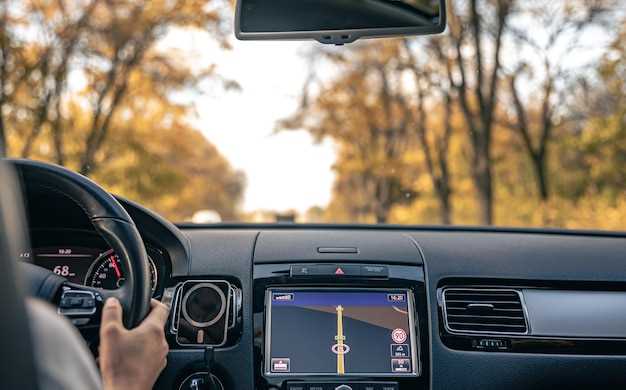
Штатная магнитола Рио 3 предлагает широкий спектр навигационных и информационных функций, которые значительно упрощают поездки. Она поддерживает интеграцию с популярными навигационными приложениями, такими как Яндекс.Навигатор и Google Maps. Это позволяет получать актуальные данные о пробках, маршрутах и времени в пути.
Для начала работы с навигацией подключите смартфон через Bluetooth или USB. После этого магнитола автоматически распознает приложение и отобразит навигационные карты на экране. Убедитесь, что у вас установлены последние обновления для приложения, чтобы избежать проблем с отображением маршрутов.
Информационные возможности магнитолы включают:
- Отображение информации о текущем местоположении и маршруте.
- Интеграцию с сервисами погоды, что позволяет получать актуальные данные о погодных условиях на маршруте.
- Поддержку голосовых команд для управления навигацией, что обеспечивает безопасность во время вождения.
Также магнитола предоставляет доступ к информации о ближайших заправках, ресторанах и других интересных местах. Это делает поездки более комфортными и удобными.
Регулярно проверяйте обновления карт и приложений, чтобы использовать все возможности навигационной системы. Это поможет избежать неприятных ситуаций на дороге и сделает каждую поездку более приятной.
Интеграция с навигационными приложениями

Для оптимизации маршрутов и повышения удобства поездок используйте штатную магнитолу Рио 3 с навигационными приложениями. Подключите смартфон через Bluetooth или USB, чтобы получить доступ к картам и навигационным сервисам.
Рекомендуется установить приложения, такие как Google Maps или Yandex.Navigator. Эти программы обеспечивают актуальные данные о пробках, маршрутах и времени в пути. После подключения смартфона, выберите нужное приложение на экране магнитолы, и следуйте указаниям.
Обратите внимание на возможность голосового управления. Это позволяет безопасно получать навигационные подсказки, не отвлекаясь от дороги. Настройте голосовые уведомления в приложении, чтобы получать информацию о поворотах и изменениях маршрута.
Также проверьте наличие обновлений для навигационных приложений. Регулярные обновления обеспечивают актуальность карт и улучшение функционала. Убедитесь, что ваш смартфон подключен к интернету для загрузки свежих данных.
Интеграция с навигационными приложениями делает поездки более комфортными и безопасными. Используйте все доступные функции, чтобы максимально упростить процесс передвижения.
Отображение информации о дорожной ситуации
Штатная магнитола Рио 3 предоставляет возможность получать актуальную информацию о дорожной ситуации в режиме реального времени. Для этого используйте встроенные функции навигации и подключения к интернету. С помощью GPS и онлайн-сервисов, таких как Яндекс.Навигатор или Google Maps, вы можете отслеживать пробки, аварии и другие препятствия на маршруте.
Для активации этой функции подключите магнитолу к смартфону через Bluetooth или USB. Убедитесь, что на вашем устройстве установлено соответствующее приложение. После подключения выберите опцию отображения навигации на экране магнитолы. Это позволит вам видеть карты и информацию о дорожной ситуации прямо на дисплее.
Также магнитола может уведомлять о изменениях на маршруте. Настройте уведомления, чтобы получать предупреждения о пробках или изменениях в маршруте. Это поможет избежать задержек и сэкономить время в пути.
Регулярно обновляйте карты и приложения, чтобы получать наиболее точные данные. Некоторые сервисы предлагают подписку на премиум-функции, которые обеспечивают более детальную информацию о дорожной ситуации. Используйте эти возможности для повышения комфорта и безопасности во время поездок.
Настройки голосовых команд
Для оптимизации работы голосовых команд в штатной магнитоле Рио 3 настройте систему следующим образом:
- Активация голосового управления: Перейдите в меню настроек и выберите раздел ‘Голосовые команды’. Убедитесь, что функция активирована.
- Настройка языка: Выберите язык, на котором будете использовать голосовые команды. Это можно сделать в разделе ‘Язык’ в меню настроек.
- Обучение системы: Пройдите процесс обучения, произнося несколько команд. Это поможет системе лучше распознавать ваш голос.
- Проверка микрофона: Убедитесь, что микрофон работает корректно. Проверьте уровень громкости и расположение микрофона для минимизации фонового шума.
- Обновление ПО: Регулярно проверяйте наличие обновлений для программного обеспечения магнитолы. Это может улучшить работу голосовых команд.
Используйте команды, такие как ‘Позвонить [имя]’, ‘Навигатор’ или ‘Воспроизвести [песня]’, чтобы быстро управлять функциями магнитолы. Экспериментируйте с различными командами для нахождения наиболее удобных для вас.
Если система не распознает команды, попробуйте говорить четко и медленно. Также проверьте, нет ли препятствий, которые могут мешать работе микрофона.
Обновление карт и ПО магнитолы

Для начала скачайте актуальную версию программного обеспечения с официального сайта Kia или авторизованного сервиса. Подключите USB-накопитель к компьютеру, запустите программу обновления и выберите файл обновления, загруженный ранее. После этого вставьте накопитель в USB-порт магнитолы и следуйте инструкциям на экране – устройство автоматически начнет процесс обновления.
Перед обновлением убедитесь, что уровень заряда аккумулятора автомобиля превышает 50%, чтобы избежать сбоев в процессе. Также рекомендуется отключить все сторонние устройства, чтобы избежать прерываний.
Для обновления карт вставьте USB-носитель с файлами обновлений карты в разъем магнитолы. В меню системы найдите раздел «Обновление карт» и начните процедуру. Обычно процесс занимает 15–20 минут. Не выключайте питание до полного завершения.
| Шаг | Действие |
|---|---|
| 1 | Скачайте файлы обновлений с официального сайта Kia. |
| 2 | Запишите файлы на USB-накопитель в корень устройства. |
| 3 | Подключите накопитель к ПК и запустите программу обновления. |
| 4 | Следуйте инструкциям в программе для подготовки файла обновления. |
| 5 | Вставьте USB в магнитолу и выполните обновление через меню системы. |
После завершения обновления рекомендуется перезагрузить систему для применения новых настроек. Проверяйте наличие новых функций и исправлений через меню «Обновления» или «Информация о системе».