Почему видеорегистратор не поддерживает плагин и как решить проблему совместимости
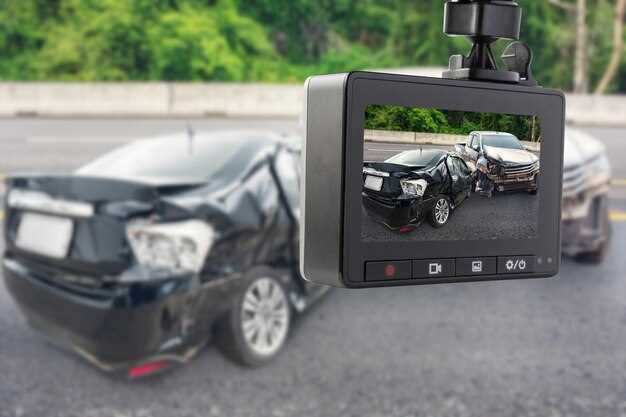
Если ваш видеорегистратор сообщает о том, что плагин не поддерживается, первым делом проверьте совместимость устройства с вашей операционной системой. Обновите драйвера и программное обеспечение до последней версии. Это часто решает проблемы с совместимостью и позволяет использовать все функции устройства.
Если обновление не помогло, обратите внимание на настройки безопасности вашего компьютера. Некоторые антивирусные программы или брандмауэры могут блокировать работу плагинов. Попробуйте временно отключить их и проверьте, решит ли это проблему. Если да, добавьте видеорегистратор в список исключений.
Также стоит рассмотреть возможность использования альтернативного программного обеспечения для работы с видеорегистратором. Многие производители предлагают собственные приложения, которые могут быть более стабильными и функциональными. Ознакомьтесь с рекомендациями на официальном сайте производителя.
Если ни один из этих шагов не помог, обратитесь в службу поддержки. Они могут предоставить конкретные решения для вашего устройства и ситуации. Не забывайте, что регулярное обновление программного обеспечения и драйверов – это залог стабильной работы вашего видеорегистратора.
Причины несовместимости плагина видеорегистратора
Несовместимость плагина видеорегистратора может возникать по нескольким причинам. Во-первых, обновления программного обеспечения могут привести к тому, что старые версии плагинов перестают работать. Регулярно проверяйте наличие обновлений для вашего плагина и видеорегистратора, чтобы избежать проблем.
Во-вторых, различия в операционных системах могут стать причиной несовместимости. Убедитесь, что плагин поддерживает вашу версию ОС. Иногда разработчики выпускают версии плагинов, совместимые только с определенными системами.
Третья причина – конфликты с другими плагинами. Если у вас установлено несколько плагинов, они могут конфликтовать друг с другом. Попробуйте отключить другие плагины и проверьте, решит ли это проблему.
Также стоит обратить внимание на настройки безопасности вашего устройства. Антивирусные программы или брандмауэры могут блокировать работу плагина. Проверьте настройки безопасности и добавьте плагин в список исключений, если это необходимо.
Наконец, неправильная установка плагина может привести к его несовместимости. Убедитесь, что вы следовали всем инструкциям по установке и настройке. Если возникли проблемы, попробуйте переустановить плагин.
Обновления программного обеспечения
Регулярно обновляйте программное обеспечение вашего видеорегистратора. Это поможет устранить ошибки и улучшить совместимость с новыми плагинами. Проверьте наличие обновлений на официальном сайте производителя или в приложении, если оно доступно.
Следуйте этим шагам для обновления:
- Подключите видеорегистратор к интернету.
- Перейдите в меню настроек.
- Выберите раздел «Обновления» или «Проверка обновлений».
- Если доступно обновление, следуйте инструкциям на экране для его установки.
После обновления перезагрузите устройство. Это обеспечит корректную работу новых функций и улучшений.
Если обновление не решает проблему с поддержкой плагина, рассмотрите возможность обращения в службу поддержки. Они могут предоставить дополнительные рекомендации или информацию о совместимости.
Также следите за отзывами пользователей о новых версиях программного обеспечения. Это поможет избежать возможных проблем и выбрать наиболее стабильные обновления.
Конфликты с другими приложениями
Проверьте, не конфликтует ли ваш видеорегистратор с другими установленными приложениями. Часто проблемы возникают из-за программ, которые используют одни и те же ресурсы или драйверы. Например, антивирусные программы могут блокировать работу плагина видеорегистратора. Отключите временно антивирус и проверьте, решит ли это проблему.
Также обратите внимание на приложения, которые работают с видео или аудио. Программы для редактирования видео, стриминга или записи экрана могут создавать конфликты. Попробуйте закрыть их перед запуском видеорегистратора.
Если проблема сохраняется, проверьте наличие обновлений для всех приложений. Устаревшие версии могут вызывать несовместимость. Убедитесь, что у вас установлены последние версии драйверов для вашего устройства, так как это может значительно улучшить совместимость.
В некоторых случаях может помочь переустановка видеорегистратора. Удалите программу, перезагрузите компьютер и установите её заново. Это может устранить конфликты, вызванные неправильной установкой или поврежденными файлами.
Если вы используете расширения браузера, отключите их и проверьте, не влияет ли это на работу плагина. Некоторые расширения могут блокировать или изменять работу видеорегистратора.
Наконец, обратитесь к документации или поддержке разработчика. Они могут предоставить конкретные рекомендации по устранению конфликтов с другими приложениями.
Ошибки в коде плагина
Проверяйте синтаксис кода перед его загрузкой в систему. Малейшие пропущенные запятые или скобки вызывают сбои. Используйте встроенные инструменты для валидации, чтобы выявить ошибки сразу на этапе разработки.
Обратите внимание на совместимость функций с версией платформы. Некоторые методы и свойства могут отсутствовать или работать иначе в конкретных версиях, что приводит к неправильной работе плагина.
При написании кода избегайте избыточной сложности. Упрощайте логику, чтобы легче было обнаружить ошибку. Четко разделяйте обязанности функций, чтобы быстро локализовать проблему при сбое.
Обязательно проверяйте работу внешних API и сторонних библиотек. Их изменение или несовместимость могут вызвать сбои плагина, особенно при обновлении платформы или библиотек.
Используйте логирование для отслеживания работы кода. Записывайте ключевые события, чтобы быстро определить, в каком месте возникает ошибка и какие данные при этом используются.
Не забывайте тестировать отдельные компоненты отдельно. Модульное тестирование помогает выявить дефекты в изолированном виде и избегать ошибок в интеграции.
Обновляйте комментарии и документацию к коду. Недостаток информации усложняет выявление потенциальных ошибок при дальнейшем развитии и исправлении плагина.
Регулярно проводите ревизы кода, чтобы выявить уязвимости и улучшить качество. Чистый и хорошо структурированный код сокращает число ошибок и облегчает поддержку.
Ограничения операционной системы
Проблемы с поддержкой плагинов часто возникают из-за ограничений операционной системы. Убедитесь, что ваша ОС обновлена до последней версии. Это может устранить многие несовместимости.
Некоторые операционные системы имеют строгие требования к безопасности, что может блокировать установку или работу плагинов. Проверьте настройки безопасности и разрешите установку плагинов, если это необходимо.
Также обратите внимание на архитектуру вашей системы. Плагины, разработанные для 64-битных систем, могут не работать на 32-битных. Убедитесь, что вы используете совместимую версию плагина.
Если вы используете устаревшую версию операционной системы, это может стать причиной проблем с совместимостью. Рассмотрите возможность обновления до более новой версии, чтобы обеспечить поддержку современных плагинов.
В некоторых случаях, плагины могут требовать специфические библиотеки или компоненты, которые отсутствуют в вашей системе. Проверьте документацию плагина на наличие таких требований и установите необходимые компоненты.
| Проблема | Решение |
|---|---|
| Устаревшая ОС | Обновите до последней версии |
| Строгие настройки безопасности | Измените настройки безопасности для разрешения установки |
| Несоответствие архитектуры | Используйте совместимую версию плагина |
| Отсутствие необходимых библиотек | Установите недостающие компоненты |
Решения для устранения проблемы с плагином
Проверьте, установлены ли все необходимые обновления для вашего видеорегистратора и плагина. Часто проблемы возникают из-за устаревших версий программного обеспечения. Обновите их до последней версии.
Очистите кэш браузера. Иногда старые данные могут мешать корректной работе плагина. Зайдите в настройки вашего браузера и выполните очистку кэша и куки.
Проверьте настройки безопасности вашего браузера. Некоторые расширения или антивирусные программы могут блокировать работу плагина. Попробуйте временно отключить их и посмотрите, решит ли это проблему.
Если проблема сохраняется, попробуйте переустановить плагин. Удалите его, перезагрузите компьютер и установите заново. Это может устранить возможные конфликты или повреждения файлов.
Обратитесь к документации плагина или на сайт поддержки. Часто разработчики предоставляют решения для распространенных проблем. Возможно, вы найдете информацию о совместимости с вашей версией операционной системы или браузера.
Если ничего не помогает, рассмотрите возможность использования альтернативного плагина. На рынке существует множество аналогичных решений, которые могут удовлетворить ваши потребности.
Проверка обновлений плагина
Следите за наличием новых версий плагина через официальный сайт и репозиторий разработчика. Перед установкой обновлений скачайте свежую версию файла и сравните её с текущей на устройстве. Если доступна новая версия, отключите плагин, удалите старую и установите свежую, следуя инструкции.
Проверьте наличие обновлений через панель управления видеорегистратором или в настройках программного обеспечения. Иногда разработчики выпускают автоматические обновления, поэтому активируйте функцию автоматической проверки и установки.
Обратите внимание на журнал изменений – в нем указываются исправленные ошибки и улучшения, что помогает понять, стоит ли обновлять именно сейчас. Не обновляйте плагин, если текущая версия стабильно работает и важные функции не требуют изменения.
Если в процессе обновления возникли сложности или плагин перестал поддерживать работу после последней версии, попробуйте подключиться к технической поддержке или обратиться к форумам пользователей. Иногда быстрый патч или временное решение помогает избежать проблем до выхода исправленной версии.
Удаление конфликтующих приложений
Удалите приложения, которые могут конфликтовать с вашим видеорегистратором. Начните с проверки списка установленных программ. Обратите внимание на антивирусные и системные утилиты, которые могут блокировать работу плагинов.
Зайдите в настройки вашего устройства и найдите раздел ‘Приложения’. Просмотрите список и удалите те, которые вы не используете или которые могут вызывать проблемы. Например, некоторые программы для записи экрана или управления устройствами могут мешать корректной работе видеорегистратора.
После удаления конфликтующих приложений перезагрузите устройство. Это поможет обновить системные процессы и устранить возможные ошибки. Проверьте работу видеорегистратора и убедитесь, что плагин теперь поддерживается.
Если проблема сохраняется, рассмотрите возможность обновления драйверов и программного обеспечения. Убедитесь, что у вас установлены последние версии, так как это может решить многие проблемы совместимости.
Регулярно проверяйте наличие обновлений для всех установленных приложений. Это поможет избежать конфликтов в будущем и обеспечит стабильную работу вашего видеорегистратора.
Переустановка видеорегистратора
Перед началом переустановки отключите устройство от питания и отсоедините его от автомобиля. Удалите старую версию программного обеспечения с помощью стандартного удаления через панель управления или установочный менеджер.
Загрузите последнюю версию прошивки и программного обеспечения для вашего видеорегистратора с официального сайта производителя. Проверьте совместимость версии с моделью устройства, чтобы избежать ошибок при установке.
Запустите установочный файл и следуйте инструкциям на экране. Отключите все сторонние программы, которые могут мешать процессу. Во время установки не отключайте устройство и не подключайте его к компьютеру, если этого не требует шаг меню.
После завершения установки перезагрузите компьютер. Подключите видеорегистратор к ПК и убедитесь, что драйверы установлены автоматически или установлены вручную через диспетчер устройств.
Запустите программное обеспечение и выполните начальную настройку. Проверьте корректность отображаемых данных и обновите настройки по необходимости. Иногда рекомендуется выполнить сброс настроек через меню устройства, чтобы устранить конфликты или сбои.
Если после переустановки возникают проблемы с поддержкой плагинов или функциями, попробуйте обновить прошивку до самой последней версии или обратиться в техподдержку. В случаях серьезных ошибок переустановка часто решает многие вопросы, связанные с некорректной работой системы.
Настройка параметров безопасности
Убедитесь, что ваш видеорегистратор защищен от несанкционированного доступа. Для этого измените стандартный пароль на уникальный и сложный. Используйте комбинацию букв, цифр и специальных символов.
Настройте параметры шифрования данных. Если ваш видеорегистратор поддерживает шифрование, активируйте эту функцию. Это защитит ваши записи от перехвата.
Регулярно обновляйте прошивку устройства. Производители часто выпускают обновления, которые исправляют уязвимости. Проверьте наличие обновлений в настройках устройства или на сайте производителя.
Отключите функции, которые не используете. Например, если вам не нужна удаленная запись, отключите эту опцию. Это уменьшит количество потенциальных точек доступа для злоумышленников.
Настройте уведомления о подозрительной активности. Многие современные видеорегистраторы могут отправлять уведомления на ваш телефон или электронную почту при обнаружении движения или попыток доступа.
Регулярно проверяйте журналы доступа. Это поможет вам отслеживать, кто и когда получал доступ к вашему устройству. При обнаружении подозрительной активности немедленно измените пароль и проверьте настройки безопасности.
Обращение в техническую поддержку
Если плагин вашего видеорегистратора не поддерживается, первым шагом будет обращение в техническую поддержку. Подготовьте информацию о вашей модели устройства, версии программного обеспечения и описании проблемы. Это поможет специалистам быстрее понять ситуацию.
Опишите проблему четко и кратко. Укажите, когда именно возникла ошибка, и какие действия вы предпринимали до этого. Если есть возможность, приложите скриншоты или логи, которые могут прояснить ситуацию.
Проверьте, есть ли на сайте производителя раздел с часто задаваемыми вопросами. Возможно, вы найдете решение своей проблемы без необходимости обращения в поддержку.
Если вы используете онлайн-форму для обращения, убедитесь, что все поля заполнены корректно. Укажите свой контактный адрес, чтобы специалисты могли быстро связаться с вами.
После отправки запроса ожидайте ответа. Обычно время обработки зависит от загруженности службы поддержки. Если ответа нет в течение нескольких дней, не стесняйтесь написать повторное сообщение.
Следуйте рекомендациям, которые получите от технической поддержки. Они могут предложить обновление программного обеспечения или другие решения, которые помогут восстановить работу плагина.