Подключение флешки к магнитоле Pioneer пошаговая инструкция для пользователей
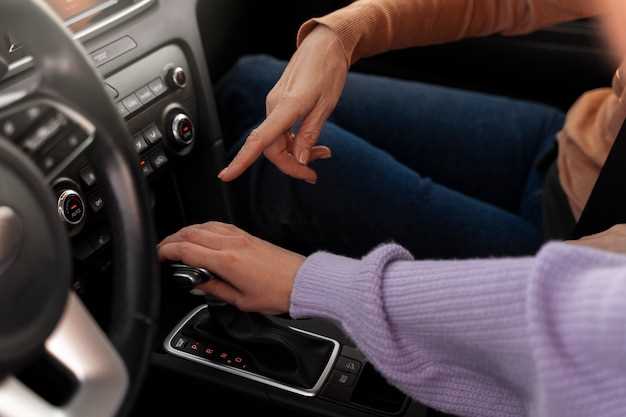
Подключите флешку к магнитоле Pioneer, следуя простым шагам. Убедитесь, что на флешке находятся поддерживаемые форматы аудиофайлов, такие как MP3 или WAV. Форматируйте флешку в файловую систему FAT32 для лучшей совместимости.
Вставьте флешку в USB-порт магнитолы. Обычно он расположен на передней панели или в центральной консоли. После подключения магнитола автоматически распознает устройство и начнет сканирование файлов.
Используйте кнопки управления на магнитоле для выбора треков. Вы можете переключаться между папками и файлами, используя соответствующие кнопки. Если магнитола не распознает флешку, проверьте, правильно ли она отформатирована и не повреждена ли.
Если возникли проблемы, попробуйте перезагрузить магнитолу. Это может помочь в случае временных сбоев. Также убедитесь, что магнитола обновлена до последней версии прошивки, что может улучшить совместимость с различными устройствами.
Подключение флешки к магнитоле Pioneer: подготовка и основные шаги
Перед подключением убедитесь, что флешка отформатирована в файловой системе FAT32 или exFAT, которая совместима с большинством моделей Pioneer. Используйте компьютер для форматирования, если необходимо, и удалите все лишние файлы, чтобы избежать проблем с чтением.
Проверьте, что на флешке нет поврежденных или скрытых файлов, которые могут мешать работе магнитолы. Разметьте структуру папок и музыкальных файлов – это упростит поиск нужных композиций в дальнейшем.
Подготовьте USB-кабель или адаптер, если ваша модель Pioneer поддерживает только определённый тип подключения. Убедитесь, что разъем надежно вставлен и не поврежден. Для моделей с внешним USB-входом используйте кабель подходящей длины и качества.
Проверьте состояние магнитолы: очистите разъем от пыли и загрязнений, базовую проверку проведите, чтобы убедиться, что разъем работает исправно. Откройте меню магнитолы и найдите раздел USB или устройство чтения, чтобы убедиться, что она готова к подключению.
Для избежания ошибок подключите флешку к компьютеру и убедитесь, что она правильно определяется системой. Вы удалите все лишние файлы и убедитесь, что доступ к папкам и файлам открыт. Это поможет избежать сбоев при воспроизведении.
Перейдите к самой процедуре подключения: вставьте флешку в USB-порт магнитолы до появления на экране сообщений об ошибке или неподдерживаемом устройстве. После этого вызовите меню воспроизведения, выберите USB или флешку, и убедитесь, что устройство распознано корректно.
Выбор подходящей флешки для автомобиля
Обратите внимание на объем памяти. Для хранения музыки и подкастов достаточно 8-16 ГБ, однако, если хотите держать большие коллекции, выбирайте устройства объемом 32 ГБ или более.
Обратите внимание на формат файлов. Убедитесь, что флешка поддерживается вашей магнитолой – чаще всего это FAT32 или exFAT. Перед покупкой проверьте модель магнитолы и ознакомьтесь с её требованиями.
Выбирайте флешки с хорошей скоростью передачи данных – минимум Class 10 или UHS-I. Это позволит быстро прогружать файлы и избегать зависаний при воспроизведении.
Обратите внимание на надежность корпуса. Желательно выбирать устройства с защитой от вибраций и повреждений, рассчитанные на использование в условиях автомобиля.
Флешка должна иметь компактный размер и удобный интерфейс подключения – USB-A обычно подходит для большинства магнитол, но если есть возможность, можно рассмотреть флешки с более современными разъемами или с функцией автозапуска.
Проверьте наличие дополнительных функций, таких как светодиод-индикатор активности или возможность быстрой форматировки – это облегчит использование и повысит стабильность работы флешки в машине.
Определение типа разъема и совместимых портов
Проверьте, есть ли на вашей магнитоле обозначение USB-порта. Если вы видите стандартный прямоугольный разъем, это USB-A. Если разъем имеет более компактный вид, возможно, это USB-C, который также поддерживается некоторыми новыми моделями магнитол.
Обратите внимание на совместимость форматов. Магнитолы Pioneer обычно поддерживают форматы FAT32 и exFAT для флешек. Убедитесь, что ваша флешка отформатирована в одном из этих форматов, чтобы избежать проблем с распознаванием устройства.
Также проверьте максимальный объем памяти, который поддерживает ваша магнитола. Некоторые модели могут ограничивать использование флешек объемом более 32 ГБ. Информацию о совместимых объемах можно найти в руководстве пользователя магнитолы.
Если у вас есть сомнения, обратитесь к документации или на сайт производителя для получения точной информации о поддерживаемых разъемах и форматах. Это поможет избежать неприятных ситуаций при подключении флешки.
Подготовка флешки: форматирование и копирование файлов
Для начала подключите флешку к компьютеру, чтобы подготовить ее к использованию в магнитоле.
Откройте проводник и найдите подключенное устройство. Перед копированием убедитесь, что на флешке достаточно свободного места для нужных файлов.
Для правильной работы в большинстве моделей Pioneer рекомендуется форматировать флешку в файловой системе FAT32. Это обеспечивает совместимость и быстрое чтение файлов в большинстве магнитол.
Если на флешке уже есть ненужные файлы или она использовалась ранее, выполните форматирование. Для этого щелкните правой кнопкой мыши по устройству, выберите пункт Форматировать, установите файловую систему FAT32 и подтвердите действия.
После завершения форматирования создайте на флешке папку или сразу копируйте музыкальные файлы. Лучше сохранять файлы в корне или в отдельной папке, чтобы магнитола легче их распознала.
Для копирования подготовленных музыкальных файлов используйте обычный способ перетаскивания или команду ‘Копировать’ и ‘Вставить’. Важно убедиться, что файлы для совместимости находятся в поддерживаемых форматах, таких как MP3, WAV или WMA.
Проверьте наличие всех нужных треков, убедитесь в их доступности и готовности к воспроизведению, чтобы в дальнейшем подключать флешку к магнитоле без лишних хлопот.
Подключение флешки к магнитоле: пошаговая инструкция
Подключите флешку к магнитоле Pioneer, следуя этим простым шагам:
- Убедитесь, что магнитола выключена.
- Найдите USB-порт на передней или задней панели магнитолы.
- Возьмите флешку и вставьте её в USB-порт. Убедитесь, что она плотно зафиксирована.
- Включите магнитолу, нажав кнопку питания.
- На экране магнитолы выберите режим USB. Это можно сделать с помощью кнопки ‘Source’ или ‘Mode’.
- Дождитесь, пока магнитола распознает флешку. Это может занять несколько секунд.
- После распознавания вы сможете прослушивать музыку, используя кнопки управления на магнитоле или пульте дистанционного управления.
Если магнитола не распознает флешку, проверьте следующие моменты:
- Флешка должна быть отформатирована в файловую систему FAT32 или exFAT.
- Убедитесь, что на флешке есть поддерживаемые форматы аудиофайлов, такие как MP3 или WAV.
- Попробуйте использовать другую флешку, если проблема сохраняется.
Следуя этой инструкции, вы легко подключите флешку к магнитоле и насладитесь любимой музыкой в дороге.
Проверка работоспособности и настройка воспроизведения
Подключите флешку к магнитоле Pioneer и включите устройство. Убедитесь, что магнитола распознает флешку. На экране должно появиться сообщение о подключении USB-устройства.
Если флешка не определяется, проверьте ее формат. Магнитолы Pioneer обычно поддерживают форматы FAT32 и exFAT. Если флешка отформатирована в NTFS, переформатируйте ее на FAT32 через компьютер.
После успешного подключения выберите режим воспроизведения USB на магнитоле. Используйте кнопку ‘Source’ или ‘Mode’ для переключения между источниками. Выберите USB, чтобы начать воспроизведение.
Настройте воспроизведение, используя кнопки управления. Вы можете перематывать треки, ставить на паузу или переключать песни. Обратите внимание на возможность создания плейлистов. Для этого используйте программное обеспечение на компьютере, чтобы организовать треки на флешке.
Проверьте качество звука. Если звук не устраивает, настройте эквалайзер в меню магнитолы. Выберите предустановленный режим или настройте параметры вручную для достижения желаемого звучания.
Если возникают проблемы с воспроизведением, попробуйте перезагрузить магнитолу. Отключите и снова подключите флешку. Это может помочь устранить временные сбои.
Регулярно обновляйте прошивку магнитолы, чтобы обеспечить совместимость с новыми форматами и улучшить функциональность. Инструкции по обновлению можно найти на сайте производителя.
Устранение проблем при подключении и воспроизведении файлов
Если флешка не определяется в магнитоле или файл не воспроизводится, проверьте формат носителя. Многие модели Pioneer поддерживают FAT32 и exFAT, избегайте NTFS. Если формат не подходит, перенесите файлы на новую флешку или отформатируйте существующую, выбрав подходящий формат.
Обратите внимание на длину и расположение файлов. Названия должны быть короткими и без специальных символов. Переместите файлы в корень флешки или в совместимую папку, избегая глубокой вложенности, чтобы устройство быстрее нашло и распознало файлы.
Проверьте скорость чтения флешки. Медленные или поврежденные устройства могут мешать воспроизведению. Используйте проверенные и быстрое USB-устройство. Откройте его на другом компьютере и убедитесь, что файлы воспроизводятся без ошибок.
Если при подключении наблюдается проблема с USB-портом, попробуйте подключить флешку в другой порт магнитолы или через USB-удлинитель. Иногда неисправный разъем вызывает сбои или отсутствие распознавания устройства.
Для решения проблем с воспроизведением, обновите программное обеспечение магнитолы до последней версии. Иногда производители выпускают обновления, исправляющие совместимость с новыми форматами файлов и устройств.
| Проблема | Решение |
|---|---|
| Флешка не определяется | Проверьте формат и скорость чтения, используйте FAT32 или exFAT, попробуйте другой порт или устройство |
| Файлы не воспроизводятся или проигрываются с ошибками | Проверьте совместимость форматов, избегайте сложных имен и динамически меняющихся папок |
| При подключении появляются сбои или магнитола выключается | Используйте USB-удлинитель, попробуйте другой кабель или обновите прошивку магнитолы |
| Файлы не воспроизводятся в определных форматах | Преобразуйте файлы в поддерживаемые форматы, например, MP3 или WAV |
Что делать, если флешка не распознается магнитолой
Проверьте, правильно ли отформатирована флешка. Магнитолы Pioneer обычно поддерживают формат FAT32. Если флешка отформатирована в NTFS или exFAT, переформатируйте её в FAT32 через компьютер.
Убедитесь, что флешка не повреждена. Попробуйте подключить её к другому устройству, чтобы проверить работоспособность. Если она не определяется на других устройствах, возможно, проблема в самой флешке.
Проверьте, не заполнена ли флешка. Некоторые магнитолы могут не распознавать флешки, если на них нет свободного места. Удалите ненужные файлы, чтобы освободить место.
Обратите внимание на количество файлов и папок. Некоторые магнитолы имеют ограничения на количество файлов или вложенных папок. Убедитесь, что структура файловой системы соответствует требованиям устройства.
Попробуйте использовать другой USB-порт магнитолы. Иногда проблема может быть связана с конкретным портом. Если у магнитолы есть несколько портов, протестируйте их все.
Если ничего не помогает, обновите прошивку магнитолы. На сайте производителя можно найти актуальные версии прошивок и инструкции по их установке.
Если проблема сохраняется, обратитесь в сервисный центр для диагностики магнитолы. Возможно, требуется профессиональный ремонт или замена компонентов.
Общие ошибки при воспроизведении музыки с флешки
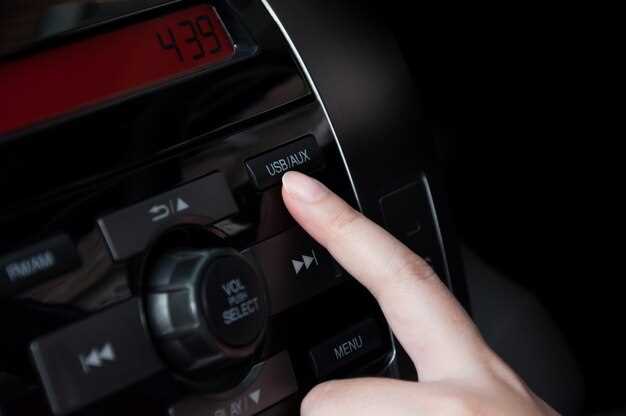
Проверьте формат файлов. Магнитолы Pioneer поддерживают определенные форматы, такие как MP3 и WAV. Если вы используете неподдерживаемый формат, устройство не сможет воспроизвести треки.
Убедитесь, что флешка правильно отформатирована. Рекомендуется использовать файловую систему FAT32. NTFS может вызвать проблемы с совместимостью.
Проверьте, не заполнена ли флешка. Если на ней недостаточно свободного места, магнитола может не распознать файлы или воспроизвести их с ошибками.
Избегайте длинных путей к файлам. Некоторые магнитолы имеют ограничения на количество папок и вложенных уровней. Старайтесь хранить музыку в одной папке.
Проверьте, нет ли поврежденных файлов. Если один из треков испорчен, это может привести к сбоям в воспроизведении. Попробуйте удалить или заменить проблемные файлы.
Обратите внимание на порядок воспроизведения. Некоторые устройства могут не поддерживать произвольный порядок треков. Убедитесь, что вы используете функцию воспроизведения в нужном режиме.
Не забывайте о чистоте контактов. Пыль и грязь на разъеме могут вызвать проблемы с подключением. Регулярно очищайте флешку и порт магнитолы.
Если возникают проблемы, попробуйте перезагрузить магнитолу. Это может помочь устранить временные сбои в работе устройства.
Проблемы совместимости форматов файлов и их решения
Если при подключении флешки к магнитоле Pioneer возникают проблемы с воспроизведением файлов, первым делом проверьте поддерживаемые форматы. Обычно модели Pioneer работают с форматами MP3, WMA, WAV, AAC и иногда AVI, JPEG. Не все устройства читают файлы в высоких разрешениях или с нестандартными расширениями.
Обнаружив несовместимость, конвертируйте файлы в подходящие форматы, используя программы вроде Freemake Audio Converter, Format Factory или онлайн-сервисы. Например, если ваш трек в формате FLAC или OGG, его нужно преобразовать в MP3 или WMA.
Перед конвертацией убедитесь, что битрейт не превышает заявленные стандарты – обычно 192-320 кбит/с для MP3. Более высокие значения могут приводить к проблемам с воспроизведением или замедленному отклику магнитолы.
Обратите внимание на структуру каталогов и названия файлов. Длинные или с спецсимволами, такие как ?, *, /, могут мешать чтению. Используйте простые имена без пробелов или вставляйте подчеркивания для разделения слов.
Также проверьте, что файлы находятся в корне флешки или в однородных папках. Иногда магнитолы не показывают файлы, расположенные внутри вложенных папок, или неправильно сортируют список воспроизведения.
Для устранения подобных проблем попробуйте обновить прошивку магнитолы или обратиться к документации – иногда конкретные модели требуют специальных настроек или программных обновлений для поддержки новых форматов.
Обновление прошивки магнитолы для улучшения совместимости
Регулярно обновляйте прошивку магнитолы Pioneer, чтобы обеспечить совместимость с новыми форматами файлов и устройствами. Для начала скачайте последнюю версию прошивки с официального сайта Pioneer. Убедитесь, что вы выбрали правильную модель магнитолы.
Запишите файл прошивки на флешку, отформатированную в FAT32. Вставьте флешку в USB-порт магнитолы. Перейдите в меню настроек и найдите раздел обновления прошивки. Следуйте инструкциям на экране, чтобы начать процесс обновления.
Не отключайте питание магнитолы во время обновления. После завершения процесса магнитола перезагрузится автоматически. Проверьте, что обновление прошло успешно, зайдя в меню информации о системе.
Обновление прошивки не только улучшает совместимость, но и может добавить новые функции. Регулярно проверяйте наличие обновлений, чтобы ваша магнитола работала наилучшим образом.