Подключение и настройка функции Remote на магнитоле советы и инструкции

Подключите функцию Remote на вашей магнитоле, следуя простым шагам. Начните с проверки совместимости устройства с вашим автомобилем. Убедитесь, что магнитола поддерживает функцию удаленного управления, и ознакомьтесь с инструкцией по эксплуатации.
Затем подключите магнитолу к источнику питания и выполните необходимые настройки. Используйте меню устройства для активации функции Remote. Обычно это делается через раздел ‘Настройки’ или ‘Система’. Если у вас есть приложение для управления магнитолой, установите его на смартфон и следуйте инструкциям для синхронизации.
После подключения протестируйте работу функции. Убедитесь, что все команды выполняются корректно. Если возникли проблемы, проверьте соединения и настройки Bluetooth. Иногда помогает перезагрузка устройства или повторное сопряжение с телефоном.
Не забывайте обновлять прошивку магнитолы, чтобы обеспечить стабильную работу всех функций. Регулярные обновления могут улучшить производительность и добавить новые возможности. Следуя этим рекомендациям, вы сможете легко настроить функцию Remote и наслаждаться комфортом управления вашей магнитолой.
Подключение функции Remote к магнитоле
Для подключения функции Remote к магнитоле выполните следующие шаги:
- Убедитесь, что магнитола поддерживает функцию Remote. Проверьте руководство пользователя или спецификации устройства.
- Подготовьте необходимые кабели. Обычно требуется RCA-кабель для подключения к выходу Remote.
- Отключите питание магнитолы перед началом подключения. Это предотвратит возможные короткие замыкания.
- Найдите разъем Remote на задней панели магнитолы. Он может быть обозначен как ‘Remote’, ‘Ant’ или ‘Power Antenna’.
- Подключите один конец RCA-кабеля к разъему Remote, а другой конец к соответствующему устройству, например, усилителю или антенне.
- Включите питание магнитолы и проверьте, работает ли функция Remote. Убедитесь, что подключенное устройство активируется при включении магнитолы.
Если функция не работает, проверьте соединения и убедитесь, что все кабели надежно подключены. Также проверьте настройки магнитолы на наличие опций, связанных с Remote.
При необходимости обратитесь к технической поддержке производителя для получения дополнительной информации или помощи.
Выбор подходящего устройства для подключения
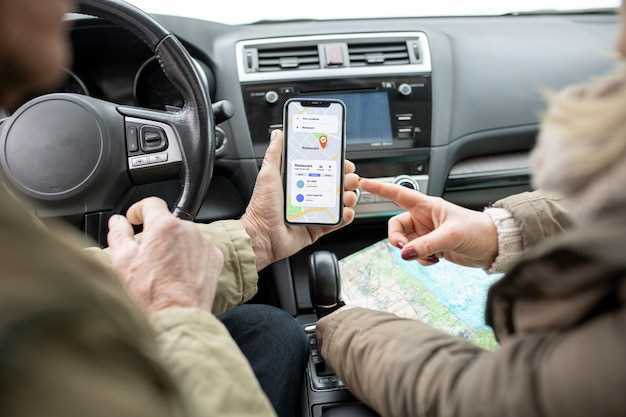
Для подключения функции Remote к магнитоле выберите устройство, совместимое с вашей моделью. Обратите внимание на наличие Bluetooth, USB или AUX-входа. Эти интерфейсы обеспечивают стабильное соединение и высокое качество звука.
Рекомендуется использовать адаптеры, которые поддерживают протоколы, совместимые с вашей магнитолой. Например, если ваша магнитола поддерживает Bluetooth 5.0, выбирайте адаптеры с этой версией для лучшей производительности.
Также учитывайте размер устройства. Компактные модели легче устанавливаются и не занимают много места в автомобиле. Проверьте отзывы пользователей о надежности и простоте подключения выбранного устройства.
Обратите внимание на дополнительные функции, такие как возможность управления с помощью голосовых команд или интеграция с мобильными приложениями. Это может значительно упростить использование функции Remote.
| Тип устройства | Преимущества | Недостатки |
|---|---|---|
| Bluetooth адаптер | Беспроводное соединение, высокая мобильность | Может терять связь на больших расстояниях |
| USB адаптер | Стабильное соединение, простота установки | Зависит от наличия USB-порта |
| AUX-кабель | Низкая стоимость, простота использования | Проводное соединение, ограниченная длина |
Выбор устройства зависит от ваших предпочтений и требований к функциональности. Убедитесь, что выбранное устройство соответствует всем необходимым критериям для комфортного использования функции Remote.
Проверка совместимости магнитолы с функцией Remote
Начинайте с изучения технических характеристик модели магнитолы в руководстве пользователя. Обратите внимание на наличие поддержки HID, Bluetooth или Wi-Fi для подключения дистанционного управления.
Проверьте список совместимых устройств на сайте производителя или в технической документации. Обычно там указывается, какие протоколы и стандарты поддерживаются, что важно для работы функции Remote.
Определите, входит ли в комплект вашей магнитолы оригинальный пульт или есть возможность использования сторонних устройств. Некоторые модели допускают подключение через стандартные интерфейсы, такие как USB или AUX, для работы с приложениями на смартфоне.
Понаблюдайте за совместимость с конкретными приложениями. Например, использование фирменных приложений для дистанционного управления часто требует наличия определенной версии прошивки или прошивки устройства.
Проверьте наличие обновлений прошивки и драйверов на сайте производителя. Обновления могут добавлять поддержку новых функций или исправлять несовместимости.
Осуществите визуальный осмотр разъемов и интерфейсов магнитолы. Удостоверьтесь, что поддерживаются необходимые стандарты для подключения сторонних устройств и что доступны нужные порты.
Изыщите отзывы и рекомендации в тематических форумах или сообществах пользователей. Там можно узнать, каким моделям действительно удается успешно соединить функцию Remote и какие нюансы могут возникнуть.
Подключение через Bluetooth: пошаговая инструкция

Включите Bluetooth на магнитоле, нажав кнопку питания или кнопку Bluetooth, обычно обозначенную значком. Убедитесь, что функция Bluetooth активирована в настройках устройства.
Переведите магнитолу в режим поиска устройств. Для этого перейдите в меню «Настройки» или «Соединения» и выберите опцию «Bluetooth». Магнитола начнет сканировать доступные устройства.
На другом устройстве (телефоне, планшете) включите Bluetooth и найдите список доступных устройств. В нем должна появиться ваша магнитола по имени, совпадающему с названием, указанным в настройках.
Выберите имя магнитолы в списке устройств. После этого устройство попытается установить соединение. На магнитоле может появиться запрос на подтверждение пароля или кода – обычно это стандартное число «0000» или «1234». Введите его, если потребуется.
Использование USB-кабеля для подключения
Подключите магнитолу к устройству с помощью USB-кабеля. Убедитесь, что используете качественный кабель, который поддерживает передачу данных, а не только зарядку. Это обеспечит стабильное соединение и корректную работу функции Remote.
Вставьте один конец кабеля в USB-порт магнитолы, а другой – в порт вашего устройства. После подключения на экране магнитолы появится уведомление о распознавании устройства. Если этого не произошло, проверьте, правильно ли подключены кабели и поддерживает ли ваше устройство функцию Remote.
После успешного подключения откройте настройки магнитолы. Найдите раздел, связанный с USB-устройствами или функцией Remote. Активируйте эту функцию, следуя инструкциям на экране. В некоторых случаях может потребоваться перезагрузка магнитолы для применения изменений.
Если магнитола не распознает устройство, попробуйте использовать другой USB-порт или кабель. Также проверьте, не включен ли режим «Только зарядка» на вашем устройстве. Убедитесь, что на устройстве установлены все необходимые обновления и приложения для работы с магнитолой.
После настройки функции Remote вы сможете управлять воспроизведением музыки, навигацией и другими функциями магнитолы прямо с вашего устройства. Это значительно упростит использование и сделает поездки более комфортными.
Настройка функции Remote на магнитоле

Подключите магнитолу к источнику питания и убедитесь, что она включена. Найдите кнопку или меню, отвечающее за настройки функции Remote. Обычно это можно сделать через главный экран или в разделе настроек.
Выберите опцию ‘Remote’ или ‘Управление с пульта’. Если у вас есть пульт дистанционного управления, убедитесь, что он работает и батарейки в нем заряжены. Нажмите кнопку ‘Синхронизация’ на магнитоле, затем на пульте. Это позволит устройствам соединиться.
После успешной синхронизации проверьте, работает ли управление. Попробуйте изменить громкость или переключить трек с помощью пульта. Если функция не активируется, проверьте, правильно ли подключены все провода и нет ли помех от других устройств.
Если магнитола поддерживает дополнительные настройки, вы можете настроить функции, такие как автоматическое включение или отключение Remote. Это делается в том же меню, где вы активировали функцию. Сохраните изменения и протестируйте работу.
Регулярно проверяйте обновления прошивки магнитолы, так как производители могут добавлять новые функции или улучшения для Remote. Это обеспечит стабильную работу и доступ к новым возможностям.
Настройка параметров Bluetooth-соединения
Выберите режим обнаружения устройства и установите его в активное состояние. Обычно это делается через меню настроек Bluetooth, где нужно переключить устройство в режим ‘доступно’ или ‘видимо’ на определённое время.
На магнитоле откройте раздел Bluetooth и выполните сканирование доступных устройств. Обратите внимание на название вашей модели или имя устройства, которое хотите подключить.
Выберите нужное устройство из списка и подтвердите соединение. В некоторых случаях потребуется ввести PIN-код, который обычно указывается в инструкции или на экране магнитолы. Стандартные пароли могут быть 0000 или 1234, если не указано иное.
После успешного подключения проверьте статус соединения, чтобы убедиться, что устройство активно передает звук и управляется через магнитолу.
Настройте параметры Bluetooth следующим образом:
- Активируйте автоматическое подключение при включении магнитолы. Обычно эта функция находится в настройках Bluetooth – включите её, чтобы не нужно было подключать устройство вручную каждый раз.
- Настройте приоритет устройств для автоматического соединения, если к магнитоле подключены несколько гаджетов. Обычно это делается через меню настроек или список ‘предпочтительных устройств’.
- Проверьте обновление прошивки магнитолы, чтобы исключить несовместимость или сбои в работе Bluetooth. Обычно обновление доступно на сайте производителя и устанавливается через USB или через приложение.
- Настройте видимость устройства и иные параметры безопасности, чтобы обеспечить удобство соединения без риска случайного подключения чужих устройств.
Завершив настройку, проведите тестовое соединение, воспроизведите музыку или вызов, чтобы убедиться в стабильности связи и качестве передачи сигнала. В случае сбоев переподключитесь или перезагрузите оба устройства, чтобы устранить неполадки.
Кастомизация интерфейса управления
Начинайте с выбора наиболее часто используемых функций и добавляйте их на главный экран, чтобы оперативно получать доступ. В настройках системы укажите, какие иконки или виджеты отображать, чтобы интерфейс идеально соответствовал вашему стилю использования. В рамках настроек можно изменить расположение элементов, перетаскивая их мышью, что способствует быстрому ориентированию и удобству.
Используйте возможность изменения темы оформления для адаптации визуала под личные предпочтения. Некоторые модели позволяют подобрать цветовую схему или установить фоновое изображение, что делает взаимодействие более приятным. Кроме того, настройте размер шрифта и элементов управления для более четкой видимости и комфортного использования на разных условиях освещения.
Если есть возможность, отключите или переназначьте клавиши быстрого вызова, которые часто используете. Это сэкономит время и минимизирует необходимость переходов к менее важным функциям. Также ознакомьтесь с настройками автообновлений интерфейса, чтобы в будущем получать новые опции и улучшения без лишних усилий.
Обратите внимание на поддержку пользовательских сценариев и макросов, если такая функция предусмотрена. Создайте последовательность команд, которая будет запускаться одним касанием или голосовой командой. При этом сохраняйте баланс между удобством и практичностью, избегая перегруженности интерфейса ненужными элементами.
Периодически обновляйте настройки, основываясь на опыте эксплуатации. Выбирайте наиболее комфортные схемы распределения элементов и протестируйте их в различных ситуациях, чтобы получить максимум от персонализации. Так интерьер вашей магнитолы будет не только функциональным, но и полностью соответствовать вашему стилю использования.
Тестирование подключения и устранение неполадок
Подключите устройство к автомобильной сети и убедитесь, что кабели надежно закреплены. Для проверки используйте мультиметр, чтобы убедиться в наличии напряжения и правильной подачи сигнала.
Запустите функцию Remote на магнитоле и проверьте, реагирует ли устройство на команду. Если отклика нет, сначала проверьте работу батареи в пульте: замените ее, если есть сомнения в ее исправности.
Перезагрузите магнитолу и повторите тестирование. Иногда сброс настроек помогает избавиться от программных сбоев, мешающих работе функции Remote.
Обратите внимание на настройки самой магнитолы: активируйте функцию Remote в меню настроек и убедитесь, что она включена. Проверьте также наличие обновлений прошивки, если есть подозрения на программные баги.
При выявлении неправильного или отсутствующего сигнала проверьте целостность и качество кабельных соединений. Используйте специальные адаптеры или переходники, если стандартных разъемов недостаточно или они плохо сопрягаются.
Если после всех проверок сигнал не появляется, попробуйте подключить устройство к другому автомобилю или системе, чтобы исключить неисправность размноженной части схемы или самой магнитолы.
Для поиска скрытых проблем используйте диагностический сканер, который может обнаружить ошибки в системе или несовместимость устройств. В более сложных случаях обратитесь в сервисный центр для профессиональной диагностики.
Обновление прошивки магнитолы для улучшения функционала

Регулярно обновляйте прошивку магнитолы, чтобы получить доступ к новым функциям и улучшениям. Проверьте на сайте производителя наличие обновлений. Обычно они доступны в разделе поддержки или загрузок.
Скачайте файл обновления на USB-накопитель. Убедитесь, что накопитель отформатирован в FAT32. Подключите его к магнитоле и перейдите в меню настроек. Найдите раздел обновления прошивки и следуйте инструкциям на экране.
Перед началом процесса обновления убедитесь, что магнитола подключена к источнику питания. Это предотвратит отключение устройства во время обновления. Не выключайте магнитолу и не извлекайте USB-накопитель до завершения процесса.
После успешного обновления проверьте новые функции. Возможно, вам потребуется заново настроить некоторые параметры. Ознакомьтесь с изменениями в документации, чтобы использовать все возможности обновленной версии.
Если возникли проблемы, обратитесь в службу поддержки. Они помогут решить любые вопросы, связанные с обновлением прошивки.