Полная инструкция по использованию видеорегистратора Видеосвидетель 1296p Full HD
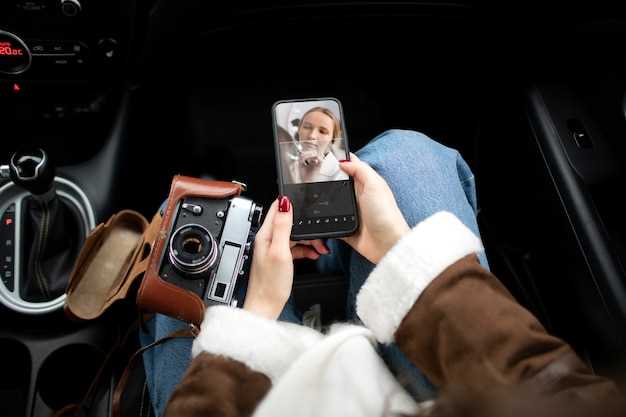
Начинайте с правильной настройки устройства сразу после покупки. Для этого подключите видеорегистратор к автомобилю, вставьте карту памяти, и включите его, чтобы проверить работоспособность и качество записи. Важно убедиться, что разрешение установлено на 1296p, чтобы максимально использовать преимущества Full HD.
Обучение пользователей включает быстрое ознакомление с интерфейсом. Для этого ознакомьтесь с расположением основных меню и кнопок управления. Обычно настройка параметров осуществляется через дисплей или через мобильное приложение, если оно предусмотрено. Выберите режимы записи, установите дату и время, чтобы файлы были правильно систематизированы.
Определите место крепления устройства. Для надежной фиксации важно использовать крепление с хорошим сцеплением, особенно если планируете использовать видеорегистратор длительно. Обратите внимание, чтобы объектив не был закрыт обзором, и устройство не мешало управлению автомобилем, сохраняя компактность и баланс.
Установка и настройка видеорегистратора
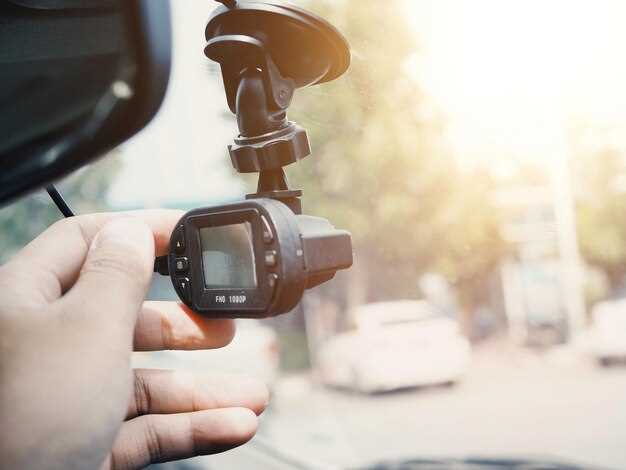
Выберите для установки место, где видеорегистратор не мешает обзору, не будет подвержен чрезмерной жары или влаге. При креплении используйте предоставленный крепеж или присоски, чтобы устройство надежно фиксировалось и не смещалось при движении автомобиля.
Подключите видеорегистратор к источнику питания, соблюдая правильную полярность и убедившись в надежности соединения. В большинстве случаев используется разъем питания 12 В, который можно подключить к автомобильной сети или адаптеру питания.
После подачи питания включите устройство и пройдите по меню начальной настройки. Выберите язык интерфейса, установите дату и время, чтобы отслеживать события с точностью. Используйте встроенный дисплей или подключите видеорегистратор к компьютеру через USB для быстрого конфигурирования.
Настройте качество записи, выбрав наиболее подходящий режим: 1296p Проверьте, что выбран режим Full HD и выбран оптимальный баланс между качеством и объемом памяти. Включите или отключите функцию циклической записи, чтобы при заполнении карты памяти новое видео перезаписывалось автоматически.
Настройте зону детекции или включите датчик движения, если планируете, чтобы устройство активировалось только при необходимости. Установите параметры G-сенсора, чтобы видеорегистратор автоматически сохранял видео при резком торможении или столкновении.
Перед поездкой убедитесь, что карта памяти вставлена и правильно распознана. Проверьте наличие свободного места для записи, а также настройте форматирование карты для чистой работы.
Для оптимальной работы подключите устройство к автомобилю с помощью предоставленных кабелей и убедитесь в надежности соединений. После этого проведите тестовую запись и просмотр, чтобы убедиться в правильности настроек и четкости изображения.
Выбор места для установки устройства
Устанавливайте видеорегистратор как можно выше на лобовом стекле, избегая области за зеркалом заднего вида, чтобы обеспечить обзор без помех. Оптимально разместить устройство так, чтобы линза была направлена прямо вперед, не наклонена и не перекошена, чтобы получить четкое изображение дороги.
Избегайте установки вблизи воздушных подушек безопасности или элементов, которые могут создавать бликов или помех, например, дисплеев или аксессуаров. Учитывайте освещение: не устанавливайте устройство напротив солнца или на участках с ярким светом – это ухудшит качество видео.
Обеспечьте свободный обзор камеры, отодвиньте устройство от мешающих предметов. Разместите его так, чтобы кабель питания не мешал обзору и был аккуратно закреплен, предотвращая отсоединение или повреждение.
Проверьте, чтобы место крепления было прочным и ассортимент крепежных элементов позволял надежно зафиксировать устройство на поверхности. В случае необходимости используйте дополнительные приспособления для фиксации и защищайте кабели от возможных повреждений или натяжений при движении.
Подключение к источнику питания
Подключите видеорегистратор к источнику питания с помощью прилагаемого кабеля. Убедитесь, что разъемы надежно соединены, чтобы избежать перебоев в работе устройства.
Используйте адаптер, который соответствует требованиям вашего видеорегистратора. Обычно это 12 В, но проверьте спецификации в инструкции. Подключите адаптер к автомобильному прикуривателю или к сети через переходник, если это необходимо.
При установке проверьте, чтобы кабель не мешал другим элементам управления автомобилем. Закрепите его так, чтобы он не подвергался механическим повреждениям. Это обеспечит стабильную работу устройства и продлит срок службы.
После подключения включите зажигание автомобиля. Видеорегистратор должен автоматически запуститься. Если этого не произошло, проверьте соединения и убедитесь, что адаптер работает корректно.
Для постоянного питания рассмотрите возможность подключения через блок питания, который будет работать даже при выключенном зажигании. Это удобно для записи в режиме парковки, но требует дополнительной настройки.
Настройка параметров записи
Выберите разрешение записи в меню настроек. Для видеорегистратора 1296p Full HD оптимальным вариантом будет разрешение 1296p, так как оно обеспечивает отличное качество изображения. Если требуется экономия места на карте памяти, можно выбрать 1080p или 720p.
Настройте частоту кадров. Рекомендуется установить 30 кадров в секунду для плавного видео. Если планируете записывать динамичные сцены, рассмотрите возможность увеличения до 60 кадров в секунду.
Обратите внимание на режим записи. Выберите циклическую запись, чтобы старые файлы автоматически перезаписывались. Это удобно для длительных поездок, так как не придется беспокоиться о заполнении памяти.
Настройте уровень чувствительности G-сенсора. Установите его на средний уровень, чтобы регистратор фиксировал резкие торможения и столкновения, но не реагировал на мелкие неровности дороги.
Проверьте настройки звука. Если хотите записывать аудио, убедитесь, что микрофон включен. В противном случае отключите его, чтобы избежать лишнего шума.
Не забудьте установить дату и время. Это поможет в дальнейшем при просмотре записей и в случае необходимости предоставления доказательств.
После внесения всех изменений сохраните настройки и перезагрузите устройство для их применения. Теперь ваш видеорегистратор готов к записи в оптимальном режиме.
Калибровка датчиков и угла обзора
Для точной работы видеорегистратора выполните калибровку датчиков и настройку угла обзора. Начните с установки устройства на лобовое стекло автомобиля. Убедитесь, что оно расположено горизонтально и не перекрывает обзор водителя.
Затем откройте меню настроек видеорегистратора. Найдите раздел, посвященный калибровке датчиков. Обычно это включает в себя настройку датчика удара и датчика движения. Следуйте инструкциям на экране, чтобы откалибровать каждый датчик. Проверьте, чтобы они реагировали на изменения в окружающей среде.
После калибровки датчиков настройте угол обзора. Убедитесь, что камера захватывает максимальную область дороги. Для этого используйте встроенные сетки или линии, если они доступны. Настройте угол так, чтобы в кадре были видны как можно больше объектов, включая обочину и встречные автомобили.
Проверьте настройки, сделав тестовую запись. Убедитесь, что изображение четкое, а объекты не искажены. При необходимости внесите коррективы в угол обзора и повторите тест. Регулярно проверяйте настройки, особенно после смены положения устройства или его перемещения в другой автомобиль.
Эксплуатация и обслуживание видеорегистратора
Регулярно проверяйте состояние видеорегистратора. Убедитесь, что он надежно закреплен и не мешает обзору. Периодически очищайте объектив от пыли и грязи, используя мягкую ткань или специальный очиститель для оптики.
Следите за уровнем заряда аккумулятора. Если видеорегистратор работает от встроенного аккумулятора, заряжайте его по мере необходимости. Для моделей с внешним питанием проверьте подключение к источнику питания.
Настройте параметры записи в зависимости от условий эксплуатации. Выберите разрешение, частоту кадров и режим записи (постоянная запись, запись по движению или по событию). Это поможет оптимизировать использование памяти и качество видео.
Регулярно проверяйте и очищайте карту памяти. Форматируйте ее не реже одного раза в месяц, чтобы избежать ошибок записи. Убедитесь, что на карте достаточно свободного места для хранения новых файлов.
Обратите внимание на обновления прошивки. Производители часто выпускают обновления, которые могут улучшить функциональность устройства. Проверяйте сайт производителя на наличие новых версий и следуйте инструкциям по обновлению.
Храните видеорегистратор в сухом и защищенном от прямых солнечных лучей месте, когда он не используется. Это поможет избежать перегрева и повреждений от влаги.
Если возникли проблемы с устройством, обратитесь к руководству пользователя для диагностики. Часто проблемы можно решить простыми действиями, такими как перезагрузка устройства или сброс настроек.
| Рекомендация | Частота |
|---|---|
| Проверка состояния устройства | Еженедельно |
| Очистка объектива | По мере необходимости |
| Форматирование карты памяти | Ежемесячно |
| Проверка обновлений прошивки | Каждые 3 месяца |
Запись и сохранение видеофайлов
Для автоматической записи видео используйте функцию циклической записи, которая перезаписывает старые файлы при заполнении карты памяти. Настройте предел длительности отдельных файлов, чтобы ускорить поиск нужного участка.
Выбирайте карту памяти с достаточным объемом и скоростью записи не ниже Class 10 или UHS-I, чтобы обеспечить плавное сохранение высококачественного 1296p видео.
При сохранении файла убедитесь, что файловая система карты поддерживает большие файлы, предпочтительно FAT32 для файлов до 4 ГБ и exFAT для файлов больше этого размера. Это предотвратит сбои при записи длинных роликов.
Используйте встроенные функции защиты файла, чтобы предотвратить его случайное удаление или перезаписывание. Активируйте функцию «Защита файла» в меню устройства, чтобы зафиксировать важные моменты.
Для быстрого поиска нужных видеоинтервалов организуйте хорошо структурированную папочную систему и давайте файлам понятные имена с датой и временем записи. Таким образом, найти нужное видео будет проще.
Регулярно извлекайте карту памяти для резервного копирования файлов на другой носитель, чтобы избежать потери данных в случае повреждения карты или сбоя устройства.
Просмотр записанных материалов
Чтобы просмотреть ранее записанные видеофайлы, подключите видеорегистратор к компьютеру через USB-кабель или извлеките карту памяти и вставьте её в кардридер.
Запустите программу просмотра, которая поставляется с регистратором или используйте встроенное приложение для просмотра видео.
Выберите нужное видео из списка сохранённых файлов. Обычно файлы отображаются по дате и времени записи, поэтому легко найти необходимое.
Обратите внимание на качество воспроизведения: для этого используйте ползунок прогресс бара и управляющие кнопки для перемотки вперёд или назад.
Важно просматривать видео на устройстве с поддержкой Full HD, чтобы детально рассмотреть детали, особенно в случае необходимости анализа содержания записи.
Для удобства можете воспользоваться функциями масштабирования или настройки яркости и контраста, если такие имеются в программном обеспечении.
Если необходимо сохранить или экспортировать фрагмент, используйте функцию нарезки или обрезки. Обычно она реализована в расширенном меню просмотра.
Разделите видеозаписи по папкам или меткам, чтобы облегчить поиск в будущем. Это особенно полезно, если нужно быстро найти запись за определённый промежуток времени.
Не забывайте регулярно обновлять программное обеспечение и сохранять резервные копии файлов на внешних носителях, чтобы не потерять важные видеоматериалы.
Обновление прошивки устройства
Регулярно обновляйте прошивку видеорегистратора для улучшения его работы и устранения возможных ошибок. Для начала, посетите официальный сайт производителя и найдите раздел поддержки. Скачайте последнюю версию прошивки, соответствующую вашей модели устройства.
Подключите видеорегистратор к компьютеру с помощью USB-кабеля. Убедитесь, что устройство распознано системой. Скопируйте загруженный файл прошивки на корневой каталог устройства. Не помещайте его в папки, чтобы избежать ошибок при обновлении.
Отключите видеорегистратор от компьютера и включите его. Перейдите в меню настроек, найдите раздел «Обновление прошивки» и выберите опцию «Начать обновление». Следуйте инструкциям на экране. Не выключайте устройство во время процесса, это может привести к сбоям.
После завершения обновления перезагрузите видеорегистратор. Проверьте версию прошивки в меню настроек, чтобы убедиться, что обновление прошло успешно. Если возникли проблемы, повторите процесс или обратитесь в службу поддержки.
Чистка и уход за видеорегистратором
Регулярно протирайте корпус устройства мягкой мягкой тканью, избегая абразивных средств и спирта, чтобы не повредить поверхность. Используйте специально предназначенные для электроники салфетки или микрофибровую ткань, чтобы удалять пыль и загрязнения.
Для очистки объектива используйте мягкую кисточку или сжатый воздух. Внимательно удаляйте пыль с поверхности линзы, чтобы избежать искажения изображения и ухудшения качества видеозаписей.
Удаляйте лишние файлы с карты памяти, чтобы обеспечить свободное место для новых записей. Используйте функции форматирования внутри меню регистратора, чтобы избежать накопления поврежденных файлов и ошибок доступа.
Периодически проверяйте состояние кабелей и разъемов. Обеспечьте плотное соединение, избегайте изгибов и изломов кабелей, чтобы не нарушить работу устройств хранения и питания.
Обеспечьте правильное хранение регистратора в случае неиспользования. Снимайте его с креплений и храните в сухом, защищённом от пыли месте, чтобы устройство сохраняло свои характеристики и продлило срок службы.
- Используйте мягкую ткань для удаления пылевых загрязнений с корпуса.
- Протирайте объектив мягкой кисточкой или сжатым воздухом.
- Удаляйте старые видеозаписи для свободного места.
- Проверяйте и закрепляйте кабели.
- Храните устройство в сухом месте при необходимости.
Решение распространенных проблем
Если видеорегистратор не включается, проверьте, подключен ли он к источнику питания. Убедитесь, что кабель питания надежно вставлен в разъем и в автомобиле есть напряжение. Попробуйте использовать другой кабель или зарядное устройство.
При отсутствии записи проверьте, достаточно ли свободного места на карте памяти. Если память заполнена, удалите старые файлы или замените карту на новую. Убедитесь, что карта совместима с устройством и отформатирована в нужной файловой системе.
Если качество видео низкое, проверьте настройки разрешения. Убедитесь, что выбрано максимальное разрешение, поддерживаемое вашим устройством. Также проверьте объектив на наличие загрязнений или повреждений, которые могут ухудшать качество записи.
При возникновении проблем с записью звука проверьте, включен ли микрофон. Убедитесь, что он не заблокирован и не поврежден. Если звук все равно отсутствует, попробуйте перезагрузить устройство.
Если видеорегистратор зависает или работает нестабильно, выполните сброс настроек до заводских. Это может помочь устранить программные сбои. После сброса настройте устройство заново.
При возникновении проблем с GPS-приемником убедитесь, что устройство находится на открытом пространстве для лучшего приема сигнала. Если проблема сохраняется, проверьте обновления прошивки и установите последние версии.
Если видеорегистратор не подключается к Wi-Fi, проверьте правильность введенного пароля и убедитесь, что сеть работает. Попробуйте перезагрузить устройство и маршрутизатор.