Полное руководство по эксплуатации магнитолы TS7 QLED для Opel Silver
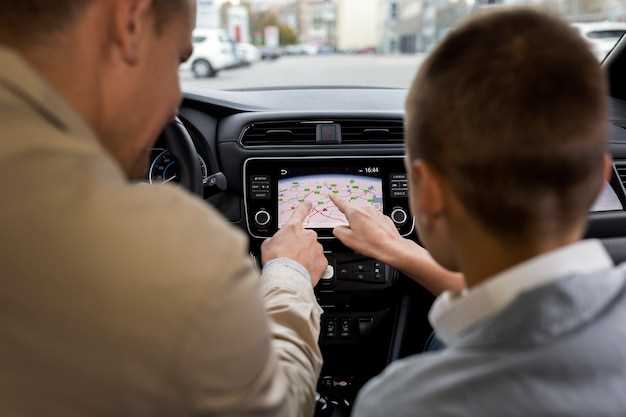
Если вы хотите максимально использовать возможности магнитолы TS7 QLED в своем Opel Silver, начните с тщательного ознакомления с меню и настройками устройства. В этом руководстве подробно описаны все функции, что поможет быстро настроить звук, подключить смартфон или другие внешние устройства и управлять мультимедийными возможностями автомобиля.
Перед первым использованием убедитесь, что магнитола правильно подключена к электросистеме автомобиля и закреплена в штатное место. После этого перейдите к настройке основного меню, где можно выбрать язык, настроить яркость экрана и установить параметры звука.
Обратите внимание, что для подключения к сети Wi-Fi и обновления программного обеспечения потребуется активное соединение с интернетом. Следуйте инструкциям по подключению, указанным в разделе ‘Настройка сети’, чтобы обеспечить стабильную работу всех функций.
Настройка и подключение магнитолы TS7 QLED к Opel Silver
Для начала отключите питание автомобиля, чтобы избежать короткого замыкания при подключении магнитолы. Убедитесь, что у вас есть все необходимые инструменты: отвертка, адаптеры для подключения и руководство по установке.
Подготовьте штатный разъем автомобиля, аккуратно извлеките его из торпедо. Используйте специальный адаптер, совместимый с моделью Opel Silver, чтобы подключить магнитолу TS7 QLED. Обратите внимание, что разъемы должны совпадать по цвету и расположению контактов.
Подключите разъемы, следя за правильностью контактов. Обычно, кабель питания подключается к проводу с постоянным напряжением, а кабель заземления – к корпусу автомобиля. Для подключения антенны используйте специальный разъем, который идет в комплекте с магнитолой, или штатный разъем автомобиля, если он есть.
После установки магнитолы включите питание автомобиля и проверьте работу устройства. Включите магнитолу и убедитесь, что она правильно отображает меню и реагирует на команды. Проверьте работу звука, подключенных устройств и сенсорного экрана.
Настройте параметры звука и соединения: выберите язык, настройте радиостанции, подключите смартфон через Bluetooth или USB. Для этого перейдите в соответствующие меню, следуя подсказкам на экране, и выполните необходимые настройки.
Если возникнут проблемы с подключением или настройкой, проверьте правильность соединений и наличие питания. В случае сложностей обратитесь к руководству по эксплуатации или сервисному специалисту для получения помощи.
Подключение к автомобильной электросистеме
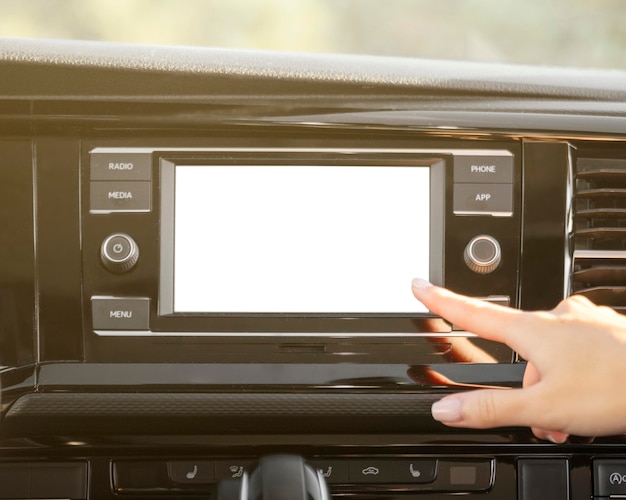
Для подключения магнитолы TS7 QLED к электросистеме автомобиля Opel Silver используйте следующие шаги. Сначала отключите аккумулятор, чтобы избежать короткого замыкания. Затем найдите проводку, которая отвечает за питание магнитолы. Обычно это провода с цветами: красный (плюс) и черный (минус).
После этого проверьте наличие дополнительных проводов, таких как антенна и динамики. Подключите их согласно инструкции, прилагаемой к магнитоле. Убедитесь, что все соединения защищены изолентой для предотвращения коррозии.
После завершения подключения снова подключите аккумулятор. Включите магнитолу и проверьте, работает ли она корректно. Если возникают проблемы, проверьте все соединения и убедитесь, что они надежны.
Настройка входных и выходных звуковых каналов
Для оптимизации звука в магнитоле TS7 QLED выполните следующие шаги. Перейдите в меню настроек, выберите раздел ‘Звук’. Здесь вы найдете параметры для настройки входных и выходных каналов.
Настройте входные каналы, выбрав источник звука: FM, Bluetooth или USB. Убедитесь, что выбранный источник активен. Для каждого источника можно отрегулировать уровень громкости. Используйте ползунок для настройки, чтобы добиться желаемого звучания.
Для настройки выходных каналов выберите ‘Выход’. Здесь можно настроить баланс между левым и правым каналами. Перемещайте ползунок влево или вправо, чтобы сбалансировать звук. Также доступна настройка эквалайзера. Выберите предустановленный режим или настройте частоты вручную для достижения оптимального звучания.
Не забудьте сохранить изменения перед выходом из меню. Проверьте звук, воспроизводя трек, чтобы убедиться, что настройки соответствуют вашим предпочтениям. Если звук не устраивает, вернитесь в меню и внесите дополнительные корректировки.
Регулярно проверяйте настройки, особенно после обновлений системы или изменения источников звука. Это поможет поддерживать высокое качество звучания в вашем автомобиле.
Подключение дополнительных устройств (USB, AUX, Bluetooth)
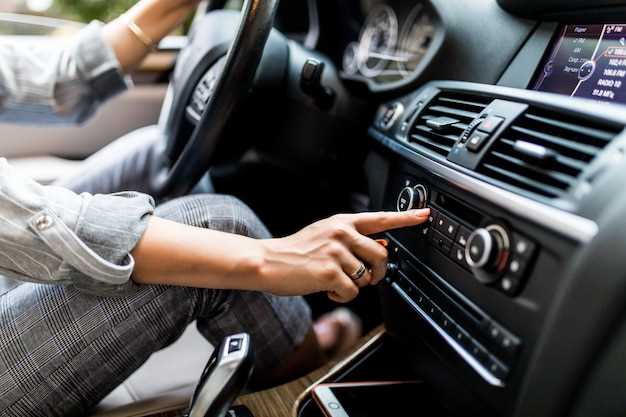
Для подключения USB-устройства вставьте флешку в соответствующий USB-разъем на панели магнитолы. После автоматического распознавания зафиксируется список доступных файлов, которые можно выбрать через интерфейс системы.
Bluetooth подключается через меню настроек. Включите Bluetooth на магнитоле, выберите опцию «Добавить устройство» и активируйте режим поиска на смартфоне или другом гаджете. По появлении имени системы на экране подтвердите соединение. Для стабильной связи избегайте препятствий и чрезмерных расстояний.
- Убедитесь, что устройства находятся в режиме обнаружения перед попыткой подключения.
- При необходимости введите PIN-код, отображаемый на экране магнитолы.
- После сопряжения система запомнит устройство, и последующие подключения выполнятся автоматически.
Обратите внимание: при использовании Bluetooth рекомендуется обновлять прошивку магнитолы для устранения ошибок сопряжения и расширения функционала.
Установка и подключение антенны для радиостанций
Выберите подходящее место для установки антенны. Оптимально, если это будет крыша автомобиля, так как это обеспечит лучший прием сигнала. Убедитесь, что поверхность чистая и ровная.
Прикрепите антенну с помощью крепежных элементов, которые идут в комплекте. Используйте отвертку для надежной фиксации. Проверьте, чтобы антенна была установлена вертикально, это улучшит качество приема.
Подключите коаксиальный кабель к антенне. Убедитесь, что соединение плотное и защищено от влаги. Протяните кабель в салон автомобиля, избегая острых углов и мест, где он может быть поврежден.
Внутри автомобиля подключите кабель к магнитоле TS7 QLED. Найдите соответствующий разъем, обычно он обозначен как ‘ANT’ или ‘Antenna’. Убедитесь, что соединение надежное.
После подключения проверьте работу антенны. Включите магнитолу и просканируйте радиостанции. Если сигнал слабый, попробуйте изменить положение антенны или проверить соединения.
Регулярно проверяйте антенну на наличие повреждений и загрязнений. Чистка и обслуживание помогут поддерживать качество приема на высоком уровне.
Использование функций и настройка интерфейса магнитолы TS7 QLED
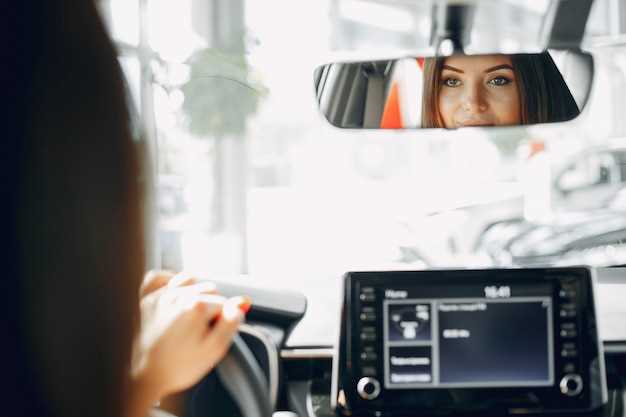
Для начала настройте яркость экрана, чтобы обеспечить комфортное восприятие информации. Перейдите в меню ‘Настройки’ и выберите ‘Яркость’. Регулируйте уровень с помощью ползунка до достижения оптимального значения.
Используйте функцию Bluetooth для подключения смартфона. Включите Bluetooth на устройстве и выберите магнитолу в списке доступных устройств. После успешного соединения вы сможете воспроизводить музыку и принимать звонки через динамики автомобиля.
Настройте эквалайзер для улучшения качества звука. В меню ‘Аудио’ выберите ‘Эквалайзер’ и выберите один из предустановленных режимов или создайте свой, регулируя частоты по своему вкусу.
Для удобства пользования настройте ярлыки на главном экране. Долгим нажатием на иконку приложения вы сможете переместить его в верхнюю часть меню или удалить ненужные приложения, освобождая место для наиболее часто используемых функций.
Используйте голосовые команды для управления магнитолой. Активируйте функцию голосового управления в меню ‘Настройки’ и следуйте инструкциям на экране. Это позволит вам управлять воспроизведением музыки и навигацией, не отвлекаясь от дороги.
Регулярно обновляйте программное обеспечение магнитолы. Проверьте наличие обновлений в разделе ‘Система’ и следуйте инструкциям для установки. Это обеспечит доступ к новым функциям и улучшениям.
Настройте параметры навигации, выбрав предпочтительный маршрут и способ отображения карты. В меню ‘Навигация’ вы можете выбрать между 2D и 3D режимами, а также настроить голосовые подсказки.
Не забывайте о безопасности. Убедитесь, что все функции, требующие внимания водителя, отключены во время движения. Это поможет избежать отвлечений и обеспечит безопасность на дороге.
Настройка цветовой схемы и яркости дисплея
Для настройки цветовой схемы и яркости дисплея магнитолы TS7 QLED выполните следующие шаги:
1. Перейдите в меню настроек, нажав кнопку ‘Настройки’ на главном экране.
2. Выберите раздел ‘Дисплей’. Здесь вы найдете параметры для изменения цветовой схемы и яркости.
3. Для изменения цветовой схемы выберите один из предложенных вариантов: ‘Стандартная’, ‘Спортивная’, ‘Ночной’ или ‘Персонализированная’. Персонализированная схема позволяет настроить цвета по вашему вкусу.
4. Чтобы отрегулировать яркость, используйте ползунок ‘Яркость’. Перемещайте его влево для уменьшения яркости и вправо для увеличения. Вы можете увидеть изменения в реальном времени на дисплее.
5. После внесения изменений не забудьте сохранить настройки, нажав кнопку ‘Сохранить’.
Для более точной настройки яркости в зависимости от условий освещения, активируйте автоматическую регулировку яркости. Эта функция адаптирует яркость дисплея в зависимости от окружающего света.
Если вы хотите сбросить настройки цветовой схемы и яркости к заводским, вернитесь в меню ‘Дисплей’ и выберите опцию ‘Сбросить настройки’.
Следуйте этим рекомендациям для оптимизации визуального восприятия информации на дисплее вашей магнитолы.
Использование мультимедийных функций: навигация, музыка, видео
Для быстрого запуска навигационной системы нажмите кнопку «Навигация» на панели управления или выберите соответствующий пункт в главном меню. Введите название улицы или адрес через сенсорный экран или голосовой помощник, чтобы получить маршрут. Используйте масштабирование жестами для приближения и отдаления карты. В настройках можно выбрать отображение текущей скорости, ограничений и ближайших заправок.
Чтобы воспроизвести музыку, подключите устройство через USB-порт или Bluetooth. В меню «Музыка» выберите источник, например, «USB» или «Bluetooth». Воспользуйтесь поиском по трекам, альбомам или исполнителям, чтобы быстро найти нужный файл. Для удобства создавайте плейлисты и используйте функцию случайного воспроизведения. Регулятор громкости находится на панели и легко доступен для быстрого регулирования.
Для просмотра видео подключите устройство через HDMI или воспроизведите файл с внешней флешки. В разделе «Видео» выберите нужный источник и найдите файл в списке. Управление воспроизведением осуществляется через сенсорный экран или кнопки на панели. Рекомендуется использовать видеоформаты, поддерживаемые системой, такие как MP4 или AVI, чтобы избежать ошибок воспроизведения.
Обратите внимание на настройки звука и изображения, чтобы обеспечить комфортное восприятие мультимедийных файлов. В меню настроек можно выбрать баланс, эквалайзер и яркость. Для более удобного поиска используйте функцию быстрого доступа к часто используемым пунктам или недавно воспроизводимым файлам.
Обновление программного обеспечения и диагностика неисправностей
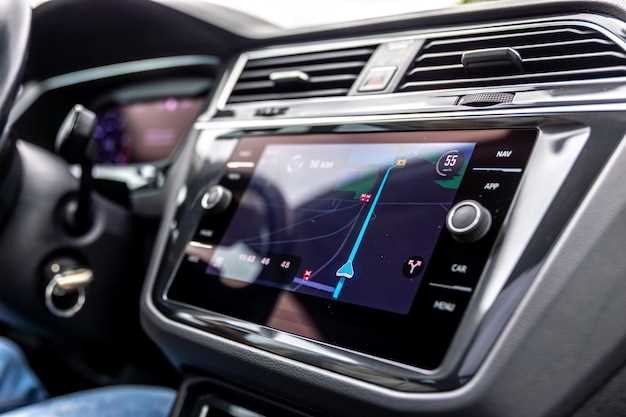
Регулярно обновляйте программное обеспечение магнитолы TS7 QLED для Opel Silver, чтобы обеспечить её стабильную работу и доступ к новым функциям. Для обновления выполните следующие шаги:
- Загрузите последнюю версию программного обеспечения с официального сайта производителя.
- Сохраните файл обновления на USB-накопителе, отформатированном в FAT32.
- Подключите USB-накопитель к магнитоле.
- Перейдите в меню настроек и выберите раздел ‘Обновление ПО’.
- Следуйте инструкциям на экране для завершения процесса обновления.
После обновления перезагрузите магнитолу для применения изменений. Если возникли проблемы, выполните диагностику неисправностей:
- Проверьте подключение питания и предохранителей.
- Убедитесь, что все кабели подключены правильно и не повреждены.
- Сбросьте настройки до заводских, если магнитола не реагирует.
- Если проблема сохраняется, обратитесь в сервисный центр для профессиональной диагностики.
Следуя этим рекомендациям, вы сможете поддерживать магнитолу в рабочем состоянии и быстро устранять возможные неисправности.
Настройка пользовательских профилей и предустановленных режимов
Для создания и настройки пользовательского профиля перейдите в меню «Настройки», выберите раздел «Профили пользователя». Нажмите кнопку «Добавить профиль» и задайте уникальное имя для нового профиля. После этого можно настроить параметры звука, яркости дисплея, уровня подсветки и расположения элементов интерфейса. Эти настройки сохранятся и автоматически применяются при выборах соответствующего профиля.
Обратите внимание на возможность задания предпочтительных режимов звучания, например, «Музыка», «Навигация», «Голосовое управление». Переключение между режимами происходит через меню быстрого доступа или по назначенной клавише на панели магнитолы. Это позволяет адаптировать настройки под текущие условия работы или для разных пассажиров.
Для предустановленных режимов придерживайтесь инструкции по активации в разделе «Мои режимы». Там можно выбрать один из нескольких стандартных вариантов, например, «Повышенная громкость для шумных условий» или «Экономичный режим». Эти режимы автоматически регулируют параметры системы, обеспечивая оптимальный комфорт и сохранение ресурсов системы.
| Шаг | Действие | Описание |
|---|---|---|
| 1 | Вход в меню «Настройки» | Откройте дисплей магнитолы, нажмите кнопку «Меню» или «Настройки» на панели |
| 2 | Выбор раздела «Профили» или «Режимы» | Перейдите во вкладку, связанная с настройками персонализации |
| 3 | Создание нового профиля или редактирование существующего | Нажмите «Добавить» или выберите профиль для модификации, задайте параметры |
| 4 | Настройка предустановленных режимов | Выберите из списка предлагаемых режимов и активируйте наиболее подходящий |
| 5 | Сохранение изменений и выход | Подтвердите сделанные настройки, чтобы они автоматически применялись при следующем использовании |