Полное руководство по настройкам магнитолы Мекеде TS7 для удобства пользователей

Настройте магнитолу Мекеде TS7 для достижения наилучшего звучания и функциональности. Начните с выбора источника звука: Bluetooth, USB или AUX. Каждый из этих вариантов предлагает уникальные возможности подключения, поэтому выберите тот, который соответствует вашим предпочтениям.
Обратите внимание на эквалайзер. Он позволяет адаптировать звук под ваши музыкальные предпочтения. Используйте предустановленные режимы или настройте параметры вручную, чтобы добиться идеального звучания. Не забывайте про баланс и фейдер, которые помогут настроить звук в зависимости от расположения пассажиров в автомобиле.
Изучите функции подключения к смартфону. Мекеде TS7 поддерживает Apple CarPlay и Android Auto, что упрощает доступ к вашим приложениям и музыке. Убедитесь, что ваш телефон совместим и правильно подключен для максимального удобства.
Настройте параметры радио, чтобы получать любимые станции без лишних усилий. Сохраните их в памяти магнитолы для быстрого доступа. Также проверьте настройки звука, такие как громкость, чтобы избежать резких изменений при переключении между источниками.
Следуя этим рекомендациям, вы сможете максимально использовать возможности магнитолы Мекеде TS7 и наслаждаться качественным звуком в вашем автомобиле.
Общие настройки магнитолы Мекеде TS7
Для оптимизации работы магнитолы Мекеде TS7 настройте основные параметры в соответствии с вашими предпочтениями. Начните с выбора языка интерфейса. Перейдите в меню настроек, выберите раздел ‘Язык’ и установите нужный вариант.
Настройте уровень громкости. В меню ‘Звук’ вы можете отрегулировать общий уровень громкости, а также настроить баланс и фейдер для оптимального звучания в автомобиле. Убедитесь, что настройки соответствуют вашим предпочтениям по звучанию.
Настройте эквалайзер. В разделе ‘Звук’ выберите ‘Эквалайзер’ и выберите предустановленный режим или настройте его вручную. Это позволит адаптировать звук под ваши музыкальные предпочтения.
Настройте Bluetooth. Включите Bluetooth на магнитоле и на вашем устройстве. Найдите магнитолу в списке доступных устройств и выполните сопряжение. Это обеспечит беспроводное подключение для воспроизведения музыки и звонков.
Настройте FM/AM радиоприемник. В разделе ‘Радио’ выполните автоматический поиск станций. Сохраните любимые радиостанции в памяти для быстрого доступа. Используйте функцию ‘Сканирование’ для поиска доступных станций.
Обратите внимание на настройки навигации. Если магнитола поддерживает GPS, убедитесь, что карты обновлены. Включите навигацию и настройте параметры маршрута в соответствии с вашими предпочтениями.
| Настройка | Описание |
|---|---|
| Язык интерфейса | Выбор языка для отображения меню и сообщений. |
| Уровень громкости | Регулировка общего уровня громкости и баланса звука. |
| Эквалайзер | Настройка звука под музыкальные предпочтения. |
| Bluetooth | Сопряжение с мобильными устройствами для беспроводного подключения. |
| FM/AM радио | Поиск и сохранение радиостанций. |
| Навигация | Настройка параметров маршрута и обновление карт. |
Регулярно проверяйте обновления программного обеспечения магнитолы для улучшения функциональности и исправления ошибок. Это обеспечит стабильную работу устройства и доступ к новым функциям.
Как изменить язык интерфейса магнитолы
Перейдите в меню настроек магнитолы. Найдите раздел ‘Язык’ или ‘Language’. Выберите нужный язык из списка доступных опций. Подтвердите выбор, нажав кнопку ‘ОК’ или ‘Применить’. После этого интерфейс автоматически обновится на выбранный язык.
Если язык не изменился, перезагрузите магнитолу. Это может помочь применить изменения. Убедитесь, что вы выбрали язык, поддерживаемый устройством. Если нужного языка нет в списке, возможно, потребуется обновление прошивки магнитолы.
Для более детальной информации обратитесь к руководству пользователя или на сайт производителя. Это поможет избежать ошибок и упростит процесс изменения языка.
Настройка времени и даты

Для корректной установки времени нажмите кнопку меню на панели управления, затем перейдите в раздел ‘Настройки’ и выберите пункт ‘Дата и время’.
Используйте кнопки навигации или поворотный регулятор для выбора года, затем перейдите к месяцу и дню, подтверждая каждый выбор кнопкой ОК или аналогичным элементом.
Перейдите к выставлению текущего времени, установите часы и минуты по очереди, подтверждая каждое значение. После этого убедитесь, что правильно отображается дата и время на дисплее.
Если вашей магнитоле доступна функция автоматической синхронизации времени через спутник или подключение к сети, включите её, чтобы автоматически получать актуальные данные.
После завершения настройки не забудьте сохранить изменения, часто для этого нужно выбрать опцию ‘Сохранить’ или нажать кнопку подтверждения. Проверьте отображение времени и даты на дисплее, чтобы убедиться в правильности установки.
Регулировка яркости экрана
Для настройки яркости экрана магнитолы Мекеде TS7 перейдите в меню настроек. Найдите раздел ‘Экран’ или ‘Яркость’. Здесь вы увидите ползунок, который позволяет изменять уровень яркости. Перемещайте ползунок влево для уменьшения яркости и вправо для увеличения.
Если вы используете магнитолу в условиях яркого солнечного света, рекомендуется установить максимальную яркость для лучшей видимости. В темное время суток или в условиях низкой освещенности уменьшите яркость, чтобы избежать дискомфорта для глаз.
Также обратите внимание на возможность автоматической регулировки яркости. Если эта функция доступна, активируйте её, чтобы магнитола сама подстраивала яркость в зависимости от окружающего освещения.
После внесения изменений не забудьте сохранить настройки, чтобы они применились. Проверьте, удобно ли вам стало использовать экран с новыми параметрами яркости.
Сброс заводских настроек
Чтобы сбросить заводские настройки магнитолы Мекеде TS7, выполните следующие шаги:
- Включите магнитолу.
- Нажмите и удерживайте кнопку Настройки на панели управления.
- В меню выберите пункт Сброс.
- Подтвердите действие, выбрав Да на экране.
После выполнения этих шагов магнитола перезагрузится и вернется к заводским настройкам. Все сохраненные данные, такие как радиостанции и пользовательские настройки, будут удалены.
Если вы хотите сохранить некоторые настройки, сделайте резервную копию перед сбросом. Это поможет избежать потери важной информации.
Сброс заводских настроек может помочь решить проблемы с производительностью или сбоями в работе устройства. Если после сброса проблемы сохраняются, обратитесь в сервисный центр для дальнейшей диагностики.
Аудио и мультимедийные функции магнитолы
Для настройки качества звука используйте параметры эквалайзера. В меню настроек найдите раздел «Звук» и выберите предустановленные режимы или настройте параметры вручную, изменяя уровни низких, средних и высоких частот.
Подключение внешних устройств осуществляется через USB или Bluetooth. Для USB вставьте флешку с аудиофайлами в соответствующий разъем и выберите источник «USB» в меню. Для Bluetooth активируйте режим сопряжения на магнитоле и на устройстве, затем подтвердите соединение.
Используйте функцию воспроизведения с различных носителей: карты памяти, внешние жесткие диски или смартфоны. Проверьте совместимость форматов файлов (MP3, WAV, FLAC) и поддерживаемых кодеков, чтобы обеспечить стабильную работу.
Магнитола поддерживает управление плейлистами. Создавайте подборки через меню «Плейлисты» или «Избранное», чтобы быстро находить любимую музыку. Используйте функцию повторного воспроизведения или случайного порядка для разнообразия прослушивания.
Для мультимедийных функций подключите смартфон или планшет через Bluetooth или USB, чтобы просматривать фото и видео. Встроенный дисплей отображает содержимое, а управление осуществляется через сенсорные кнопки или рулевое колесо.
Настройка громкости и баланса осуществляется через соответствующие ползунки в разделе «Звук». Перемещайте их, чтобы добиться оптимального звучания в салоне автомобиля, учитывая расположение динамиков.
Обратите внимание на качество связи при использовании Bluetooth. Регулярно обновляйте прошивку магнитолы, чтобы повысить стабильность соединения и расширить мультимедийные возможности.
Настройка эквалайзера для оптимального звучания

Подключение Bluetooth-устройств
Для подключения Bluetooth-устройств к магнитоле Мекеде TS7 выполните следующие шаги:
- Включите магнитолу и перейдите в меню настроек.
- Выберите раздел ‘Bluetooth’.
- Активируйте Bluetooth, если он еще не включен.
- На экране появится опция ‘Поиск устройств’. Выберите ее.
- На вашем Bluetooth-устройстве (например, смартфоне) включите Bluetooth и начните поиск доступных устройств.
- Когда магнитола появится в списке, выберите ее для подключения.
- Введите PIN-код, если он запрашивается. Обычно это 0000 или 1234.
- После успешного подключения вы услышите уведомление, и устройство будет отображаться в списке подключенных.
Для управления воспроизведением музыки используйте кнопки на магнитоле или на вашем устройстве. Если возникнут проблемы с подключением, попробуйте перезагрузить оба устройства и повторить процесс.
Регулярно проверяйте обновления прошивки магнитолы для улучшения совместимости с новыми устройствами.
Работа с USB-накопителями и SD-картами
Подключите USB-накопитель или SD-карту к магнитоле Мекеде TS7, чтобы воспроизводить музыку и другие медиафайлы. Убедитесь, что устройства отформатированы в файловой системе FAT32 или exFAT для корректной работы.
Для начала, вставьте USB-накопитель в соответствующий порт или поместите SD-карту в слот. Магнитола автоматически определит устройство и предложит доступные файлы. Если этого не произошло, проверьте, правильно ли вставлено устройство и нет ли повреждений.
Используйте кнопки на панели управления или сенсорный экран для навигации по папкам и трекам. Вы можете создавать плейлисты на компьютере и загружать их на накопитель для удобства. Поддерживаются форматы MP3, WAV и FLAC, что позволяет наслаждаться качественным звуком.
Если магнитола не распознает файлы, проверьте их на наличие ошибок. Иногда помогает переформатирование накопителя. Для этого сделайте резервную копию данных, отформатируйте устройство через компьютер, а затем загрузите файлы заново.
Для улучшения работы с медиафайлами используйте папки для организации контента. Это упростит поиск нужных треков. Также обратите внимание на максимальный объем памяти, поддерживаемый магнитолой, чтобы избежать проблем с совместимостью.
При воспроизведении музыки вы можете использовать функции повтора и случайного воспроизведения. Эти опции доступны в меню управления воспроизведением. Если возникли проблемы с воспроизведением, проверьте, нет ли поврежденных файлов или неправильных кодеков.
Регулярно очищайте накопители от ненужных файлов, чтобы избежать перегрузки и замедления работы. Это поможет поддерживать высокую скорость доступа к данным и улучшит общее впечатление от использования магнитолы.
Настройка радиостанций и сохранение пресетов
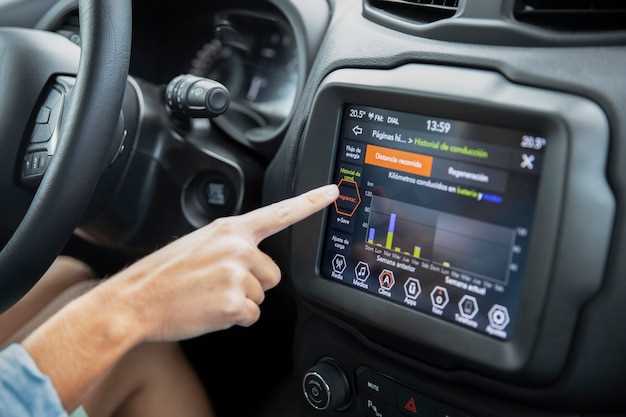
Для быстрого переключения между любимыми станциями нажмите кнопку турбо-сканирования. Она автоматически найдет все доступные радиостанции и остановится на первой из них.
Чтобы вручную настроить нужную радиостанцию, используйте кнопку громкости или подбора частоты. Перемещайте ползунок или поворачивайте регулятор, чтобы точно выставить желаемое значение.
Как только станция найдена, зафиксируйте ее, удерживая одну из кнопок пресетов, например, 1 до появления подтверждающего звука или сигнала. Повторите для каждой станции, которую хотите сохранить.
Чтобы воспользоваться сохраненными пресетами, просто нажмите соответствующую кнопку. В большинстве случаев, пресеты располагаются по цифровым номерам, что позволяет быстро переключаться между любимыми станциями.
Если необходимо изменить сохраненную станцию, выполните те же действия, что и при сохранении, – найдите новую станцию и удерживайте кнопку нужного пресета. Она заменит предыдущий выбор.
Для организации пресетов более удобно использовать меню настроек. Там можно просматривать все сохраненные станциями и удалять ненужные, что освобождает ячейки для новых настроек.
Использование функций воспроизведения и паузы
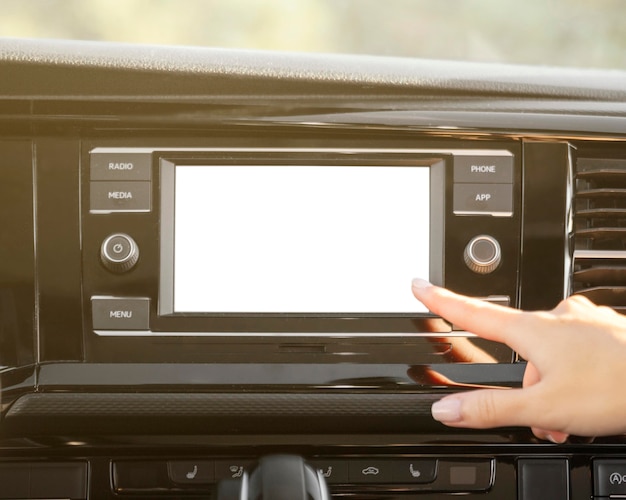
Для начала воспроизведения трека нажмите кнопку ‘Play’ на панели управления. Это активирует воспроизведение выбранного аудиофайла. Если вы хотите приостановить воспроизведение, просто нажмите ту же кнопку снова. Это удобно, когда необходимо временно остановить музыку, например, для разговора.
Функция паузы также позволяет быстро вернуться к прослушиванию. После нажатия кнопки ‘Play’ трек продолжит воспроизводиться с того места, где вы его остановили. Это особенно полезно, если вы хотите не пропустить важные моменты в аудиозаписи.
Для более точного управления воспроизведением используйте кнопки ‘Вперед’ и ‘Назад’. Эти кнопки позволяют перемещаться по треку, что удобно для поиска нужного момента. Нажмите кнопку ‘Вперед’, чтобы пропустить несколько секунд, или ‘Назад’, чтобы вернуться к началу фрагмента.
Если вы хотите воспроизвести следующий трек в плейлисте, используйте кнопку ‘Следующий’. Это позволит вам быстро переключаться между композициями без необходимости вручную выбирать каждый файл. Аналогично, кнопка ‘Предыдущий’ вернет вас к предыдущему треку.
Для удобства управления воспроизведением можно использовать пульт дистанционного управления, если он доступен. Это позволяет не отвлекаться от вождения и сосредоточиться на дороге.
| Функция | Описание |
|---|---|
| Play | Запускает воспроизведение выбранного трека. |
| Pause | Приостанавливает воспроизведение. |
| Вперед | Перемещает воспроизведение вперед на несколько секунд. |
| Назад | Возвращает воспроизведение назад на несколько секунд. |
| Следующий | Переключает на следующий трек в плейлисте. |
| Предыдущий | Возвращает на предыдущий трек в плейлисте. |
Используйте эти функции для комфортного прослушивания музыки и аудиоконтента. Они помогут вам легко управлять воспроизведением и наслаждаться любимыми треками без лишних усилий.