Полное руководство по различиям и особенностям поколений Nissan Connect 4

Определите модель вашего автомобиля и его год выпуска, чтобы понять, с какой версией системы Nissan Connect 4 вы имеете дело. В разных поколениях интерфейс и функциональные возможности могут значительно отличаться, что влияет на способы настройки и диагностики.
Обратите внимание на интерфейс и меню. В первых версиях интерфейс может быть менее интуитивным, а управление – более сложным. В более свежих моделях появляется возможность подключения смартфонов, обновления программного обеспечения и расширения функционала через официальные приложения.
Проверьте наличие обновлений и совместимости. Регулярные обновления программного обеспечения улучшают работу системы, исправляют ошибки и добавляют новые опции. Для этого потребуется подключение к интернету и знание версии вашей системы, что поможет избежать ошибок при обновлении и сохранить все функции в актуальном состоянии.
Обзор поколений Nissan Connect 4
Первое поколение Nissan Connect 4 появилось в 2018 году и отличалось простым интерфейсом и базовым набором функций. В нем использовалась знакомая система с сенсорным экраном диагональю 7 дюймов и возможностью подключения к смартфону через Bluetooth. В этом варианте акцент сделали на навигацию и аудиосистему, сохранив функцию удаленного доступа через мобильное приложение.
Второе поколение вышло в 2020 году и привнесло расширенную поддержку мобильных устройств. Увеличилась четкость дисплея до 8 дюймов, добавились функции голосового управления и интеграции с популярными сервисами, такими как Apple CarPlay и Android Auto. В этой версии повысилась стабильность подключения и упростилась настройка системы.
Третье поколение стартовало в 2022 году, подняв уровень комфорта и безопасности. Внедрили функции распознавания жестов и улучшили работу системы автоматического обновления программного обеспечения. Усилена интеграция с системами помощи водителю, включая камеры заднего вида и датчики парковки. Экран остался 8 дюймов, но качество изображения заметно выросло. В этом поколении ощутимо повысилась оперативность реакции системы и уровень детализации карты.
Каждое из поколений Nissan Connect 4 демонстрирует развитие технологий, ориентированных на комфорт и безопасность. Перед выбором стоит обратить внимание на особенности каждого варианта, чтобы выбрать наиболее подходящий для конкретных задач и модели автомобиля. Для обычных пользователей важно учитывать обновляемость системы и возможности интеграции с мобильными устройствами, а для тех, кто ценит продвинутые функции безопасности – обратить внимание на четвертое поколение.
Что такое Nissan Connect 4?
Интерфейс Nissan Connect 4 интуитивно понятен. Он предлагает пользователям возможность управлять музыкой, получать информацию о трафике и находить ближайшие сервисы. Также доступна функция голосового управления, что делает взаимодействие с системой более безопасным во время вождения.
Система включает в себя обновления карт и программного обеспечения, что позволяет поддерживать актуальность данных. Пользователи могут получать уведомления о новых версиях и устанавливать их через Wi-Fi. Это обеспечивает надежность навигации и доступ к последним функциям.
Nissan Connect 4 также предлагает возможность настройки персонализированного профиля, что позволяет сохранять предпочтения водителя, такие как настройки сидений и климат-контроля. Это делает каждую поездку более комфортной и удобной.
Важной частью системы является интеграция с сервисами Nissan, такими как удаленный доступ к автомобилю через мобильное приложение. Это позволяет владельцам контролировать состояние автомобиля, проверять уровень топлива и даже запускать двигатель удаленно.
Основные отличия между поколениями
Следующий момент – это обновленная система безопасности и ассистенты водителя. Поколения после второго получили более точные системы контроля полосы, адаптивный круиз-контроль и автоматическое торможение в экстренных ситуациях. Различия между поколениями часто определяются внедрением новых сенсорных экранов и уровня их функциональности.
Третий важный аспект – дизайн и материалы внутри салона. В более поздних версиях появились новые технологии отделки, расширенные возможности настройки элементов интерфейса и улучшенная эргономика. Были внедрены дополнительные порты USB, беспроводные зарядки и более продвинутая акустика.
| Поколение | Год выпуска | Ключевые обновления |
|---|---|---|
| Первое | 2018 | Базовая мультимедиа, минимальный набор ассистентов, стандартная навигация |
| Второе | 2020 | Расширенная интеграция смартфонов, улучшенная безопасность, сенсорные экраны большего размера |
| Третье | 2023 | Аналитика движения, расширенная система безопасности, новые материалы интерьера |
Обращайте внимание на эти различия при выборе системы, так как они напрямую влияют на удобство управления и безопасность вождения. Каждое поколение вносит свои улучшения, увеличивая комфорт и функциональность автомобиля.
Как определить версию вашего Nissan Connect 4?

Для начала откройте меню системы на сенсорном экране вашего автомобиля.
Перейдите в раздел ‘Настройки’ или ‘Обновление системы’ – название может немного отличаться в зависимости от модели.
Дважды нажмите на пункт ‘Информация о системе’ или ‘Версия программного обеспечения’. Иногда этот раздел расположен в подпунктах ‘Об устройстве’ или ‘О системе’.
На экране появится номер версии, который включает обычно цифры и буквы, например, ‘V4.2.1’ или схожие обозначения.
Если найти такую информацию сложно, отключите зажигание, подождите несколько секунд и снова включите машину, чтобы система загрузилась с запомненными настройками.
Также можно вынуть ручку для обновлений из комплекта поставки и проверить штрих-код или наклейку на ней – на них указывается версия программного обеспечения.
Дополнительный вариант – подключить автомобиль к компьютеру через диагностический интерфейс и запустить соответствующее программное обеспечение, чтобы считать текущую версию системы.
Преимущества и недостатки разных поколений
Первое поколение Nissan Connect 4 предлагает базовые функции, такие как навигация и Bluetooth-соединение. Это отличный выбор для тех, кто ищет простоту и надежность. Однако отсутствие продвинутых функций, таких как интеграция с мобильными приложениями, может разочаровать пользователей, ожидающих большего.
Второе поколение значительно улучшает интерфейс и добавляет поддержку Apple CarPlay и Android Auto. Пользователи отмечают более интуитивное управление и улучшенную графику. Тем не менее, некоторые владельцы сообщают о проблемах с совместимостью и обновлениями программного обеспечения, что может вызвать неудобства.
Третье поколение выделяется расширенными функциями безопасности и возможностью подключения к интернету. Это делает его привлекательным для тех, кто ценит современные технологии. Однако более сложный интерфейс может потребовать времени на привыкание, что не всегда удобно для водителей.
Четвертое поколение предлагает наилучшие возможности для кастомизации и интеграции с другими устройствами. Пользователи могут настроить систему под свои нужды, что делает ее более универсальной. Однако высокая стоимость установки и обслуживания может стать препятствием для некоторых владельцев.
Каждое поколение Nissan Connect 4 имеет свои сильные и слабые стороны. Выбор зависит от ваших предпочтений и потребностей. Оцените, какие функции для вас наиболее важны, и сделайте осознанный выбор.
Настройка и использование Nissan Connect 4
Для начала настройки Nissan Connect 4 подключите смартфон к системе через Bluetooth. Убедитесь, что Bluetooth на вашем устройстве включен. На экране автомобиля выберите ‘Настройки’ и затем ‘Bluetooth’. Найдите ваше устройство в списке доступных и подтвердите соединение.
После подключения настройте приложение Nissan Connect на смартфоне. Скачайте его из App Store или Google Play. Запустите приложение и создайте учетную запись, если у вас её нет. Войдите в систему и следуйте инструкциям для синхронизации с автомобилем.
Для использования навигации откройте приложение и выберите пункт ‘Навигация’. Введите адрес назначения, и система автоматически проложит маршрут. Вы можете также использовать голосовые команды для ввода адреса, что значительно упрощает процесс.
Чтобы настроить потоковую передачу музыки, откройте приложение на смартфоне и выберите ‘Медиа’. Выберите источник, например, Spotify или Apple Music, и начните воспроизведение. Убедитесь, что автомобиль подключен к интернету для доступа к онлайн-сервисам.
Для управления настройками автомобиля перейдите в раздел ‘Автомобиль’ в приложении. Здесь вы можете проверить уровень топлива, состояние аккумулятора и другие параметры. Установите уведомления, чтобы получать обновления о техническом состоянии вашего автомобиля.
Регулярно обновляйте программное обеспечение Nissan Connect 4. Это можно сделать через меню ‘Настройки’ в системе автомобиля. Обновления обеспечивают доступ к новым функциям и улучшениям.
Если возникли проблемы с подключением или работой системы, перезагрузите автомобиль и смартфон. Если проблема не исчезает, обратитесь в сервисный центр Nissan для получения помощи.
Как подключить смартфон к Nissan Connect 4?

Запустите на смартфоне приложение NissanConnect, загрузив его из App Store или Google Play. Активируйте Bluetooth и убедитесь, что он виден для других устройств. В салоне автомобиля откройте меню мультимедийной системы и перейдите в раздел «Подключение устройств» или «Bluetooth». Выберите «Добавить устройство» или «Поиск устройств».
Через несколько секунд на дисплее автомобиля появится название вашего смартфона – выберите его. После этого на экране появится код, который нужно подтвердить и на смартфоне. Введите PIN-код, если потребуется, или подтвердите соединение.
Дождитесь завершения сопряжения. После успешного подключения смартфон автоматически синхронизируется с системой Nissan Connect, и вы сможете управлять звонками, музыкой или навигацией напрямую с дисплея автомобиля.
В случае проблем переподключите Bluetooth на смартфоне и перезапустите систему Nissan Connect. Можно также попробовать отключить и снова включить Bluetooth на телефоне. Не забудьте обновить прошивку системы автомобиля и приложения, если проблема сохраняется, чтобы обеспечить совместимость.
Настройка навигации и карт

Для быстрого поиска нужных маршрутов начните с обновления карт и программного обеспечения системы Nissan Connect 4. Подключите автомобиль к Wi-Fi или используйте USB-накопитель для загрузки последних версий через официальный сайт или сервисный центр.
После обновления перейдите в меню навигации и выберите раздел «Настройки карт». Там можно установить предпочтительный тип отображения – 2D или 3D, а также настроить яркость и масштаб карты. Для удобства активируйте функцию автоматического масштабирования, чтобы карта автоматически подстраивалась под скорость движения и масштаб дороги.
Добавьте важные для вас места в избранное. Для этого найдите нужный адрес или точку интереса, нажмите кнопку «Добавить в избранное» и присвойте яркое имя. Это ускорит доступ к часто посещаемым объектам и снизит время поиска маршрутов.
Для более точной навигации используйте возможность ручного подтверждения маршрута. После выбора маршрута система предложит его подтвердить или изменить. Выбирайте альтернативные пути, если основной кажется загруженным или неудобным, и система автоматически предложит оптимальный вариант.
Используйте функцию «Обратный маршрут», чтобы быстро вернуться к исходной точке. Для этого откройте меню маршрутов и активируйте опцию «Обратный путь». Это особенно удобно, если нужно вернуться по тому же маршруту или проверить другие варианты пути назад.
Настройте параметры голосового управления так, чтобы система могла озвучивать важные указания и предупреждения. В разделе «Звук и голос» выберите уровень громкости и язык озвучки, а также включите или отключите голосовые подсказки для различных ситуаций.
Если в вашем автомобиле есть функция отображения дорожных знаков или камер контроля скорости, обязательно активируйте её в меню «Дополнительные настройки». Это поможет своевременно реагировать на дорожные условия и соблюдать правила.
Управление мультимедиа и приложениями
Для управления мультимедиа в Nissan Connect 4 используйте сенсорный экран. Он интуитивно понятен и позволяет легко переключаться между различными функциями. Для начала выберите вкладку ‘Мультимедиа’ на главном экране.
Чтобы воспроизвести музыку, подключите устройство через Bluetooth или USB. После подключения выберите источник воспроизведения. Вы сможете управлять воспроизведением, используя кнопки на экране или на руле.
Для доступа к приложениям, таким как навигация или погода, откройте соответствующий раздел. Убедитесь, что ваше устройство совместимо с Nissan Connect 4 и установлены необходимые приложения. Некоторые функции могут требовать подключения к интернету.
Используйте голосовые команды для управления мультимедиа. Просто нажмите кнопку на руле и произнесите команду, например, ‘Воспроизвести музыку’ или ‘Показать навигацию’. Это удобно и безопасно во время вождения.
Регулярно обновляйте программное обеспечение системы. Это обеспечит доступ к новым функциям и улучшениям. Проверьте наличие обновлений в настройках системы и следуйте инструкциям на экране.
Настройте эквалайзер для оптимизации звука в салоне. Перейдите в настройки звука и выберите предустановку или настройте параметры вручную для достижения желаемого звучания.
Для управления приложениями используйте меню ‘Приложения’. Здесь вы найдете доступные приложения и сможете их настраивать. Убедитесь, что все необходимые разрешения предоставлены для корректной работы.
Следите за безопасностью. Не отвлекайтесь на экран во время вождения. Используйте голосовые команды и заранее настраивайте мультимедиа перед поездкой.
Решение распространенных проблем с подключением
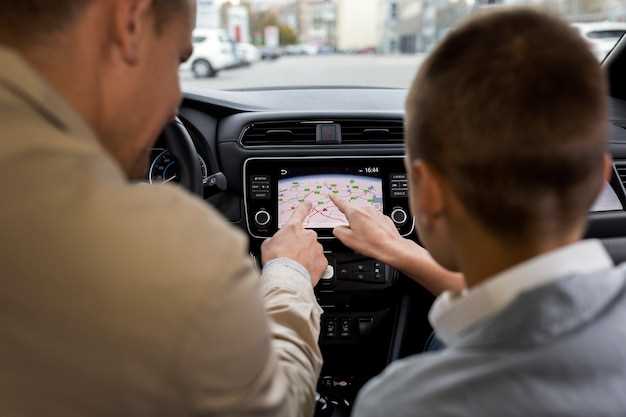
Если устройство не распознает сеть Nissan Connect, рекомендуется перезагрузить автомобиль и смартфон, а затем повторно подключиться к системе. Перед этим убедитесь, что Bluetooth и Wi-Fi включены, а в настройках автомобиля выбран правильный режим связи.
Для устранения проблем с соединением через мобильное приложение, обновите его до последней версии. Проверяйте наличие обновлений в магазине приложений и устанавливайте их сразу после появления. Также стоит очистить кеш приложения и сбросить настройки подключения внутри него.
Когда устройство подключается, но передача данных долго осуществляется или прерывается, осмотрите антенны внутри автомобиля. Иногда плохой контакт или загрязнение могут мешать стабильной связи. Очистите контакты и проверьте, что все кабели надежно подсоединены.
| Проблема | Решение |
|---|---|
| Нестабильное соединение | Перезагрузите устройство и систему автомобиля, переключите режим связи, например, с Bluetooth на Wi-Fi или наоборот, и убедитесь в отсутствии помех рядом с системой. |
| Медленная передача данных | Проверьте качество сети мобильного оператора, обновите прошивку системы и приложений, а также убедитесь в наличии стабильного интернет-соединения в зоне использования. |
| Автоматическая разрываемость соединения | Обновите программное обеспечение системы Nissan Connect, сбросьте настройки сети и повторно подключите устройство, следя за правильностью выбранных параметров. |
| Не обнаруживается устройство | Проведите повторную синхронизацию, убедитесь, что Bluetooth и Wi-Fi активированы и находятся в диапазоне, а также проверьте наличие обновлений системы автомобиля и мобильного приложения. |
Обновление программного обеспечения Nissan Connect 4
Регулярно обновляйте программное обеспечение Nissan Connect 4 для улучшения функциональности и безопасности системы. Следуйте этим шагам:
- Подготовьте USB-накопитель с объемом не менее 8 ГБ. Отформатируйте его в файловую систему FAT32.
- Посетите официальный сайт Nissan и перейдите в раздел поддержки. Найдите раздел, посвященный обновлениям программного обеспечения для вашей модели.
- Скачайте последнюю версию программного обеспечения на USB-накопитель. Убедитесь, что файл загружен полностью.
- Включите автомобиль и дождитесь загрузки системы Nissan Connect 4.
- Подключите USB-накопитель к порту USB в автомобиле.
- На экране системы выберите опцию обновления программного обеспечения. Следуйте инструкциям на экране.
- После завершения обновления отключите USB-накопитель и перезагрузите систему.
Проверяйте наличие обновлений каждые несколько месяцев. Это поможет избежать проблем с совместимостью и обеспечит доступ к новым функциям.
Если возникли трудности, обратитесь в сервисный центр Nissan для получения помощи. Специалисты помогут с установкой и решением возможных проблем.