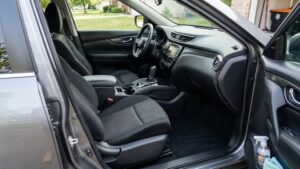
Пошаговая инструкция по настройке мультимедиа в Рено Каптюр для комфортного вождения
Для начала, убедитесь, что ваш автомобиль находится в режиме «Парковка». Это позволит вам безопасно настраивать мультимедийную систему. На центральной консоли найдите экран мультимедиа и включите его, нажав кнопку питания.
После включения системы выберите язык интерфейса. Это можно сделать через меню настроек. Перейдите в раздел «Настройки», затем выберите «Язык» и выберите предпочтительный вариант. Это упростит дальнейшую навигацию по меню.
Теперь подключите свой смартфон через Bluetooth. Включите Bluetooth на телефоне и в меню мультимедийной системы выберите «Подключить устройство». Следуйте инструкциям на экране, чтобы завершить процесс сопряжения. После успешного подключения вы сможете слушать музыку и использовать навигацию прямо через динамики автомобиля.
Для управления мультимедиа используйте кнопки на руле или сенсорный экран. Вы можете переключать треки, регулировать громкость и принимать звонки, не отвлекаясь от дороги. Настройте эквалайзер в разделе «Звук», чтобы адаптировать звучание под свои предпочтения.
Не забудьте обновить программное обеспечение системы. Это можно сделать через меню «Настройки» в разделе «Обновления». Подключите автомобиль к Wi-Fi и следуйте инструкциям на экране. Обновления могут улучшить функциональность и добавить новые возможности.
Следуя этим шагам, вы сможете легко настроить и управлять мультимедиа в вашем Рено Каптюр, наслаждаясь комфортом и качественным звуком во время поездок.
Настройка мультимедиа системы
Откройте меню мультимедиа, нажав кнопку ‘Медиа’ на центральной консоли. Выберите источник звука: USB, Bluetooth или радио. Для подключения телефона по Bluetooth перейдите в настройки Bluetooth на вашем устройстве и выберите мультимедиа систему Рено Каптюр.
После подключения, настройте параметры звука. Перейдите в раздел ‘Настройки звука’ и отрегулируйте эквалайзер. Выберите предустановленный режим или настройте его вручную, чтобы добиться желаемого звучания.
Для управления радиостанциями используйте кнопку ‘Тюнер’. Сохраните любимые станции, удерживая кнопку выбора на нужной частоте. Это упростит доступ к ним в будущем.
Если вы хотите слушать музыку с USB-накопителя, подключите его к соответствующему порту. Система автоматически распознает устройство. Выберите нужный трек через меню ‘Медиа’.
Для обновления программного обеспечения мультимедиа системы, зайдите в раздел ‘Настройки’ и выберите ‘Обновление’. Следуйте инструкциям на экране, чтобы загрузить и установить последние обновления.
Не забудьте проверить настройки навигации, если ваша система поддерживает эту функцию. Убедитесь, что карты обновлены, и настройте параметры маршрута в соответствии с вашими предпочтениями.
Подключение смартфона через Bluetooth
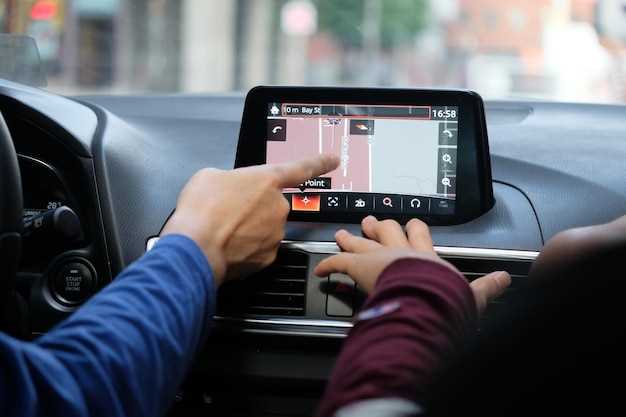
Откройте меню мультимедиа в вашем Рено Каптюр и выберите опцию Bluetooth. Убедитесь, что Bluetooth на вашем смартфоне включен. На экране автомобиля выберите ‘Добавить устройство’.
На смартфоне перейдите в настройки Bluetooth и найдите ваш автомобиль в списке доступных устройств. Выберите его, чтобы начать процесс сопряжения. На экране автомобиля и смартфона появится код. Убедитесь, что коды совпадают, и подтвердите соединение на обоих устройствах.
После успешного подключения вы сможете слушать музыку и принимать звонки через систему автомобиля. Для управления воспроизведением используйте кнопки на руле или экран мультимедиа. Если возникнут проблемы, попробуйте перезагрузить Bluetooth на обоих устройствах и повторить процесс.
Настройка радиостанций и сохранение пресетов
Чтобы настроить радиостанцию, нажмите кнопку «Медиа» или «Радио» на панели управления. Используйте ручку или сенсорный экран для выбора диапазона FM или AM, затем вводите частоту с помощью цифровой клавиатуры или колесика прокрутки. После настройки желаемой станции нажмите кнопку «Пресет» или удерживайте одну из числовых кнопок (обычно 1-6), чтобы сохранить текущий канал как пресет.
Для быстрого переключения между сохранёнными станциями используйте соответствующие числовые кнопки или меню быстрого доступа. Каждая из них позволяет мгновенно воспроизвести выбранный радиоканал без повторного поиска.
Чтобы редактировать или удалять пресеты, выберите нужную станцию, нажмите и удерживайте кнопку пресета, пока не появится меню редактирования. После этого выберите опцию «Удалить» или «Перезаписать», чтобы обновить список пресетов.
При необходимости настроить станции вручную, используйте функцию автопоиска – она автоматически найдет все активные радиостанции в выбранном диапазоне. После завершения поиска сохраните понравившиеся станции как пресеты для удобства дальнейшего использования.
Обратите внимание, что в некоторых моделях Renault Kaptur есть возможность синхронизации пресетов между различными диапазонами (FM/AM), что позволяет сохранять одинаковые станции в обеих группах для быстрого доступа. Используйте настройки меню радио для активирования этой функции.
Регулярно проверяйте сохранённые пресеты, чтобы обновить список в случае изменения радиовещания или появления новых станций в вашем регионе. Это обеспечит стабильный доступ к любимым радиопрограммам без лишних настроек.
Настройка звуковых параметров
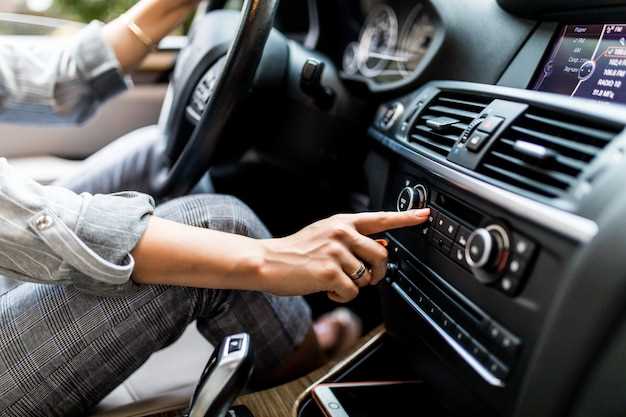
Откройте меню мультимедиа на экране вашего Рено Каптюр. Перейдите в раздел ‘Настройки звука’. Здесь вы найдете несколько параметров, которые можно настроить для улучшения качества звука.
Первым делом отрегулируйте баланс звука. Используйте ползунок для распределения звука между передними и задними динамиками. Это поможет создать более гармоничное звучание в салоне.
Затем настройте эквалайзер. Выберите один из предустановленных режимов, таких как ‘Поп’, ‘Рок’ или ‘Классика’, или создайте свой собственный, регулируя частоты вручную. Это позволит адаптировать звук под ваши предпочтения.
Обратите внимание на громкость отдельных источников звука. Убедитесь, что уровень громкости радио, Bluetooth и AUX сбалансирован. Это предотвратит резкие изменения громкости при переключении между источниками.
Не забудьте проверить эффекты звука. Включите или отключите функции, такие как ‘Стерео расширение’ или ‘Бас усиление’, в зависимости от ваших предпочтений. Эти настройки могут значительно изменить восприятие музыки.
После внесения всех изменений, прослушайте несколько треков, чтобы убедиться, что звук соответствует вашим ожиданиям. При необходимости вернитесь к настройкам и внесите дополнительные коррективы.
Обновление программного обеспечения мультимедиа
Регулярно обновляйте программное обеспечение мультимедиа вашего Рено Каптюр для улучшения функциональности и устранения ошибок. Для этого подключите автомобиль к Wi-Fi или используйте USB-накопитель с загруженным обновлением.
Чтобы обновить через Wi-Fi, выполните следующие шаги:
- Включите зажигание и мультимедийную систему.
- Перейдите в меню настроек и выберите раздел ‘Обновления’.
- Выберите опцию ‘Проверить обновления’.
- Если доступно обновление, следуйте инструкциям на экране для его установки.
Если вы предпочитаете использовать USB-накопитель, скачайте обновление с официального сайта Рено на компьютер. Затем:
- Скопируйте файл обновления на USB-накопитель, отформатированный в FAT32.
- Подключите накопитель к USB-порту мультимедийной системы.
- В меню выберите ‘Обновления’ и следуйте инструкциям для установки.
После завершения обновления перезагрузите мультимедийную систему. Проверьте, что все функции работают корректно. Регулярные обновления помогут поддерживать систему в актуальном состоянии и обеспечат доступ к новым функциям.
Управление мультимедиа во время поездки
Для безопасного и комфортного контроля мультимедийной системы во время движения держите руки на руле и используйте кнопки и тачпад на нем. Это позволит переключаться между источниками звука, регулировать громкость и управлять звонками, не отвлекаясь от дороги.
Используйте голосовые команды для вызова определенных функций мультимедиа: скажите «Звук на 20» или «Ответить на звонок». Большинство систем Renault оснащены распознаванием команд, что позволяет избегать ручных действий.
Планируйте маршруты и слушайте музыку заранее: создайте списки воспроизведения или установите радиостанции до начала движения. В процессе поездки старайтесь минимизировать использование сенсорного экрана, чтобы не отвлекаться на дисплей во время движения.
При получении входящего звонка система предложит выбрать ответ или отклонить вызов жестом или голосом. Не забывайте периодически проверять уровень громкости, чтобы она оставалась комфортной, а управление оставалось легким и быстрым.
Используйте функцию отображения информации о текущем проигрываемом треке или навигационных подсказках на дисплее, расположенном в удобной для взгляда области, чтобы держать внимание на дороге и управлять мультимедиа автоматически.
Использование голосовых команд
Активируйте голосовой помощник, произнеся команду ‘Привет, Рено’ или нажатием кнопки на руле. После активации скажите ‘Включи музыку’, чтобы начать воспроизведение трека или плейлиста, сохраненного в системе.
Для переключения радиостанции произнесите название нужной станции, например, ‘Переключи на Радио Новая Волна’. Используйте команды типа ‘Перейти к следующему треку’ или ‘Назад’.
Управляйте навигацией, произнеся ‘Покажи маршрут до [название места]’ или ‘Как доехать до [адрес]’. Когда система подтвердит получение команды, она начнет навигацию без дополнительных жестов.
Настройка климат-контроля осуществляется голосом через команды ‘Установи температуру +2 градуса’ или ‘Включи кондиционер’. Можно также попросить ‘Выключи климат-контроль’ или ‘Поверни вентиляцию на максимум’.
При необходимости вызова контактного лица скажите ‘Позвони [имя контакта]’ или ‘Позвони на номер [номер телефона]’. В системе произойдет поиск по сохраненным данным, и вызов начнется автоматически.
Для изменения настроек системы используйте команды типа ‘Отключи голосовое управление’ или ‘Настрой громкость на максимум’. Некоторые системы позволяют задавать точные параметры, например, ‘Установи яркость дисплея на 70%’.
Обратите внимание, что корректность распознавания команд зависит от ясности произношения и шума в салоне. Говорите четко, избегайте фона и задержек при формулировке команд, чтобы система правильно отреагировала.
Управление воспроизведением музыки
Используйте сенсорный экран или кнопки на руле для управления воспроизведением. Чтобы поставить трек на паузу или возобновить, нажмите соответствующую кнопку. Переключение между следующими и предыдущими треками осуществляется при помощи стрелок или иконок на экране. Для быстрого перемещения по композиции используйте ползунок или жесты на дисплее, если таковые поддерживаются.
Для регулировки громкости найдите соответствующую кнопку или сенсорную панель. Обычно звук можно повысить или снизить плавно, тянув пальцем по полосе или вращая вращающийся регулятор. Некоторые системы позволяют настроить уровень громкости отдельно для разных источников звука и использовать автоматическую регулировку яркости экрана при воспроизведении музыки.
Если подключаете внешний носитель, например, USB или Bluetooth-устройство, убедитесь, что устройство правильно распознано системой. После этого управление воспроизведением автоматически переключается на выбранный источник. В случае подключения по Bluetooth можно использовать привычные функции управления через мобильное устройство, например, запуск, пауза и переключение треков.
Для быстрого поиска любимых треков используйте функцию построения плейлистов или сохраненные закладки. Также, если авто оснащено голосовым управлением, активируйте его и скажите команду типа «переключить на следующий трек» или «повтори последний». Такой подход позволяет сосредоточиться на дороге и одновременно управлять музыкой, не отвлекаясь.
Настройка навигации и маршрутов
Для начала создайте быстрый доступ к часто используемым маршрутам, добавив их в меню навигации автомобиля. Откройте раздел ‘Навигация’ и перейдите в настройки назначения. Введите точку назначения вручную или используйте голосовой ввод для быстроты. После подтверждения, система предложит оптимальный маршрут с учетом текущих условий движения. Для дальнейшей точной настройки нажмите ‘Параметры маршрута’ – здесь можно выбрать избегание платных дорог, трасс с высокой пробкой или платных участков.
Используйте функцию ‘Предпочтительный маршрут’, чтобы задать свои критерии для пути. Например, укажите, что хотите избегать автомагистралей или выбрать самый короткий путь. После этого навигационная система автоматически при расчетах будет учитывать эти настройки. Отметьте закрепленные пункты – так можно запланировать промежуточные остановки или изменения маршрута во время пути.
Обновляйте карты регулярно через USB или интернет-соединение. Обновления повышают точность навигации и позволяют системе учитывать новые дороги и изменения в дорожной ситуации. Если у вашего автомобиля есть функция уведомлений о пробках, включите её для получения предупреждений и своевременного выбора альтернативных маршрутов, избегая долгих задержек. В случае необходимости, вручную переназначьте маршрут, выбрав другой путь прямо во время движения, чтобы реагировать на внезапные ситуации на дороге.
Использование USB и AUX входов
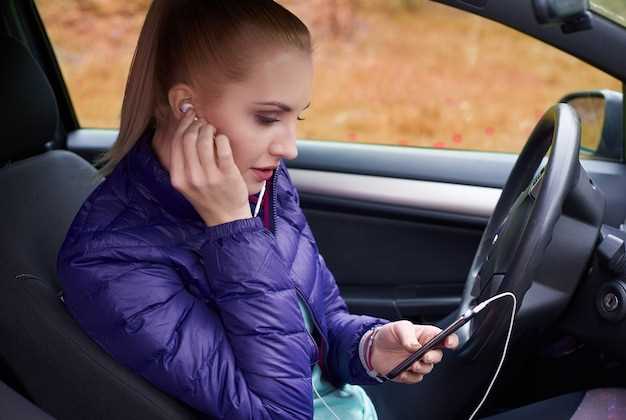
Подключайте флешки и внешние источники через USB-вход, чтобы воспроизводить музыку в высоком качестве без потери звука. Вставьте устройство в порт до включения автомобиля, и мультимедиа система автоматически обнаружит его. В меню настроек выберите источник USB и управляйте воспроизведением с помощью сенсорного экрана или кнопок на руле.
Для AUX подключения используйте кабель 3,5 мм, соединяя разъем с аудиовыходом вашего устройства и AUX-входом автомобиля. Это позволяет воспроизводить звук даже с устаревших устройств без поддержки USB, обеспечивая стабильную передачу сигнала.
| Тип подключения | Советы по использованию |
|---|---|
| USB | Используйте оригинальные кабели для предотвращения сбоев, отключайте устройство аккуратно, чтобы не повредить разъем. |
| AUX | Проверьте, что кабель исправен, и удерживайте устройство на расстоянии от источников электромагнитных помех, чтобы избежать искажения звука. |
Обратите внимание, что при подключении через USB можно использовать функции управления файлами и выбор треков через интерфейс мультимедиа системы, а при AUX – только за счет пользователя на внешнем устройстве. Настройка звука и переключение между источниками происходит через меню мультимедийной системы, обеспечивая комфортное управление во время поездки.