Пошаговая инструкция по установке времени на брелке Шерхан Магикар 2
Для установки времени на брелке Шерхан Магикар 2 выполните следующие шаги. Сначала включите брелок, нажав на любую кнопку. На экране появится основное меню.
Затем нажмите и удерживайте кнопку ‘Меню’ до появления подменю. Используйте кнопки ‘Вверх’ и ‘Вниз’ для навигации. Найдите пункт ‘Настройки’ и выберите его, нажав кнопку ‘ОК’.
В разделе ‘Настройки’ выберите ‘Установка времени’. Здесь вы сможете установить часы и минуты. Используйте кнопки ‘Вверх’ и ‘Вниз’ для изменения значений, а кнопку ‘ОК’ для подтверждения каждого изменения.
После установки времени не забудьте сохранить изменения. Для этого вернитесь в главное меню и выберите ‘Сохранить настройки’. Теперь время на вашем брелке установлено правильно.
Подготовка и первичные настройки перед установкой времени
Перед установкой времени на брелке Шерхан Магикар 2 убедитесь, что устройство полностью заряжено. Это предотвратит возможные сбои в процессе настройки.
Затем найдите инструкцию пользователя, так как она содержит важные детали о функционале брелка. Ознакомьтесь с разделом, посвященным настройкам времени, чтобы понимать последовательность действий.
Убедитесь, что брелок находится в режиме программирования. Для этого нажмите и удерживайте кнопку, которая отвечает за вход в меню настроек. Обычно это кнопка с изображением замка или шестеренки.
После входа в меню проверьте, что на дисплее отображается текущий режим. Если это не так, используйте кнопки навигации для выбора нужного пункта. Убедитесь, что вы находитесь в разделе, связанном с установкой времени.
Подготовьте информацию о текущем времени: часы, минуты и, если необходимо, формат времени (12-часовой или 24-часовой). Это упростит процесс ввода данных.
После выполнения всех этих шагов вы будете готовы к установке времени. Следуйте инструкциям на экране, чтобы завершить настройку.
Обзор необходимых инструментов и батареи для брелка
Для установки времени на брелке Шерхан Магикар 2 вам понадобятся несколько простых инструментов. Подготовьте маленькую отвертку с плоским или крестовым наконечником, в зависимости от типа винтов на вашем устройстве. Также полезно иметь пинцет для аккуратной работы с мелкими деталями.
Обратите внимание на батарею. Брелок Шерхан Магикар 2 использует батарею типа CR2032. Убедитесь, что у вас есть новая батарея, чтобы избежать проблем с питанием во время настройки. При замене батареи соблюдайте полярность, чтобы устройство работало корректно.
После подготовки инструментов и батареи, вы сможете легко выполнить настройку времени на брелке. Убедитесь, что все детали находятся под рукой, чтобы процесс прошел быстро и без лишних задержек.
Проверка заряда батареи и состояние брелка

Регулярно проверяйте уровень заряда батареи брелка, чтобы избежать сбоев в эксплуатации. Обратите внимание на индикаторы: если при нажатии кнопок не загоряется подсветка или сигнальные лампы мерцают, батарея склонна к разряду. В таком случае замените ее на новую, добившись надежной работы устройства.
Проверьте состояние корпуса брелка и наличие видимых повреждений. Поврежденные кнопки или расшатанные элементы могут привести к неправильной передаче сигналов. Если заметите потертости или трещины, аккуратно осмотрите внутренние контакты – со временем они могут окислиться или отошли.
Используйте оригинальные батарейки, так как некачественные аналоги снижают срок службы устройства. Перед заменой убедитесь, что новая батарея соответствует типу и размеру старой. После установки выполните тестовое соединение: нажмите любую кнопку и убедитесь, что сигнал отправляется успешно.
Если после замены батареи брелок не начал реагировать, проверьте контакты внутри корпуса и убедитесь в отсутствии коррозии или загрязнений. Очистите контакты мягкой тканью или изопропиловым спиртом, чтобы обеспечить надежное соединение.
Подключение брелка к источнику питания
Для подключения брелка Шерхан Магикар 2 к источнику питания используйте адаптер, который соответствует требованиям устройства. Убедитесь, что напряжение адаптера составляет 12 В, а ток – не менее 1 А.
Сначала найдите разъем для подключения питания на брелке. Обычно он расположен на задней панели устройства. Подключите адаптер к этому разъему, убедившись, что соединение надежное.
После подключения адаптера к брелку, подключите его к электросети. Проверьте, загорелся ли индикатор питания на брелке. Если индикатор не светится, проверьте правильность подключения и исправность адаптера.
При необходимости используйте мультиметр для проверки напряжения на выходе адаптера. Это поможет убедиться, что устройство получает необходимое питание.
После успешного подключения и проверки питания, вы можете перейти к настройке времени на брелке. Убедитесь, что устройство полностью заряжено перед использованием.
Настройка режима программирования на устройстве
Чтобы перейти в режим программирования, удерживайте кнопку ‘Мастер’ на брелке в течение 3 секунд. После этого световой индикатор начнет быстро мигать, что сигнализирует о входе в режим настройки.
В режиме программирования брелок готов к выполнению следующих действий:
- Выбор типа конфигурации: нажмите кнопку ‘+’ или ‘–’ для переключения между настройками времени, режима охраны, и дополнительными функциями.
- Установка времени: нажимайте кнопку ‘Пробел’ для выбора часа, минуты или даты. После выбора используйте кнопки ‘+’ или ‘–’ для изменения значения. Подтверждение каждого параметра происходит автоматическим переходом к следующему пункту или нажатием ‘Пробел’.
- Сохранение настроек: после установки всех параметров нажмите и удерживайте кнопку ‘Мастер’ в течение 3 секунд. Индикатор перестанет мигать, указывая на завершение режима программирования.
Обратите внимание, что в процессе программирования важно чётко следить за мигалками индикатора, так как они показывают текущий статус и подтверждают правильность выполнения команд.
Если потребуется отменить процесс или выйти из режима программирования без сохранения изменений, достаточно удерживать кнопку ‘Мастер’ в течение 5 секунд. Индикатор погаснет, и устройство вернется в обычный режим эксплуатации.
Процесс установки и синхронизации времени на брелке Шерхан Магикар 2
Для установки точного времени на брелке Шерхан Магикар 2, начните с включения устройства и входа в режим программирования. Обычно для этого необходимо одновременно нажать определённые кнопки, например, кнопку ‘Меню’ и кнопку ‘Настройки’ в течение нескольких секунд. Обратите внимание на звуковой сигнал или изменение дисплея, подтверждающее вход в режим настройки.
После входа в меню найдите раздел, связанный с настройкой времени или часов. Обычно он обозначается как ‘Настройка времени’ или ‘Часы’. Используйте стрелочные клавиши или поворотные элементы для выбора этого пункта. В некоторых моделях потребуется подтвердить выбор, нажав кнопку ‘ОК’ или ‘Enter’.
При появлении на дисплее текущего значения времени, внесите корректировки. Установите текущую дату и время, следя за форматом времени (24-часовой или 12-часовой). Для изменения значений используйте клавиши ‘+’ и ‘?’ или вращение регуляторов. После внесения всех данных снова подтвердите настройку, нажав кнопку ‘ОК’.
Чтобы синхронизировать время с основной системой или другим устройством, выполните процедуру автосинхронизации. Обычно это комбинация нажатий или использование функции ‘Обновить время’ в меню программирования. После этого брелок автоматически получит актуальные параметры времени.
Завершите настройку, выйдя из режима программирования. В этом случае необходимо часто нажать кнопку ‘Выход’ или ‘Меню’ и дождаться подтверждения выхода (например, звуковым сигналом). Проверьте дисплей – отображается правильное время и дата. Осуществите тест, активировав охранную систему, чтобы убедиться, что часы отображаются корректно.
Вход в режим настройки времени
Для входа в режим настройки времени на брелке Шерхан Магикар 2, нажмите и удерживайте кнопку ‘Меню’ в течение нескольких секунд. На экране появится меню настроек.
Используйте кнопки ‘Вверх’ и ‘Вниз’ для навигации по пунктам меню. Найдите опцию ‘Настройка времени’ и выберите её, нажав кнопку ‘ОК’.
Теперь вы можете установить текущее время. Для этого используйте кнопки ‘Вверх’ и ‘Вниз’ для изменения часов и минут. После внесения изменений, подтвердите их нажатием кнопки ‘ОК’.
Чтобы выйти из режима настройки, нажмите кнопку ‘Меню’ снова. Убедитесь, что время установлено правильно, проверив его на главном экране устройства.
Установка текущего времени вручную: пошаговая инструкция
Для установки текущего времени на брелке Шерхан Магикар 2 выполните следующие шаги:
1. Нажмите и удерживайте кнопку ‘Меню’ на брелке до появления меню настроек.
2. Используйте кнопки ‘Вверх’ и ‘Вниз’ для навигации по пунктам меню. Найдите раздел ‘Настройки времени’.
3. Выберите ‘Настройка времени’ и нажмите кнопку ‘ОК’. На экране отобразится текущее время.
4. Для изменения часов нажмите кнопку ‘Вверх’ или ‘Вниз’. После установки нужного значения нажмите ‘ОК’.
5. Перейдите к настройке минут, используя аналогичные действия. Установите нужные минуты и подтвердите выбор.
6. После завершения настройки времени вернитесь в главное меню, нажав кнопку ‘Меню’.
7. Проверьте правильность установленного времени, оно должно отображаться на главном экране брелка.
Следуйте этим шагам, чтобы быстро и легко установить текущее время на вашем брелке.
Автоматическая синхронизация времени через радио сигнал
Для настройки автоматической синхронизации времени на брелке Шерхан Магикар 2 сначала убедитесь, что устройство находится в зоне приема радио сигнала.
На панели управления найдите кнопку или режим, отвечающий за автоматическую синхронизацию времени. Обычно он обозначен символом радиоволн или надписью ‘Auto Time’.
Активируйте этот режим и дождитесь, пока брелок поймает сигнал. Обычно это занимает несколько минут и сопровождается индикатором на экране или звуковым сигналом.
Если сигнал не было получен, попробуйте переместиться ближе к антенне или в более открытом пространстве, чтобы усилить прием.
После успешной синхронизации устройство автоматически установит точное время, соответствующее сигналу с радиостанции или часового сигналаgesellschaft, используемого для передачи времени.
Периодическую автоматическую синхронизацию рекомендуется проводить регулярно. Это помогает поддерживать точность времени без необходимости ручной настройки.
Обратите внимание, что качество приема радиосигнала зависит от текущих погодных условий и расположения устройства. В случае постоянных проблем используйте ручную настройку времени.
Проверка правильности выставленных настроек времени
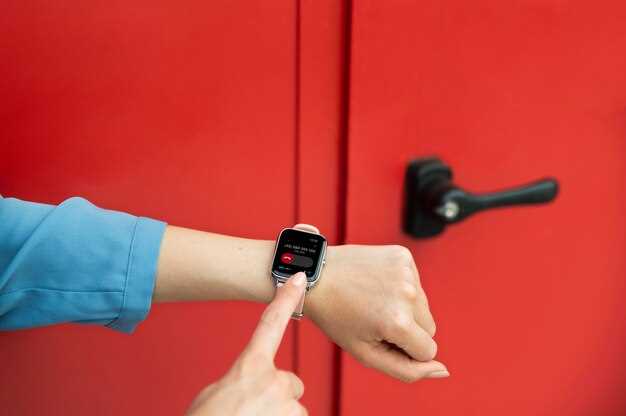
Сначала убедитесь, что на брелке отображается правильный формат времени. Для этого проверьте, установлен ли 12-часовой или 24-часовой формат. Это можно сделать в меню настроек.
Затем проверьте текущее время, сравнив его с временем на вашем телефоне или другом устройстве. Если время не совпадает, повторите процесс настройки.
Обратите внимание на возможные ошибки при вводе времени. Убедитесь, что вы правильно указали часы и минуты, а также выбрали правильный день и месяц.
Для проверки правильности настроек выполните следующие шаги:
| Шаг | Действие |
|---|---|
| 1 | Включите брелок и перейдите в меню настроек. |
| 2 | Выберите опцию ‘Настройка времени’. |
| 3 | Сравните установленное время с реальным. |
| 4 | При необходимости внесите изменения. |
| 5 | Сохраните настройки и перезагрузите брелок. |
После выполнения этих шагов проверьте, правильно ли отображается время на экране. Если все настройки верны, ваш брелок готов к использованию.
Выход из режима настройки и тестирование работы
Для выхода из режима настройки нажмите кнопку ‘Сброс’ на брелке. Это действие завершит текущую настройку и вернет устройство в обычный режим работы.
После выхода из режима настройки проверьте функционирование брелка. Для этого выполните следующие шаги:
1. Нажмите кнопку ‘Проверка’ на брелке. Убедитесь, что система реагирует на команды.
2. Попробуйте активировать сигнализацию, нажав кнопку ‘Сигнал’. Убедитесь, что звуковой сигнал срабатывает.
3. Проверьте работу функции дистанционного запуска двигателя. Нажмите кнопку ‘Запуск’ и убедитесь, что двигатель запускается.
Если все функции работают корректно, настройка завершена успешно. В случае возникновения проблем, повторите процесс настройки или обратитесь к инструкции пользователя для устранения неполадок.