Практическое руководство по настройке GPS спидометра HUD и советы по точной откорректировке
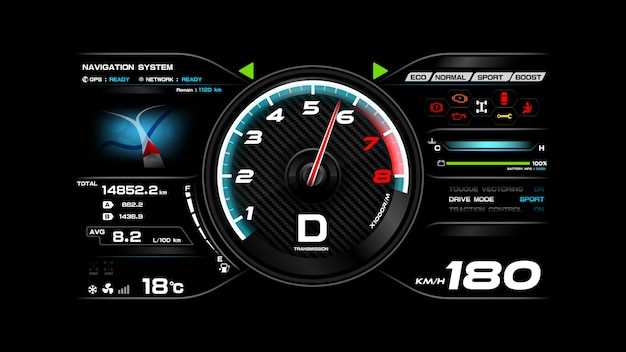
Для точной настройки GPS спидометра HUD начните с проверки его калибровки. Убедитесь, что устройство правильно определяет скорость, сравнив показания с обычным спидометром. Если разница значительная, переходите к следующему шагу.
Соберите необходимые инструменты: ноутбук или смартфон с установленным программным обеспечением для калибровки, а также кабель для подключения устройства. Подключите GPS спидометр к компьютеру и запустите программу. Следуйте инструкциям на экране, чтобы внести изменения в настройки.
Обратите внимание на параметры, такие как коэффициент коррекции скорости. Обычно он выражается в процентах. Если ваш спидометр показывает на 5% больше, чем реальная скорость, установите коэффициент на -5%. После внесения изменений сохраните настройки и отключите устройство.
Проведите тест-драйв, чтобы проверить, насколько точно теперь работает спидометр. Сравните показания с реальной скоростью на определенном участке дороги. Если результаты все еще не удовлетворяют, повторите процесс калибровки, внося дополнительные корректировки.
Регулярно проверяйте точность спидометра, особенно после обновлений программного обеспечения или замены оборудования. Это поможет поддерживать надежность и точность ваших данных о скорости.
Подготовка к корректировке GPS спидометра

Перед началом корректировки убедитесь, что GPS-навигатор стабильно ловит спутники, избегайте территорий с высоким уровнем зашумленности сигналов или закрытых пространств. Проверьте уровень заряда аккумулятора устройства, чтобы избежать сброса настроек из-за отключения питания в процессе. Очистите датчики и антенны GPS от грязи и пыли, чтобы обеспечить максимально точное получение сигнала. Заранее подготовьте все необходимые инструменты, например, ноутбук или смартфон с установленным приложением для настройки, и убедитесь, что программа обновлена до последней версии. Отключите все устройства, создающие помехи радиосигналам, такие как радиостанции или устройства с сильным электромагнитным излучением, чтобы обеспечить плавную синхронизацию данных. Проведите тестовый пробег на ровной и хорошо освещенной дороге, где метр показывает быструю и стабильную работу, чтобы сравнить результаты во время настройки.
Выбор подходящего оборудования для корректировки
Для правильной настройки GPS-спидометра HUD потребуется универсальный адаптер, совместимый с выбранной моделью и поддерживающий качественную передачу данных. Обратите внимание на устройства с поддержкой Bluetooth или CAN-шины, так как они обеспечивают стабильную связь с автомобилем и точное считывание информации.
Рекомендуется использовать моделии, оснащённые встроенными драйверами, что снизит необходимость в дополнительных настройках и повысит надежность работы. Перед покупкой убедитесь, что оборудование совместимо с вашей системой, а также, что оно поддерживает диапазон скоростей, характерных для вашей области эксплуатации.
Не лишним будет наличие дополнительных модулей или кабелей, позволяющих подключить устройство к разъему OBD-II, что ускорит процесс установки и повысит точность измерений. Также стоит обратить внимание на наличие у адаптера функции калибровки, чтобы корректировать показатели спидометра после его монтажа.
Выбирайте оборудование с проверенными отзывами и хорошей репутацией производителя. Это снизит риск возникновения проблем при настройке и обеспечит долгосрочную работу без сбоев. В дополнение, держите под рукой запасные кабели и аккумуляторные блоки для бесперебойной работы в случае необходимости.
Проверка точности текущих показаний спидометра
Проверьте текущие показатели спидометра, сравнивая их с реальной скоростью на GPS-устройстве в момент движения. Для этого выберите равнинный участок дороги без резких поворотов и сильных перепадов. Начинайте движение с минимальной скоростью, чтобы избежать ошибок при измерениях.
Запустите GPS-навигатор или смартфон с точной настройкой скорости и зафиксируйте текущий показатель. Повторите такую проверку на разных участках дороги, чтобы исключить случайные отклонения. Обратите внимание на разницу между показаниями GPS и спидометра автомобиля.
Используйте следующие критерии для оценки точности:
- Разница более 5 км/ч при скорости ниже 50 км/ч указывает на необходимость корректировки.
- При скорости выше 50 км/ч разница должна оставаться в пределах 10% от показаний GPS.
Если обнаружена существенная неточность, переходите к следующему шагу – калибровке спидометра. Всегда записывайте результаты каждой проверки, чтобы отслеживать динамику изменений и избежать ошибок при настройке.
Сбор необходимых инструментов и материалов
Подготовьте следующие инструменты: отвертка с набором бит, мультиметр, паяльник, термоусадочные трубки и изолента. Эти предметы помогут вам в процессе настройки GPS спидометра.
Для подключения потребуется набор проводов различной длины. Убедитесь, что они имеют подходящий сечением для вашего устройства. Также запаситесь соединителями, чтобы обеспечить надежные контакты.
Не забудьте о программном обеспечении для настройки. Установите на компьютер приложение, совместимое с вашим GPS устройством. Это может быть специальное ПО от производителя или сторонние программы.
Если планируете использовать дополнительные датчики, подготовьте их заранее. Убедитесь, что они совместимы с вашим спидометром и имеют необходимые крепления.
Наконец, создайте рабочее пространство. Убедитесь, что у вас есть достаточно места для работы и все инструменты под рукой. Это упростит процесс и сделает его более комфортным.
Изучение инструкций производителя
Перед началом настройки GPS спидометра HUD ознакомьтесь с конкретной инструкцией, поставляемой с устройством. Внимательно изучите разделы, посвящённые установке и калибровке, чтобы понять особенности модели и способы подключения.
Обратите внимание на рекомендованные параметры и ограничения, указанные в руководстве, такие как допустимые диапазоны скорости, технические особенности креплений и требования к электропитанию. Следуйте их указаниям, чтобы избежать ошибок при выполнении настроек.
Обратите внимание на разделы, касающиеся обновления прошивки и программного обеспечения. Производители часто публикуют инструкции по загрузке новых версий, что существенно повышает стабильность работы и расширяет функциональные возможности устройства.
Эффективно используйте иллюстрированные инструкции или схемы, предоставленные в руководстве. Они показывают порядок соединений, капли настроек и последовательность действий, что помогает избежать ошибок и ускоряет процесс освоения устройства.
Проведите тщательное изучение раздела о возможных ошибках и способах их устранения. Знание типичных проблем и методов их решения поможет быстро восстановить работу устройства при неполадках.
Процесс корректировки GPS спидометра
Сначала проверьте, что ваш GPS спидометр правильно установлен и подключен. Убедитесь, что антенна не имеет препятствий и находится в открытом пространстве для лучшего приема сигнала.
Затем выполните калибровку. Для этого используйте известный участок дороги с фиксированной длиной, например, 1 км. Запустите спидометр и проедьте это расстояние, фиксируя показания. Сравните их с реальным расстоянием.
Если показания отличаются, внесите коррективы. В большинстве устройств есть функция настройки, которая позволяет изменить коэффициент, учитывающий разницу. Введите значение, которое соответствует вашему измерению.
После внесения изменений повторите тест на том же участке дороги. Убедитесь, что показания теперь соответствуют реальности. Если нет, повторите процесс калибровки, пока не достигнете точности.
Также полезно проверить спидометр на разных скоростях. Это поможет выявить возможные ошибки в диапазоне. Запишите результаты и при необходимости скорректируйте настройки.
Не забывайте периодически проверять точность спидометра, особенно после обновлений программного обеспечения или изменений в оборудовании.
| Этап | Действие |
|---|---|
| 1 | Проверьте установку и подключение GPS спидометра |
| 2 | Калибруйте спидометр на известном участке дороги |
| 3 | Внесите коррективы в настройки, если необходимо |
| 4 | Повторите тест для проверки точности |
| 5 | Проверяйте спидометр регулярно |
Настройка программного обеспечения HUD
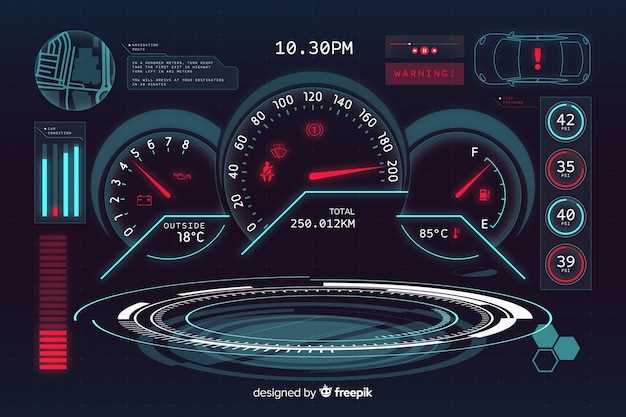
Подключите устройство к компьютеру через USB или Wi-Fi, в зависимости от модели. Запустите установленную программу для настройки HUD и перейдите к разделу «Настройки». Введите параметры подключения, чтобы обеспечить стабильное соединение.
Обратите внимание на раздел «Калибровка», где можно точно настроить отображение скорости и остальных данных. Используйте встроенный тест или симуляцию для проверки правильности отображения и корректировки положения элементов на экране.
Переходите к разделам «Параметры отображения»: выберите единицы измерения, оформление цвета, яркость и контрастность. Убедитесь, что выбранные настройки не мешают обзору и не вызывают отвлекающих эффектов во время движения.
Настроите положения элементов – скорости, оборотов двигателя, навигационной информации – с помощью инструментов перетаскивания или указаний в программе. Проведите тест на дороге, чтобы убедиться, что настройки подходят под ваш стиль вождения и расположение приборов в машине.
Для сохранения выбранных настроек установите их как профиль по умолчанию или создайте отдельные профили для различных условий использования. При необходимости смены условий быстро переключайтесь между профилями для оптимальной работы HUD.
Обновите программное обеспечение через встроенные меню или официальный сайт производителя, чтобы получить последние улучшения и исправления ошибок. Перед обновлением рекомендуется сделать резервную копию текущих настроек для быстрого восстановления в случае необходимости.
Калибровка спидометра с использованием тестового маршрута

Выберите ровный участок дороги длиной не менее 5 километров. Убедитесь, что на этом маршруте нет светофоров и резких поворотов. Это позволит получить точные данные о скорости.
Перед началом теста установите GPS-устройство и запишите его показания. Затем проедьте выбранный маршрут с постоянной скоростью, например, 60 км/ч. Используйте тахометр вашего автомобиля для контроля скорости.
После завершения теста сравните показания GPS с данными тахометра. Если разница превышает 5%, необходимо откорректировать спидометр. Для этого воспользуйтесь настройками вашего HUD или обратитесь к руководству пользователя.
Повторите тест несколько раз, чтобы убедиться в точности калибровки. Если результаты остаются нестабильными, проверьте состояние шин и давление в них, так как это также влияет на точность показаний спидометра.
После успешной калибровки проведите тест на разных скоростях, чтобы убедиться, что спидометр работает корректно в диапазоне всех возможных значений. Это поможет избежать ошибок в будущем и обеспечит безопасность на дороге.
Проверка результатов корректировки
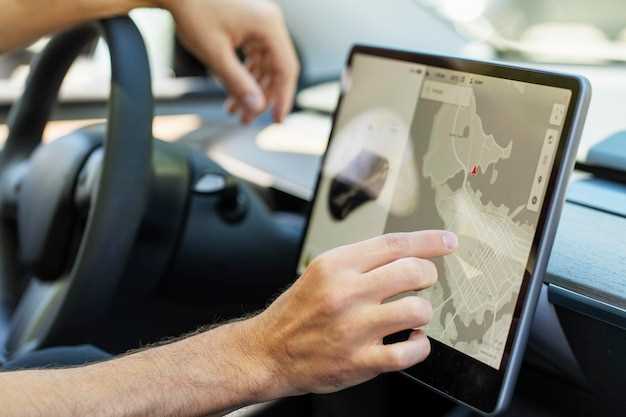
Сравните показания вашего GPS спидометра с показаниями другого надежного источника, например, с помощью мобильного приложения для измерения скорости или другого автомобиля. Убедитесь, что оба устройства находятся в одинаковых условиях, чтобы избежать погрешностей.
Проведите тест на ровной дороге, где можно поддерживать постоянную скорость. Запишите показания спидометра и сравните их с реальной скоростью. Если разница превышает 5%, возможно, потребуется повторная корректировка.
Используйте GPS-трекер для более точного измерения скорости. Запустите его одновременно с вашим спидометром и проедьте определенное расстояние. Сравните результаты, чтобы убедиться в точности корректировки.
Обратите внимание на изменения в показаниях при различных условиях. Например, проверьте, как спидометр реагирует на ускорение и замедление. Это поможет выявить возможные проблемы с настройками.
Если результаты корректировки не удовлетворяют, проверьте настройки устройства. Убедитесь, что все параметры установлены правильно, и повторите процесс корректировки, если необходимо.
Советы по устранению возможных ошибок
Проверьте точность калибровки: если показания GPS слишком отличаются от реальных данных, повторно выполните калибровку, следуя инструкциям производителя. Используйте открытые или стабильные спутниковые сигналы, избегайте покрытых деревьями или высокоэтажными зонами, чтобы снизить ошибку позиционирования.
Обновите программное обеспечение устройства: устаревшие версии могут содержать баги, мешающие корректной работе HUD. Проверьте наличие обновлений через официальное приложение или сайт, загрузите и установите их согласно инструкции.
Проверьте соединения кабелей и датчиков: осмотрите кабели на наличие повреждений или ослабленных соединений. Обеспечьте плотное подключение, избегайте накладок и перекручиваний кабелей, чтобы не было потерь сигнала или ошибок передачи данных.
| Проблема | Возможная причина | Что делать |
|---|---|---|
| Нет сигнала GPS | Плохое покрытие спутниками или сбой антенны | Выведите устройство на открытую площадку, перезагрузите его, проверьте антенну и кабели на целость. |
| Несовпадение скорости | Неточной калибровки или помехи сигнала | Повторите калибровку, убедившись, что окружающая среда стабильна, избегая зон с сильными помехами. |
| HUD не отображается полностью | Некорректные настройки или несовместимость | Проверьте параметры дисплея, обновите прошивку, убедитесь, что устройство поддерживается вашей моделью автомобиля. |
| Дисплей мерцает или глючит | Проблемы с электропитанием или некорректные разъемы | Перезагрузите устройство, проверяйте надежность соединений с электросетью, устраните возможные помехи. |
Регулярно проверяйте и чистите датчики GPS и контакты. Время от времени делайте тесты с разными настройками, чтобы выявить проблему и устранить её быстро и точно.
Регулярное обслуживание и обновление системы
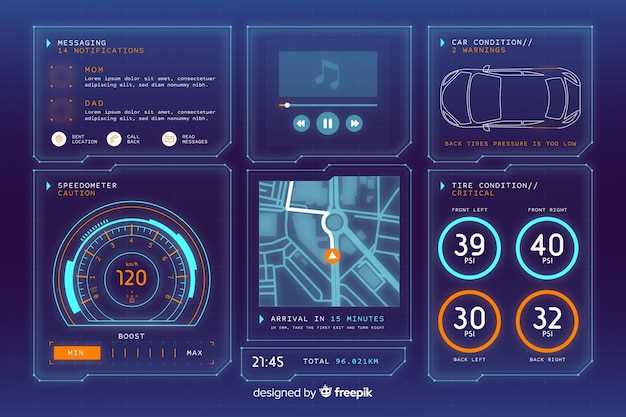
Проверяйте соединения кабелей и разъемы раз в месяц, чтобы избежать ошибок в отображении данных и обеспечить стабильную работу GPS HUD. Ослабленные или поврежденные контакты могут привести к некорректной калибровке спидометра и снижению точности отображения.
Обновляйте программное обеспечение системы не реже одного раза в квартал. Производители часто выпускают обновления, исправляющие ошибки, улучшающие совместимость и добавляющие новые функции. Используйте оригинальные файлы и следуйте инструкциям для безопасной установки.
Проверяйте состояние датчиков и сенсоров, особенно если заметили сбои в отображении или неправильную работу системы. Чистка и регулировка датчиков позволяют избежать ошибок, связанных с загрязнением или неправильной настройкой.
Обеспечьте правильную калибровку системы после обновлений или технического обслуживания. Это гарантирует точное отображение скорости и корректную работу HUD. Для этого следуйте пошаговой инструкции, указанной в руководстве пользователя или на сайте производителя.
Регулярно проверяйте аккумулятор и электропитание системы. Нестабильное питание может приводить к сбоям и повреждению компонентов. При необходимости замените батарею или стабилизатор напряжения.
Записывайте даты обслуживания и обновлений, чтобы не пропустить важные мероприятия. Это поможет поддерживать систему в рабочем состоянии и избегать неожиданных поломок.