Простой способ подключить ноутбук к магнитоле через блютуз — пошаговая инструкция с полезными советами
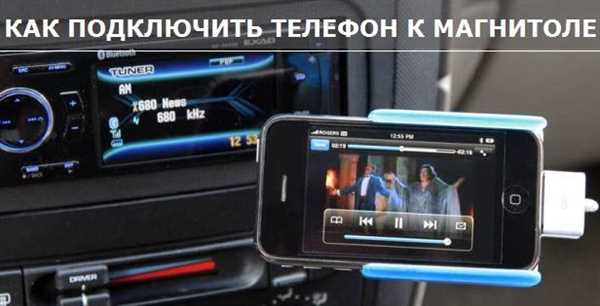
Современные технологии позволяют нам наслаждаться музыкой в любое время и в любом месте. Одним из способов это сделать является подключение ноутбука к магнитоле через Bluetooth. Это удобное и простое решение, которое позволяет передавать звуковой сигнал без проводов.
Для подключения ноутбука к магнитоле по Bluetooth, вам потребуется сопряжение этих двух устройств. Но не волнуйтесь, этот процесс не займет у вас много времени и сил. Первым шагом откройте настройки Bluetooth на ноутбуке, обычно они находятся в разделе Параметры или Устройства. Не забудьте также включить Bluetooth на магнитоле, обычно настройки Bluetooth находятся в разделе Сеть или Настройки.
Когда Bluetooth включен на ноутбуке и на магнитоле, нажмите на ноутбуке кнопку Поиск устройств или аналогичную. Ноутбук начнет искать доступные устройства для сопряжения. В это время активируйте поиск устройств на магнитоле. Когда устройства обнаружат друг друга, вы увидите их на экране и сможете выбрать магнитолу в списке. Нажмите на нее, чтобы подтвердить сопряжение.
После успешного сопряжения ноутбука с магнитолой, вы сможете передавать аудиосигнал из ноутбука на магнитолу через Bluetooth. Вы можете воспроизводить музыку, стримить подкасты или смотреть фильмы на ноутбуке, а звук будет воспроизводиться на магнитоле. Удобство и качество звука подарят вам новый уровень звукового опыта!
Что нужно для подключения
Для того чтобы подключить ноутбук к магнитоле через Bluetooth, вам понадобятся следующие вещи:
- Ноутбук с встроенным модулем Bluetooth или внешний Bluetooth-адаптер
- Магнитола с поддержкой технологии Bluetooth
- Соответствующие драйверы Bluetooth на ноутбуке (если необходимо)
Если ваш ноутбук уже имеет встроенный модуль Bluetooth, вам просто нужно убедиться, что он включен. Обычно в настройках операционной системы есть пункт для включения и отключения Bluetooth. Если у вас нет встроенного модуля Bluetooth, вы можете приобрести внешний Bluetooth-адаптер и подключить его к одному из USB-портов на ноутбуке.
Важно также убедиться, что ваша магнитола поддерживает технологию Bluetooth. Проверьте ее спецификации или посмотрите наличие Bluetooth-логотипа на самой магнитоле.
Если вам потребуются драйверы Bluetooth, чтобы ваш ноутбук мог взаимодействовать с магнитолой, вы можете найти их на официальном сайте производителя вашего ноутбука. Установите драйверы, следуя инструкциям, и перезагрузите компьютер, если это требуется.
Итак, чтобы подключить ноутбук к магнитоле через Bluetooth, вам нужен ноутбук с встроенным модулем Bluetooth или внешний Bluetooth-адаптер, магнитола с поддержкой Bluetooth и, при необходимости, драйверы Bluetooth. Если у вас есть все необходимое оборудование, вы можете перейти к настройке соединения.
Шаг 1: Проверка совместимости устройств
Перед тем, как подключить ноутбук к магнитоле через Bluetooth, важно убедиться, что устройства совместимы друг с другом.
Для начала проверьте, есть ли в вашем ноутбуке модуль Bluetooth. Обычно он находится встроенным и включается либо через специальную кнопку или комбинацию клавиш на клавиатуре, либо через меню системы. Если вы не уверены, можно посмотреть в документации к ноутбуку или на сайте производителя.
После того, как вы убедились, что Bluetooth есть в ноутбуке, удостоверьтесь, что ваша магнитола также поддерживает эту технологию. Обычно информация о совместимости указана в инструкции по эксплуатации или на официальном сайте производителя.
Шаг 2: Включение Bluetooth на ноутбуке
Подключение ноутбука к магнитоле через Bluetooth начинается с активации данной функции на вашем ноутбуке. Вот, что нужно сделать:
- Откройте меню Пуск на ноутбуке, нажав на кнопку Пуск в левом нижнем углу рабочего стола.
- Найдите раздел Настройки и откройте его.
- В разделе Настройки найдите и выберите Устройства.
- На странице Устройства найдите вкладку Bluetooth и другие устройства и откройте ее.
- Найдите переключатель Bluetooth и убедитесь, что он включен. Если переключатель отображает Включено, значит Bluetooth активирован.
Теперь Bluetooth на вашем ноутбуке включен и готов к подключению к магнитоле. Перейдите к следующему шагу, чтобы узнать, как выполнить настройку подключения.
Шаг 3: Включение Bluetooth на магнитоле
Чтобы подключить ноутбук к магнитоле через Bluetooth, необходимо включить функцию Bluetooth на магнитоле. Вот как это сделать:
Шаг 1: Найти настройки магнитолы
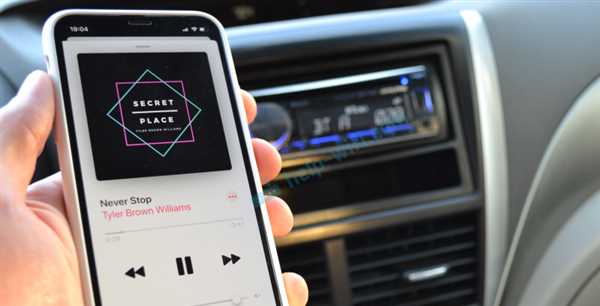
На магнитоле обычно есть кнопка Настройки или значок, который выглядит как шестеренка. Нажмите на эту кнопку или значок, чтобы открыть меню настроек.
Шаг 2: Найти раздел Bluetooth
В меню настроек магнитолы найдите раздел, связанный с Bluetooth. Обычно это называется Настройки Bluetooth или Bluetooth.
Примечание: Если вы не можете найти раздел Bluetooth в меню настроек, обратитесь к руководству пользователя вашей магнитолы для получения более подробной информации.
Шаг 3: Включить Bluetooth
В разделе Bluetooth найдите параметр Bluetooth или Включить Bluetooth. Обычно это выглядит как выключатель или флажок. Переместите выключатель в положение Включено или установите флажок в положение Да, чтобы включить Bluetooth.
После включения Bluetooth на магнитоле, она станет видимой для вашего ноутбука. Теперь вы можете перейти к настройке Bluetooth на ноутбуке и установить соединение с магнитолой.
Шаг 4: Установка соединения
После того, как вы успешно настроили Bluetooth на своем ноутбуке и магнитоле, вы готовы к установлению соединения между ними.
Соединение с ноутбуком
1. На ноутбуке откройте раздел настроек Bluetooth и найдите список доступных устройств.
2. В списке устройств выберите свою магнитолу и нажмите на кнопку Подключить.
3. Если требуется, введите пароль для соединения. Обычно пароль по умолчанию указывается в инструкции к магнитоле.
4. После успешного подключения, на ноутбуке появится уведомление о соединении.
Соединение с магнитолой
1. На магнитоле найдите раздел настроек Bluetooth и включите функцию Bluetooth.
2. В списке устройств на магнитоле найдите свой ноутбук и выберите его для подключения.
3. Если требуется, подтвердите соединение на ноутбуке.
4. После успешного подключения, на магнитоле появится уведомление о соединении.
Теперь ваш ноутбук успешно подключен к магнитоле через Bluetooth и готов к использованию!
Шаг 5: Проверка состояния соединения
После успешного сопряжения ноутбука с магнитолой через Bluetooth, вам необходимо убедиться в том, что соединение установлено и работает корректно. В этом разделе мы рассмотрим, как проверить состояние соединения на ноутбуке.
1. Проверьте статус Bluetooth на ноутбуке
В правом нижнем углу панели задач операционной системы должна отображаться иконка Bluetooth. Если иконки нет, значит соединение не установлено или Bluetooth на ноутбуке отключен. Подключите Bluetooth на ноутбуке и убедитесь, что иконка отобразилась.
Если иконка Bluetooth присутствует, щелкните по ней правой кнопкой мыши и проверьте, что в контекстном меню выведены все необходимые опции, такие как Включить Bluetooth, Поиск устройств и Управление устройствами. Если какая-то опция отсутствует, возможно, вам потребуется обновить драйверы Bluetooth на ноутбуке.
2. Проверьте статус Bluetooth на магнитоле
На магнитоле также должен быть включен Bluetooth и отображаться соответствующая иконка. Если иконки нет, проверьте настройки магнитолы и включите Bluetooth, если это необходимо.
Если иконка Bluetooth отображается на магнитоле, но на ноутбуке не отображается, или наоборот, у вас могут возникнуть проблемы с сопряжением. Убедитесь, что оба устройства находятся в режиме пары и повторите процедуру сопряжения, если необходимо.
3. Проверьте сигнал и дальность соединения
Убедитесь, что ноутбук и магнитола находятся на достаточном расстоянии друг от друга для устойчивого соединения по Bluetooth. Если расстояние между устройствами слишком большое или есть преграды между ними (например, стены), сигнал Bluetooth может ослабиться или прерваться. Попробуйте приблизить устройства друг к другу и убедитесь, что соединение стабильно.
Важно: Если у вас возникли проблемы с соединением через Bluetooth, такие как плохое качество звука, прерывистый звук или отсутствие соединения, рекомендуется проверить настройки Bluetooth на ноутбуке и магнитоле, а также перезапустить оба устройства.
Приложение: Если проблемы с соединением по Bluetooth не удается решить, вы можете также воспользоваться альтернативными методами подключения, такими как использование кабеля AUX или USB.
Что делать, если не удается подключиться
При попытке подключить ноутбук к магнитоле через Bluetooth, могут возникнуть ситуации, когда соединение не устанавливается. В таком случае, рекомендуется выполнить следующие действия:
1. Проверьте, что Bluetooth включен на обоих устройствах
Убедитесь, что Bluetooth включен и виден на обоих устройствах – на ноутбуке и на магнитоле. Если Bluetooth отключен, включите его в настройках каждого устройства.
2. Перезагрузите устройства
Иногда проблемы с подключением могут быть вызваны временными ошибками в работе Bluetooth. Попробуйте перезагрузить как ноутбук, так и магнитолу, чтобы сбросить возможные неисправности и повторно установить соединение.
3. Удалите и повторно добавьте устройства в список Bluetooth
Если проблема не устраняется, попробуйте удалить устройство с которым не удается установить соединение из списка Bluetooth на ноутбуке и на магнитоле. Затем добавьте их заново, следуя инструкциям процедуры паринга.
4. Убедитесь, что устройства находятся в пределах действия Bluetooth
Для успешного соединения Bluetooth устройства должны находиться в пределах действия друг друга. Убедитесь, что ноутбук и магнитола находятся достаточно близко друг к другу и нет преград, мешающих сигналу Bluetooth.
5. Обновите драйверы Bluetooth на ноутбуке
В случае, если все вышеперечисленные методы не помогли, проверьте актуальность драйверов Bluetooth на ноутбуке. Если драйверы устарели или повреждены, это может привести к проблемам с подключением. Загрузите последнюю версию драйверов с официального сайта производителя вашего ноутбука и установите их.
Если после всех этих действий подключение все равно не устанавливается, возможно, проблема может быть вызвана несовместимостью или неисправностью аппаратного обеспечения. В таком случае рекомендуется обратиться за помощью к специалистам или производителю ноутбука и магнитолы.
Что делать, если соединение прерывается
Настройка беспроводного соединения между ноутбуком и магнитолой через Bluetooth может иногда приводить к прерыванию связи. Это может произойти по разным причинам, таким как слишком большое расстояние между устройствами или наличие помех в беспроводной сети.
Если вы столкнулись с проблемами соединения, следуйте этим рекомендациям, чтобы восстановить связь:
1. Проверьте расстояние между устройствами: Убедитесь, что ноутбук и магнитола находятся в пределах допустимого диапазона Bluetooth, обычно составляющего около 10 метров. Переместите устройства ближе друг к другу, чтобы улучшить сигнал.
2. Устраните помехи: Возможно, устройства находятся рядом с другими электронными устройствами, такими как микроволновая печь или беспроводной роутер, которые могут вызывать помехи в работе Bluetooth. Переместите их подальше друг от друга или отключите ненужные устройства.
3. Перезагрузите устройства: Иногда простая перезагрузка ноутбука и магнитолы может помочь восстановить соединение. Выключите оба устройства, подождите несколько секунд и затем снова включите их.
4. Проверьте настройки Bluetooth: Убедитесь, что Bluetooth включен как на ноутбуке, так и на магнитоле. Проверьте правильность настроек соединения и пары устройств. Если что-то неправильно настроено, удалите сопряжение и настройте его заново.
5. Обновите драйверы Bluetooth: Проверьте наличие последних обновлений для драйверов Bluetooth на вашем ноутбуке. Устаревшие драйверы могут приводить к проблемам соединения. Обычно, вы можете загрузить последнюю версию драйверов с официального веб-сайта производителя ноутбука.
Следуя этим рекомендациям, вы сможете решить большинство проблем соединения между ноутбуком и магнитолой через Bluetooth. Если проблемы продолжаются, возможно, вам понадобится обратиться за помощью к технической поддержке производителя.
Подключение ноутбука к магнитоле через Bluetooth не только удобно, но и позволяет наслаждаться любимой музыкой и другими аудиоконтентом с лучшим качеством звука. Следуя этому руководству, вы сможете быстро и легко установить подключение между ноутбуком и магнитолой.
Перед началом процедуры, убедитесь, что ваш ноутбук и магнитола оборудованы Bluetooth-модулями. Если нет, вам потребуется дополнительный адаптер Bluetooth.
Шаг 1: Включите Bluetooth на ноутбуке
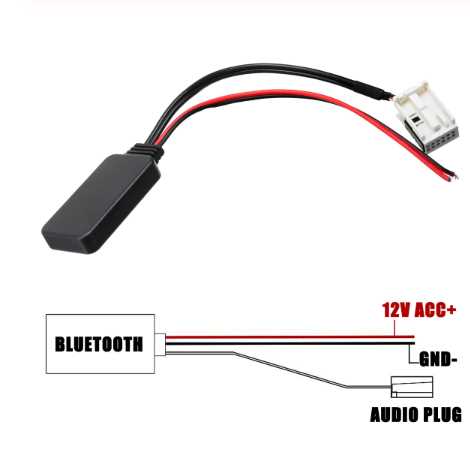
Откройте настройки Bluetooth на вашем ноутбуке и включите его.
Шаг 2: Включите Bluetooth на магнитоле
Настройте магнитолу на режим Bluetooth и включите ее.
Шаг 3: Установите соединение между ноутбуком и магнитолой
На ноутбуке найдите список доступных Bluetooth-устройств и выберите свою магнитолу. После этого нажмите кнопку Подключить или аналогичную настройку на магнитоле, чтобы завершить процесс.
Теперь вы можете наслаждаться своей любимой музыкой и другими аудиоконтентом непосредственно с ноутбука через магнитолу. Приятного прослушивания!