Настройка видеорегистратора Sannce пошаговая инструкция для качественной записи видео

Начинайте с подключения устройства: аккуратно вставьте карту памяти в слот, убедитесь, что она вставлена правильно и надежно зафиксирована. Перед настройкой отключите питание, чтобы избежать возможных ошибок или повреждений.
Зарядка и первичная настройка: подключите видеорегистратор к источнику питания, включите его и следуйте простым подсказкам на дисплее. Обычно устройство предложит выбрать язык, установить дату и время. Эта информация критична для правильной фиксации записей.
Настройка видеозаписи: выберите режим записи – постоянную, по движению или по расписанию. Для стабильной записи рекомендуется выбрать режим ‘постоянная’, что позволит не пропустить важные моменты. Повышение видеокачества тоже влияет на четкость изображений, однако требует больше места на карте памяти.
Подготовка к установке видеорегистратора

Соберите все необходимые инструменты и материалы перед началом установки. Вам понадобятся отвертка, кабели питания и видеосигнала, а также крепежные элементы. Убедитесь, что у вас есть доступ к интернету для настройки и обновления прошивки устройства.
Выберите подходящее место для установки видеорегистратора. Оно должно быть защищено от влаги и прямых солнечных лучей. Убедитесь, что выбранная локация обеспечивает хороший обзор и минимизирует препятствия для камеры.
Проверьте наличие электрических розеток вблизи места установки. Если их нет, подготовьте удлинитель или планируйте прокладку кабелей. Убедитесь, что кабели не будут мешать движению и не создадут опасности для пользователей.
Перед установкой ознакомьтесь с инструкцией по эксплуатации видеорегистратора. Это поможет избежать ошибок и упростит процесс настройки. Обратите внимание на рекомендации производителя по подключению и настройке устройства.
Подготовьте место для хранения записей. Выберите жесткий диск или облачное хранилище, чтобы обеспечить надежное сохранение данных. Убедитесь, что у вас достаточно места для хранения видеозаписей на длительный срок.
Проверьте совместимость видеорегистратора с другими устройствами, такими как камеры и мониторы. Убедитесь, что все компоненты работают вместе и поддерживают необходимые форматы видео.
Выбор места для установки устройства
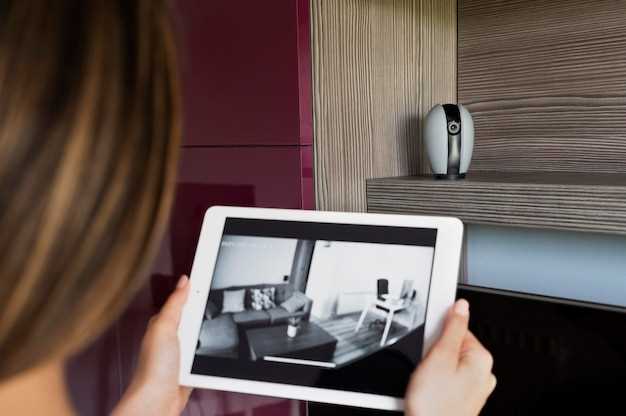
Установите видеорегистратор Sannce на высоте 2-3 метров для оптимального обзора. Это поможет избежать препятствий и обеспечит широкий угол захвата. Выберите место, где устройство будет защищено от прямых солнечных лучей и дождя, чтобы избежать перегрева и повреждений.
Расположите видеорегистратор так, чтобы он охватывал основные входы и выходы. Убедитесь, что камера направлена на зоны с высокой активностью, такие как двери и окна. Это повысит вероятность записи важных событий.
Избегайте установки в углах помещений, так как это может ограничить угол обзора. Если возможно, используйте крепления, которые позволяют регулировать угол наклона и поворот камеры. Это даст возможность настроить устройство под конкретные условия.
Проверьте наличие источников питания и возможность подключения к сети. Убедитесь, что кабели не будут мешать и не создадут угрозу безопасности. Если необходимо, используйте удлинители или специальные кабели для аккуратной прокладки.
Перед окончательной установкой протестируйте устройство, чтобы убедиться в правильности угла обзора и качестве записи. Это поможет избежать необходимости повторной установки и сэкономит время.
Необходимые инструменты и материалы
Для качественной настройки видеорегистратора Sannce потребуется отвертка с крестовой головкой, которая поможет открыть корпус устройства без повреждений. Возьмите также небольшую плоскую отвертку или шпатель для аккуратного снятия крышки, избегая царапин и трещин. Мелкая крестовая отвертка пригодится для подключения кабелей и крепежных элементов.
Обязательно подготовьте HDMI-кабель или AV-кабель для подключения регистратора к монитору или телевизору, что упростит процесс настройки и проверки работы устройства. Также пригодятся короткие кабели питания, чтобы исключить нежелательные перетирания и обеспечить стабильное питание.
Для закрепления видеорегистратора на стекле или поверхности используйте монтажные скобы или скотч, предпочтительно двусторонний, который не оставит следов при демонтаже. Не забудьте взять уровень, чтобы убедиться в ровной установке устройства. Кусачки или малярный нож потребуются для аккуратного обрезания кабельных полос.
Если работаете с проводами и разъемами, запаситесь термоусадочной трубкой или изолентой для надежного соединения и защиты кабелей. В случае необходимости обновления программного обеспечения подготовьте компьютер или ноутбук с доступом к интернету и последней версией драйверов или прошивки, предустановленных на флешке или карте памяти.
Проверка совместимости с существующей системой

Убедитесь, что видеорегистратор Sannce совместим с вашей системой. Проверьте, поддерживает ли ваш маршрутизатор протоколы, необходимые для подключения устройства. Обратите внимание на типы подключения: Ethernet или Wi-Fi. Если вы используете Wi-Fi, убедитесь, что ваш маршрутизатор работает на частоте 2.4 ГГц, так как многие модели Sannce не поддерживают 5 ГГц.
Проверьте, достаточно ли у вас пропускной способности интернета для передачи видео в реальном времени. Рекомендуется иметь скорость не менее 2 Мбит/с для стабильной работы. Также убедитесь, что ваш компьютер или мобильное устройство соответствует минимальным системным требованиям для установки программного обеспечения Sannce.
Если у вас уже есть камеры других брендов, проверьте, поддерживает ли видеорегистратор протоколы ONVIF или RTSP, чтобы обеспечить совместимость. Это позволит интегрировать новые устройства в существующую систему без дополнительных затрат.
Не забудьте ознакомиться с документацией на видеорегистратор. В ней указаны все совместимые устройства и рекомендации по настройке. Это поможет избежать проблем при установке и обеспечит надежную работу системы.
Подключение питания и кабелей
Подключите блок питания к видеорегистратору Sannce, используя соответствующий адаптер. Убедитесь, что напряжение и ампераж адаптера соответствуют требованиям устройства. Обычно это 12 В и 2 А. Подключите один конец адаптера к разъему питания на задней панели регистратора, а другой конец вставьте в розетку.
Для подключения камер используйте коаксиальные кабели или кабели Ethernet, в зависимости от типа ваших камер. Если у вас аналоговые камеры, подключите коаксиальные кабели к разъемам BNC на видеорегистраторе и камерах. Убедитесь, что соединения надежные и не имеют повреждений.
Если вы используете IP-камеры, подключите их к видеорегистратору через Ethernet-кабели. Вставьте один конец кабеля в порт LAN на видеорегистраторе, а другой – в камеру. Проверьте, чтобы все соединения были надежными и не имели перекрытий.
После подключения всех кабелей проверьте, что индикаторы на видеорегистраторе и камерах светятся. Это указывает на то, что питание подано и устройства готовы к работе. Если индикаторы не горят, проверьте все соединения и убедитесь, что блок питания работает корректно.
| Тип подключения | Кабель | Разъемы |
|---|---|---|
| Питание | Адаптер 12 В | Разъем питания на регистраторе |
| Аналоговые камеры | Коаксиальный кабель | BNC разъемы |
| IP-камеры | Ethernet-кабель | LAN порт |
После завершения подключения выполните тестирование системы. Убедитесь, что видеорегистратор корректно распознает все камеры и записывает видео. Если возникнут проблемы, проверьте настройки и соединения еще раз.
Настройка и конфигурация видеорегистратора
Подключите видеорегистратор к источнику питания и телевизору или монитору с помощью HDMI-кабеля. Убедитесь, что устройство включено и отображает изображение на экране.
Перейдите в меню настроек, используя пульт дистанционного управления. Выберите раздел ‘Сеть’ для подключения к Wi-Fi. Введите пароль от вашей сети и подтвердите соединение.
Настройте параметры записи. Выберите режим записи: постоянный, по движению или по расписанию. Установите разрешение записи, предпочтительно 1080p для четкости изображения.
Настройте параметры хранения. Убедитесь, что установлен правильный размер карты памяти. Рекомендуется использовать карты с классом скорости не ниже Class 10 для стабильной записи.
Проверьте настройки датчиков движения. Установите чувствительность и зоны, которые будут отслеживаться. Это поможет избежать ложных срабатываний.
Настройте уведомления. Включите опцию отправки уведомлений на мобильное устройство при обнаружении движения. Для этого установите приложение на смартфон и свяжите его с видеорегистратором.
Сохраните все изменения и перезагрузите устройство. Проверьте работоспособность системы, протестировав запись и воспроизведение видео.
Регулярно проверяйте обновления прошивки на сайте производителя. Это поможет поддерживать устройство в актуальном состоянии и улучшить его функциональность.
Первоначальная настройка через меню

Для начала настройки видеорегистратора Sannce, подключите устройство к источнику питания и к монитору. Включите видеорегистратор и дождитесь загрузки системы.
На экране появится меню. Используйте пульт дистанционного управления для навигации. Выберите пункт ‘Настройки’ (Settings) и нажмите ‘ОК’.
В разделе ‘Основные настройки’ (General Settings) установите язык интерфейса. Выберите русский язык для удобства. Далее настройте дату и время. Это важно для корректной записи событий.
Перейдите в раздел ‘Камеры’ (Camera). Здесь можно настроить параметры каждой камеры: разрешение, частоту кадров и режим записи. Рекомендуется установить максимальное разрешение для лучшего качества записи.
В разделе ‘Запись’ (Recording) выберите режим записи: постоянная, по движению или по расписанию. Для обеспечения безопасности лучше использовать режим записи по движению.
Настройте параметры хранения данных. Убедитесь, что выбрана правильная карта памяти или жесткий диск. Проверьте, достаточно ли места для записи.
Не забудьте сохранить изменения, нажав кнопку ‘Сохранить’ (Save) перед выходом из меню. После этого проверьте работу камер, чтобы убедиться, что все настройки применены корректно.
Завершив первоначальную настройку, протестируйте систему, чтобы убедиться в ее работоспособности. Проверьте запись и воспроизведение видео, чтобы гарантировать, что все функции работают должным образом.
Настройка параметров записи и хранения данных
Настройте качество видеозаписи, чтобы обеспечить баланс между четкостью изображения и объемом хранимых файлов. Для стандартных ситуаций рекомендуется выбирать разрешение 1080p, что позволяет сохранить хорошую детализацию без чрезмерного расхода памяти. Для длительного хранения или при необходимости экономии места установите низкое качество, например, 720p, чтобы снизить объем данных.
Выберите режим записи, который соответствует вашим потребностям: непрерывную, по событиям или по расписанию. Непрерывная запись подходит для постоянного мониторинга, а режим по событиям – для сохранения важной информации при движении или срабатывании тревожной сигнализации. Расписание позволяет ограничить запись рабочими часами или ночным режимом, что помогает оптимизировать использование памяти.
Настройте длину циклов перезаписи, чтобы старые файлы автоматически удалялись при заполнении карты памяти. Оптимальный таймер – от 10 до 30 минут для ежедневных записей, что не только обеспечивает свежесть данных, но и упрощает управление файлами.
| Параметр | Рекомендуемые значения | Описание |
|---|---|---|
| Разрешение видеозаписи | 1080p или 720p | Обеспечивают качественное изображение с балансом по объему |
| Качество записи | Высокое, Среднее, Низкое | Определяет детализацию и объем файла |
| Режим записи | Непрерывная, По событиям, По расписанию | Выбор зависит от условий наблюдения |
| Длительность цикла перезаписи | 10-30 минут | Позволяет избежать переполнения памяти |
| Хранение данных | Внутренний накопитель или SD-карта | Обеспечивает стабильную работу системы |
Настройте автоматический архив старых записей на внешний носитель или сервер для повышения надежности сохранности данных. Регулярно проверяйте состояние SD-карты и внутреннего накопителя на наличие ошибок или ухудшения производительности. Эти простые шаги помогают обеспечить, что важные моменты не потеряются из-за недостатка памяти или аппаратных сбоев.
Подключение к сети и удаленный доступ
Для настройки удаленного доступа к видеорегистратору Sannce сначала подключите устройство к сети через Ethernet-кабель или Wi-Fi, следуя инструкциям в руководстве по эксплуатации. После этого откройте веб-интерфейс или мобильное приложение, указывая IP-адрес или уникальный QR-код.
Активируйте функцию DDNS, чтобы обеспечить постоянный доступ вне локальной сети. Введите выбранное вами доменное имя, закрепленное за вашим IP-адресом, и выполните регистрацию на сервисе Sannce или стороннем аналогичном ресурсе.
На маршрутизаторе откройте порт, соответствующий видеорегистратору – обычно это порт 80 или 8000, и перенаправьте его на внутренний IP-адрес устройства. Используйте UPnP, если он поддерживается, чтобы автоматически настроить проброс портов.
Установите приложение Sannce на смартфон или планшет, активируйте функцию облачного сервиса, если она доступна, и подключайтесь, используя учетные данные, указанные в настройках устройства. Старайтесь использовать сложные пароли и двухфакторную аутентификацию для защиты доступа.
Проверьте доступность видеотрансляции из сторонней сети, отключив Wi-Fi на смартфоне и подключившись через мобильный интернет. Настраивайте уведомления и разрешения, чтобы получать своевременные оповещения о событиях на запись.
Тестирование работы устройства
Проверьте подключение видеорегистратора к источнику питания и убедитесь, что индикаторы на устройстве светятся. Это первый шаг к успешному тестированию.
Затем подключите видеорегистратор к монитору или телевизору через HDMI-кабель. Убедитесь, что выбран правильный источник сигнала на экране.
После этого выполните следующие действия:
- Запустите запись, нажав соответствующую кнопку на устройстве или пульте дистанционного управления.
- Проверьте, сохраняются ли видеофайлы на выбранном носителе (жестком диске или SD-карте). Для этого остановите запись и просмотрите сохраненные файлы.
- Проверьте качество записи. Убедитесь, что изображение четкое, а звук чистый. Для этого воспроизведите несколько записей.
- Проверьте функции детекции движения, если они доступны. Пройдите перед камерой и убедитесь, что устройство фиксирует движение и начинает запись.
Если все тесты прошли успешно, настройте параметры записи в соответствии с вашими предпочтениями. Убедитесь, что выбраны правильные разрешение и частота кадров для оптимального качества.
Регулярно проверяйте работоспособность устройства, чтобы избежать неожиданных проблем в будущем. Это поможет гарантировать надежную запись в любой ситуации.
Обновление прошивки и программного обеспечения

Регулярно обновляйте прошивку видеорегистратора Sannce для повышения его производительности и безопасности. Проверьте наличие обновлений на официальном сайте производителя. Скачайте последнюю версию прошивки, соответствующую вашей модели устройства.
Подключите видеорегистратор к компьютеру через USB-кабель или используйте SD-карту для переноса файла. Убедитесь, что устройство выключено перед началом процесса обновления.
Включите видеорегистратор и перейдите в меню настроек. Найдите раздел «Обновление прошивки» и выберите опцию для загрузки файла с USB или SD-карты. Следуйте инструкциям на экране. Не отключайте устройство во время обновления, чтобы избежать повреждения системы.
После завершения обновления перезагрузите видеорегистратор. Проверьте версию прошивки в меню настроек, чтобы убедиться, что обновление прошло успешно.
Также обновляйте программное обеспечение приложения, если используете мобильное приложение для управления видеорегистратором. Это обеспечит совместимость и доступ к новым функциям. Убедитесь, что у вас установлена последняя версия приложения из магазина приложений.