Полное руководство по отображению двух приложений на экране магнитолы

Следующий шаг – подключение вашего смартфона к магнитоле. Используйте USB-кабель или Bluetooth, в зависимости от возможностей вашего устройства. После подключения откройте настройки магнитолы и выберите режим отображения, который позволяет использовать два приложения одновременно.
Теперь выберите приложения, которые хотите вывести на экран. Некоторые магнитолы поддерживают только определенные приложения, поэтому проверьте список совместимых программ. После выбора, настройте их расположение на экране, чтобы обеспечить удобный доступ к функциям.
Если у вас возникли трудности, попробуйте обновить прошивку магнитолы. Это может решить проблемы с совместимостью и улучшить функциональность. Также полезно ознакомиться с форумами пользователей, где можно найти советы и решения распространенных проблем.
Подключение и настройка приложений для отображения на магнитоле
В настройках телефона активируйте режим ‘Мертвая зона’ или ‘Отображение на другом экране’, если такая опция предусмотрена. В случае проводного соединения убедитесь, что кабель надежно вставлен в USB-порт магнитолы, а также, что выбран правильный режим передачи данных (например, MTP). В случае беспроводного подключения убедитесь, что оба устройства обнаружены друг другом и установлена связь по Bluetooth или Wi-Fi.
После подключения откройте настройки выбранного приложения и выберите папки или файлы, которые нужно показывать. В настройках также можно выбрать режим отображения, например, полноэкранный, с рамками или с дополнительной информацией. Проверяйте качество связи и качество изображений, чтобы обеспечить комфортное взаимодействие.
| Шаг | Действие | Рекомендуемый результат |
|---|---|---|
| 1 | Подключите устройство к магнитоле через USB или Bluetooth | Устройства успешно обменялись данными и обнаружили друг друга |
| 2 | Приложение обнаружило ваше устройство и готово к настройкам | |
| 3 | Настройте параметры разрешений и доступов на смартфоне | Разрешения предоставлены, и приложение может получать доступ к файлам |
| 4 | На магнитоле выберите источник или профиль, соответствующий подключенному устройству | |
| 5 | В настройках приложения установите параметры отображения | Контент отображается в нужном формате и качестве |
Подключение магнитолы к смартфону через Android Auto или CarPlay
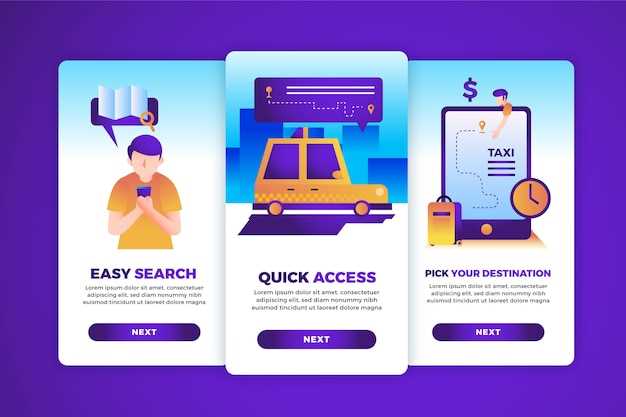
Для успешного соединения убедитесь, что на смартфоне установлены соответствующие приложения – Android Auto для устройств на базе Android и CarPlay для iOS. Включите Bluetooth и Wi-Fi на смартфоне и магнитоле, чтобы дать возможность устройствам обнаружить друг друга.
Подключение начинается с кабеля или через беспроводной протокол, если ваше авто поддерживает последнюю версию CarPlay или Android Auto. Для проводного соединения вставьте кабель в порт USB магнитолы и смартфона, дождитесь автоматической установки соединения. На экран магнитолы должно появиться приглашение подтвердить соединение и разрешить доступ к приложению.
Если используете беспроводную связь, перейдите в настройки Bluetooth на смартфоне, найдите имя вашей магнитолы и подключитесь к нему. После этого откроется меню настроек для активирования Android Auto или CarPlay. В большинстве случаев потребуется подтвердить сопряжение на экране магнитолы и смартфоне.
После первичной настройки рекомендуется выполнить калибровку и протестировать базовые функции: воспроизведение музыки, вызовы, навигацию. Иногда потребуется обновить ПО магнитолы для полной совместимости с последними версиями систем. Также убедитесь, что функция USB-клуба или Wi-Fi включена в настройках магнитолы.
При возникновении проблем проверьте совместимость устройств и версии прошивки. В некоторых случаях помогает переподключение или сброс настроек Bluetooth и Wi-Fi. Для проверки соединения можно протестировать работу приложений через интерфейс магнитолы или вывести изображение с экрана смартфона на устройство, если такая возможность есть.
Настройка автоматического запуска двух приложений при включении автомобиля
Для автоматического запуска двух приложений при включении автомобиля используйте функцию автозапуска в настройках вашего устройства. Откройте настройки вашего смартфона и перейдите в раздел Приложения.
Выберите нужные приложения и активируйте опцию Автозапуск. Убедитесь, что оба приложения имеют разрешение на работу в фоновом режиме. Это позволит им запускаться автоматически при включении Bluetooth или при подключении к системе автомобиля.
Если ваше устройство поддерживает создание сценариев, воспользуйтесь приложением для автоматизации, например, Tasker или Automate. Создайте новый сценарий, который будет запускать оба приложения при определенных условиях, таких как подключение к Bluetooth вашего автомобиля.
Также проверьте настройки Bluetooth в вашем автомобиле. Некоторые системы позволяют настраивать автоматический запуск приложений при подключении. Убедитесь, что ваш телефон правильно сопряжен с автомобилем.
После настройки протестируйте систему. Включите автомобиль и убедитесь, что оба приложения запускаются автоматически. Если что-то не работает, проверьте разрешения и настройки автозапуска еще раз.
Обеспечение совместимости устройств и приложений с моделью магнитолы

Перед установкой приложений убедитесь, что модель магнитолы поддерживает используемый вами операционный слой и версию программного обеспечения. Проверьте спецификации устройства по поддержке Android, iOS или сторонних систем, чтобы избежать проблем с совместимостью.
Используйте только проверенные источники загрузки приложений, например, официальные магазины Google Play или App Store. Это снижает риск установки некачественного или несовместимого софтвера, который может вызвать сбои.
Рекомендуется использовать приложения, прошедшие сертификацию для конкретной модели магнитолы и её версии прошивки. Иногда производители публикуют список совместимых приложений в официальных руководствах или на сайтах поддержки.
Для повышения стабильности работы можно обновить прошивку магнитолы до последней версии, сбросив настройки и подключившись к стабильной сети Wi-Fi. Новые версии обычно содержат исправления ошибок и расширяют совместимость.
Если хотите подключать сторонние устройства, убедитесь, что их интерфейсы (Bluetooth, USB, Wi-Fi) поддерживаются моделью магнитолы и настроены правильно. Проверьте документацию к аппаратуре и убедитесь в наличии соответствующих драйверов или адаптеров.
Перед установкой обязательно сделайте резервную копию настроек и важных данных. Это поможет быстро восстановить работоспособность устройства в случае несовместимости или сбоев.
Настройка разрешений и доступа к функциям приложений
Для корректной работы приложений на магнитоле необходимо настроить разрешения. Начните с проверки настроек системы. Перейдите в раздел Настройки и выберите Приложения. Найдите нужное приложение и откройте его настройки.
Обратите внимание на разрешения. Убедитесь, что все необходимые функции, такие как доступ к GPS, Bluetooth и микрофону, активированы. Если приложение требует доступ к определённым функциям, предоставьте его, чтобы избежать сбоев в работе.
Если приложение не отображается на экране, проверьте настройки Доступа. Убедитесь, что оно разрешено для отображения на главном экране магнитолы. Это можно сделать в разделе Настройки > Экран > Приложения.
Также проверьте, не включен ли режим Не беспокоить, который может блокировать уведомления и доступ к функциям. Отключите его, если это необходимо.
После внесения изменений перезагрузите магнитолу, чтобы обновить настройки. Это поможет устранить возможные проблемы с отображением приложений.
Регулярно проверяйте обновления приложений. Устаревшие версии могут не поддерживать новые функции или разрешения. Обновления можно найти в магазине приложений, доступном на вашей магнитоле.
Обход ограничений и запуск двух приложений одновременно на магнитоле
Для запуска двух приложений одновременно на магнитоле используйте функцию мультизадачности, если она поддерживается вашей моделью. Проверьте наличие обновлений прошивки, так как производители часто добавляют новые функции.
Если ваша магнитола работает на Android, установите приложение, позволяющее запускать несколько окон. Например, Split Screen или Floating Apps могут помочь вам разделить экран на две части. Убедитесь, что оба приложения совместимы с этой функцией.
Для моделей на базе других операционных систем, таких как iOS, используйте сторонние приложения, которые могут эмулировать мультизадачность. Обратите внимание на настройки безопасности, так как некоторые приложения могут требовать дополнительных разрешений.
Если магнитола не поддерживает мультизадачность, рассмотрите возможность использования внешнего устройства, например, Android TV Box или Raspberry Pi. Подключите его к магнитоле через HDMI и запускайте нужные приложения на этом устройстве.
Также можно использовать функцию зеркалирования экрана с вашего смартфона. Это позволит вам одновременно отображать два приложения на экране магнитолы, если ваш телефон поддерживает такую функцию.
Не забывайте о безопасности. Используйте приложения, которые не отвлекают вас от вождения. Настройте их заранее, чтобы минимизировать взаимодействие во время движения.
Использование специальных приложений для разделения экрана
Для отображения двух приложений на магнитоле можно установить сторонние программы, специально разработанные для разделения экрана. Например, приложения типа Multi-Window или Split Screen позволяют запускать два окна одновременно и управлять ими независимо друг от друга.
Выберите популярное приложение, поддерживаемое вашей системой Android или другой ОС, например, Split Screen Multitasking или Dual App Viewer. Установите его из официального магазина приложений, убедившись, что оно совместимо с моделью вашей магнитолы.
После установки активируйте функцию разделения внутри выбранного приложения. Откройте два нужных вам приложения и разместите их на экране, выбрав подходящий режим отображения. Обычно такие программы позволяют менять размеры окон, настраивать их расположение и жесты для быстрого переключения.
| Преимущества использования специальных приложений |
|---|
| Удобство одновременного взаимодействия с двумя программами |
| Широкий выбор настроек отображения и управление размерами окон |
| Поддержка большинства популярных приложений без дополнительных настроек |
| Возможность быстрого переключения между режимами разделения и полноэкранным режимом |
Обратите внимание, что некоторые приложения требуют дополнительных разрешений или настройки системных параметров. После успешной установки и настройки сразу же можете начать использовать оба приложения на одном экране, получая максимум от функций магнитолы без постоянных переключений между окнами.
Настройка режима многозадачности на магнитоле
Для активации режима многозадачности на магнитоле выполните следующие шаги:
- Перейдите в меню настроек вашего устройства.
- Найдите раздел ‘Многозадачность’ или ‘Приложения’.
- Включите опцию ‘Разрешить многозадачность’.
После активации режима, вы сможете одновременно использовать несколько приложений. Например, слушать музыку и получать навигационные подсказки.
Для удобства переключения между приложениями используйте следующие рекомендации:
- Свайпните по экрану, чтобы увидеть открытые приложения.
- Нажмите на нужное приложение для его активации.
- Используйте кнопки на руле для быстрого доступа к основным функциям.
Если ваше устройство поддерживает голосовые команды, активируйте их для управления приложениями без отвлечения от дороги.
Регулярно обновляйте приложения, чтобы обеспечить их совместимость с режимом многозадачности. Это поможет избежать сбоев и улучшит общую производительность системы.
Следуя этим рекомендациям, вы сможете эффективно использовать магнитолу для одновременной работы с несколькими приложениями, что сделает ваши поездки более комфортными и безопасными.
Ручной запуск и управление двумя приложениями через интерфейс магнитолы

Для запуска двух приложений на магнитоле используйте интерфейс, который поддерживает многозадачность. Убедитесь, что ваша магнитола совместима с необходимыми приложениями.
Следуйте этим шагам:
- Откройте главное меню магнитолы.
- Выберите первое приложение, которое хотите запустить. Нажмите на его иконку.
- После загрузки первого приложения вернитесь в главное меню.
- Выберите второе приложение и запустите его аналогичным образом.
Для управления приложениями используйте кнопки на магнитоле или сенсорный экран. Вы можете переключаться между приложениями, используя кнопку ‘Назад’ или специальную кнопку для многозадачности, если такая имеется.
Если магнитола поддерживает голосовые команды, попробуйте управлять приложениями с помощью голоса. Это может значительно упростить процесс.
Для оптимизации работы приложений убедитесь, что они обновлены до последней версии. Это поможет избежать сбоев и повысит стабильность работы.
Регулярно проверяйте настройки приложений, чтобы убедиться, что они правильно настроены для работы с магнитолой. Это включает в себя разрешения на доступ к Bluetooth и другим функциям.
Если возникли проблемы с запуском или управлением приложениями, перезагрузите магнитолу и повторите попытку. Это часто помогает устранить временные сбои.
Решение возможных проблем с производительностью и зависаниями

Проверьте наличие обновлений программного обеспечения магнитолы. Устаревшие версии могут вызывать зависания и замедление работы. Регулярно обновляйте прошивку, чтобы обеспечить стабильную работу.
Очистите кэш приложений. Накопленные данные могут замедлять работу. Зайдите в настройки, выберите нужное приложение и очистите кэш. Это освободит память и улучшит производительность.
Отключите ненужные приложения, работающие в фоновом режиме. Они могут потреблять ресурсы и вызывать зависания. Закройте все приложения, которые не используете в данный момент.
Проверьте подключение к интернету. Нестабильное соединение может привести к зависаниям при использовании онлайн-сервисов. Убедитесь, что сигнал Wi-Fi или мобильной сети достаточно сильный.
Перезагрузите магнитолу. Это простой, но эффективный способ устранить временные сбои. Перезагрузка освободит ресурсы и может решить многие проблемы.
Если проблемы продолжаются, сбросьте настройки до заводских. Это удалит все пользовательские данные и настройки, но может помочь устранить серьезные сбои. Перед сбросом сделайте резервную копию важных данных.
Обратитесь в службу поддержки производителя, если ни одно из решений не помогло. Специалисты смогут предложить дополнительные шаги для устранения проблем с производительностью.
Обеспечение безопасности при использовании двух приложений во время движения
Отключите уведомления на мобильном устройстве перед началом поездки. Это поможет избежать отвлечений и сосредоточиться на дороге.
Используйте голосовые команды для управления приложениями. Это позволяет оставаться внимательным к дорожной ситуации, не отрываясь от управления автомобилем.
Настройте приложения заранее. Убедитесь, что все необходимые функции активированы и готовы к использованию до начала движения. Это минимизирует необходимость в манипуляциях с устройством во время поездки.
Расположите устройство в удобном месте, где оно будет хорошо видно, но не будет мешать. Используйте крепления, которые обеспечивают надежную фиксацию и не отвлекают от вождения.
Регулярно проверяйте обновления приложений. Обновления могут содержать улучшения безопасности и новые функции, которые сделают использование приложений более безопасным.
Обсудите с пассажирами, кто будет управлять приложениями. Это поможет избежать путаницы и обеспечит более безопасное взаимодействие с устройствами во время движения.
Если необходимо выполнить сложные действия в приложениях, остановитесь в безопасном месте. Это позволит избежать рисков, связанных с отвлечением от дороги.
Следите за состоянием дороги и погодными условиями. Если условия ухудшаются, уменьшите использование приложений и сосредоточьтесь на вождении.