Полное руководство по прошивке Nissan Connect 1 E603 с полезными советами
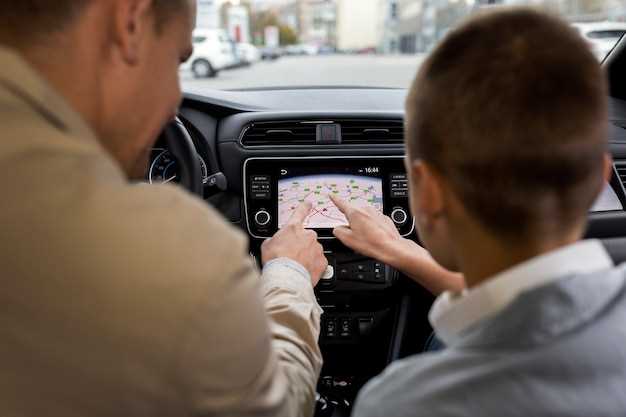
Обновление прошивки для Nissan Connect 1 E603 помогает улучшить работу системы и расширить ее функции. Регулярная установка свежих версий предотвращает возможные сбои и обеспечивает оптимальную производительность навигационной платформы. Перед началом процедуры рекомендуется подготовить резервную копию настроек и критических данных, чтобы избежать потери информации в случае непредвиденных ошибок.
В этой статье вы найдете пошаговые инструкции по скачиванию и установке прошивки, список необходимых инструментов и советы по устранению возможных проблем. Мы подробно расскажем, как правильно подготовить устройство и избежать типичных ошибок, которые могут возникнуть в процессе перепрошивки. Понимание особенностей вашей модели поможет сделать процедуру максимально безопасной и быстрой.
Подготовка к прошивке

Перед началом обновления прошивки Nissan Connect 1 E603 убедитесь, что аккумулятор автомобиля полностью заряжен. Это предотвратит отключение питания во время процесса и снизит риск ошибок.
Загружайте последнюю версию файла прошивки с официального сайта или проверенного источника. Проверку целостности файла выполняйте с помощью хеш-суммы, чтобы исключить повреждения данных.
Подготовьте карту памяти или USB-накопитель, соответствующий требованиям устройства. Обычно нужен носитель с объемом не менее 8 ГБ и форматом FAT32. Очистите его от лишних файлов для ускорения процесса обновления.
Сделайте резервную копию настроек системы и важной информации. Некоторые параметры могут потребовать повторной настройки после прошивки.
Выключите все сторонние устройства, подключенные к автомобилю, чтобы избежать конфликтов. Проверьте, отключен ли телефон по Bluetooth или другие внешние подключения, которые могут мешать обновлению.
Перед началом убедитесь, что в кабеле, подключенном к компьютеру или ноутбуку, нет повреждений. Используйте USB-порты, предназначенные для передачи данных, а не только зарядки.
Рассчитайте время проведения операции – минимум 30 минут, чтобы сесть за выполнение без риска прерывания. Не трогайте устройство и не отключайте питание во время прошивки.
Проверка совместимости устройства
Перед обновлением прошивки Nissan Connect 1 E603 убедитесь, что ваше устройство соответствует требованиям. Проверьте модель автомобиля и его год выпуска – совместимыми считаются машины, начиная с 2012 года с оригинальной системой Nissan Connect. Обратите внимание на наличие порта OBD-II, который нужен для подключения к прошивке.
Откройте инструкции для вашей версии Nissan Connect и сравните список поддерживаемых устройств. Обычно в документации указано, какие версии AVR или ARM, а также прошивки некоторых компонентов, подходят для конкретных моделей. Также полезно проверить наличие ключевых функций, которые вы планируете использовать после обновления.
Свяжитесь с официальным дилером или обратитесь на форумы владельцев Nissan, чтобы подтвердить совместимость. Достаточно уточнить VIN-номер автомобиля и модель системы – это быстро исключит возможные несоответствия. Если есть возможность – протестируйте устройство на другом аналогичном автомобиле перед полноценной установкой.
Перед началом прошивки сделайте резервную копию настроек системы и сохраните оригинальные файлы. Это позволит быстро восстановить рабочее состояние, если что-то пойдет не так. Выполнение этих шагов поможет избежать ошибок и обеспечить стабильную работу системы после установки обновления.
Необходимые инструменты и материалы
Для успешной прошивки Nissan Connect 1 E603 понадобятся несколько ключевых инструментов и материалов. Перед началом убедитесь, что все они у вас есть под рукой, чтобы избежать задержек и ошибок в процессе.
Первым шагом подготовьте качественный USB-накопитель объемом не менее 8 ГБ. Он будет использоваться для загрузки прошивки и необходимых файлов. Проверьте его на наличие свободного места и отформатируйте в формате FAT32 для совместимости с системой автомобиля.
Для подключения к бортовой системе потребуется специальный диагностический кабель или адаптер OBD-II. Обычно используют кабели с разъёмом 16-пиновым разъёмом, совместимым с Nissan Connect 1 E603. Убедитесь, что кабель исправен и поддерживает передачу данных по протоколам, необходимым для прошивки.
Также потребуется ноутбук или ПК с установленным программным обеспечением для прошивки. Это может быть специализированная программа, предоставляемая производителем или проверенные сторонние утилиты. Проверьте наличие последних версий драйверов для вашего кабеля, чтобы обеспечить стабильное соединение.
Для безопасного проведения процедуры подготовьте стабилизированный источник питания или автомобильный аккумуляторный адаптер, чтобы напряжение оставалось постоянным. Перерывы в электропитании могут повредить систему и привести к неработоспособности блока.
Немаловажным материалом является изоляционная лента или термоусадочная трубка, которая пригодится для защиты соединений после их установки. Также подготовьте отвертки и небольшие инструменты для доступа к панели приборки и разборки корпуса, если потребуется.
| Инструмент/Материал | Назначение |
|---|---|
| USB-накопитель (минимум 8 ГБ) | Загрузка прошивки и файлов |
| Диагностический кабель (OBD-II) | Подключение к системе автомобиля |
| Ноутбук или ПК | Запуск программ для прошивки |
| Стабилизатор питания или адаптер для аккумулятора | Обеспечение постоянного напряжения |
| Изоляционная лента или термоусадочная трубка | Защита соединений |
| Отвертки и мелкие инструменты | Доступ к внутренним компонентам и разборка корпуса |
Создание резервной копии данных

Перед началом прошивки Nissan Connect 1 E603 обязательно создайте резервную копию всех данных. Это защитит вас от потери информации в случае сбоя. Используйте USB-накопитель, чтобы сохранить важные файлы. Подключите его к системе и выберите опцию ‘Экспорт данных’ в меню настроек.
Убедитесь, что на USB-накопителе достаточно свободного места. Рекомендуется использовать накопитель объемом не менее 8 ГБ. После завершения экспорта проверьте, что все файлы успешно скопированы. Это можно сделать, подключив USB-накопитель к компьютеру и открыв его содержимое.
Также стоит сохранить настройки системы. Для этого в меню выберите ‘Сохранить настройки’ и следуйте инструкциям на экране. Это позволит вам быстро восстановить систему после прошивки.
Не забывайте о регулярном обновлении резервных копий. После внесения изменений в настройки или добавления новых данных создавайте новые копии. Это обеспечит безопасность вашей информации и упростит восстановление в будущем.
Установка программного обеспечения для прошивки

Скачайте последнюю версию прошивки для Nissan Connect 1 E603 с официального сайта или проверенного источника. Убедитесь, что файл соответствует вашей модели устройства.
Подключите USB-накопитель к компьютеру. Отформатируйте его в файловую систему FAT32, чтобы избежать проблем с совместимостью. Скопируйте загруженный файл прошивки на корень USB-накопителя. Не изменяйте имя файла.
Выключите автомобиль и вставьте USB-накопитель в порт Nissan Connect. Включите зажигание, но не запускайте двигатель. Дождитесь, пока система распознает накопитель и начнет процесс обновления.
Следуйте инструкциям на экране. Не отключайте питание и не извлекайте USB-накопитель до завершения обновления. После завершения система перезагрузится автоматически.
Проверьте версию прошивки в настройках устройства, чтобы убедиться, что обновление прошло успешно. Если возникли проблемы, повторите процесс или обратитесь в сервисный центр.
Процесс прошивки
Сначала подготовьте USB-накопитель. Форматируйте его в файловую систему FAT32. Убедитесь, что на нем нет других файлов, чтобы избежать конфликтов.
Скачайте последнюю версию прошивки для Nissan Connect 1 E603 с официального сайта. Проверьте целостность файла, чтобы избежать ошибок при установке.
Скопируйте файл прошивки на подготовленный USB-накопитель. Убедитесь, что файл находится в корневом каталоге, а не в папках.
Подключите USB-накопитель к порту вашего автомобиля. Включите зажигание, но не запускайте двигатель. Дождитесь, пока система распознает накопитель.
На экране появится уведомление о доступной прошивке. Следуйте инструкциям на экране. Процесс может занять несколько минут. Не выключайте зажигание и не извлекайте USB-накопитель до завершения.
После завершения прошивки система перезагрузится. Убедитесь, что все функции работают корректно. Если возникли проблемы, повторите процесс или обратитесь в сервисный центр.
Регулярно проверяйте наличие обновлений прошивки, чтобы поддерживать систему в актуальном состоянии и улучшать ее функциональность.
Загрузка прошивки с официального сайта
Перейдите на официальный сайт Nissan, чтобы загрузить прошивку для Nissan Connect 1 E603. Воспользуйтесь разделом поддержки или загрузок, где вы сможете найти актуальные версии прошивок.
Введите модель вашего устройства в строку поиска. Это поможет быстро найти нужные файлы. Убедитесь, что вы выбираете прошивку, соответствующую вашей версии программного обеспечения.
После нахождения нужной прошивки, проверьте информацию о совместимости и инструкциях по установке. Скачайте файл на компьютер, сохранив его в удобном для вас месте.
Не забудьте проверить целостность загруженного файла. Это можно сделать с помощью контрольной суммы, если такая информация предоставлена на сайте. Это гарантирует, что файл не поврежден и готов к установке.
Следуйте инструкциям на сайте для дальнейших шагов по установке прошивки на ваше устройство. Убедитесь, что у вас есть все необходимые инструменты и доступ к интернету для завершения процесса.
Подключение устройства к компьютеру
Подключите Nissan Connect 1 E603 к компьютеру с помощью USB-кабеля. Убедитесь, что кабель исправен и подходит для вашего устройства. Вставьте один конец кабеля в порт USB на устройстве, а другой – в свободный USB-порт компьютера.
После подключения дождитесь, пока система распознает устройство. На экране компьютера может появиться уведомление о новом оборудовании. Если этого не произошло, проверьте соединение и попробуйте другой USB-порт.
Установите необходимые драйверы, если они не были установлены автоматически. Обычно их можно найти на официальном сайте Nissan или в комплекте с устройством. Следуйте инструкциям на экране для завершения установки.
Запустите программное обеспечение для работы с Nissan Connect. Убедитесь, что программа обновлена до последней версии. Это обеспечит совместимость и доступ ко всем функциям.
После запуска программы выберите ваше устройство из списка доступных. Если устройство не отображается, проверьте настройки подключения и повторите попытку.
Теперь вы готовы к работе с Nissan Connect 1 E603. Используйте программное обеспечение для обновления прошивки, настройки параметров и выполнения других операций.
| Шаг | Действие |
|---|---|
| 1 | Подключите USB-кабель к устройству и компьютеру. |
| 2 | Дождитесь распознавания устройства. |
| 3 | Установите драйверы, если необходимо. |
| 4 | Запустите программное обеспечение для Nissan Connect. |
| 5 | Выберите устройство в программе. |
Запуск процесса прошивки
Подготовьте USB-накопитель с необходимыми файлами прошивки. Убедитесь, что он отформатирован в файловой системе FAT32. Скопируйте файлы прошивки в корневую директорию накопителя.
Включите зажигание автомобиля, но не запускайте двигатель. Подождите, пока система Nissan Connect полностью загрузится. Это может занять несколько минут.
Вставьте USB-накопитель в соответствующий порт автомобиля. На экране появится уведомление о наличии обновления. Выберите опцию для начала процесса прошивки.
Следуйте инструкциям на экране. Не отключайте зажигание и не извлекайте USB-накопитель до завершения обновления. Процесс может занять от 10 до 30 минут в зависимости от размера прошивки.
После завершения прошивки система перезагрузится автоматически. Убедитесь, что все функции работают корректно, и проверьте версию прошивки в настройках системы.
Проверка успешности прошивки

После завершения прошивки Nissan Connect 1 E603 выполните следующие шаги для проверки успешности процесса.
- Перезагрузите устройство. Убедитесь, что система загружается без ошибок.
- Проверьте версию прошивки. Зайдите в меню настроек и найдите информацию о версии. Сравните с версией, которую вы установили.
- Тестируйте основные функции. Проверьте работу навигации, Bluetooth, мультимедиа и других функций, чтобы убедиться, что они функционируют корректно.
- Обратите внимание на наличие ошибок. Если система выдает сообщения об ошибках, это может указывать на проблемы с прошивкой.
- Проверьте обновления. Убедитесь, что устройство не требует дополнительных обновлений после прошивки.
Если все проверки пройдены успешно, прошивка выполнена корректно. В противном случае повторите процесс или обратитесь за помощью к специалистам.
Настройка системы после прошивки
Настройте подключение к Wi-Fi или мобильным данным, чтобы обеспечить быстрый доступ к обновлениям и онлайн-сервисам. Проверьте работоспособность Bluetooth и подключите ваше смартфон устройство. Для стабильно функционирующей связи обновите список устройств, удалив устаревшие соединения и добавив новые.
Обновите карты до последней версии, чтобы избежать ошибок в навигации и обеспечить актуальность маршрутных данных. В настройках системы выберите пункт «Обновление карт» и следуйте инструкциям. Это гарантирует точное отображение маршрутов и дорожных знаков.
Настройте аудиосистему: проверьте качество звучания, настройте баланс и эквалайзер под свои предпочтения. Подключите внешние устройства или USB-носители для прослушивания музыки или просмотра видео. Не забудьте активировать штатные функции голосового управления, чтобы управлять системой без отвлечения взгляда от дороги.
В разделе «Автоматические функции» активируйте опции, такие как автоматическое выключение экрана при движении, включение камеры заднего вида при вставке задней передачи и настройте параметры безопасности. Проверьте работу камер и датчиков, убедитесь, что они правильно отображают обстановку.
Для повышения удобства настройки создайте индивидуальные профили пользователя, если система это поддерживает. Запишите предпочтительные маршруты, настройки музыки и отображения карты в выбранных профилях. Это ускорит восстановление конфигурации после будущих обновлений или сбоев.
Наконец, проведите тест-драйв, чтобы убедиться, что все функции работают исправно и система быстро реагирует на команды. Обратите внимание на работу навигации, связь с устройствами и стабильность подключения. Внесите корректировки при необходимости, чтобы получить максимально комфортный опыт эксплуатации после прошивки.