Пошаговое руководство по подключению USB модема к автомагнитоле без проблем
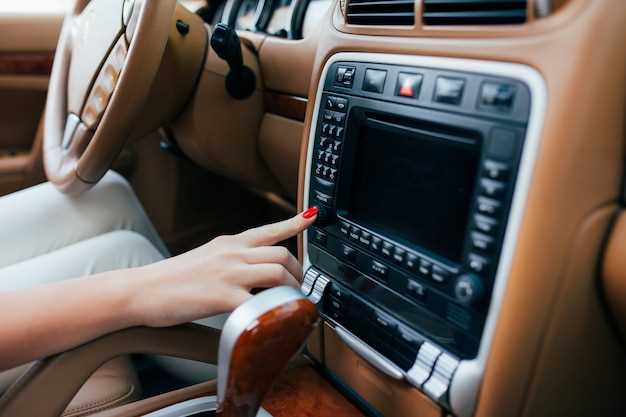
Проверьте совместимость вашего USB модема с автомагнитолой. Обратитесь к руководству пользователя магнитолы, чтобы узнать, какие модели модемов поддерживаются. Это поможет избежать ненужных проблем с подключением.
Подключите модем к USB-порту магнитолы. Убедитесь, что соединение надежное. Если магнитола не распознает устройство, попробуйте использовать другой USB-порт или кабель. Иногда проблема может заключаться в самом порте или кабеле.
Настройте параметры сети на магнитоле. Перейдите в меню настроек и найдите раздел, отвечающий за подключение к интернету. Введите необходимые данные, такие как APN, логин и пароль, если это требуется вашим провайдером. Эти данные можно найти на сайте оператора связи.
После настройки перезагрузите магнитолу. Это поможет обновить соединение и применить изменения. Если проблема сохраняется, проверьте обновления прошивки магнитолы. Устаревшая версия может не поддерживать новые устройства.
Если все вышеперечисленные шаги не помогли, обратитесь в службу поддержки производителя магнитолы. Они могут предоставить дополнительные рекомендации или информацию о совместимости с вашим модемом.
Настройка и проверка совместимости USB модема и автомагнитолы
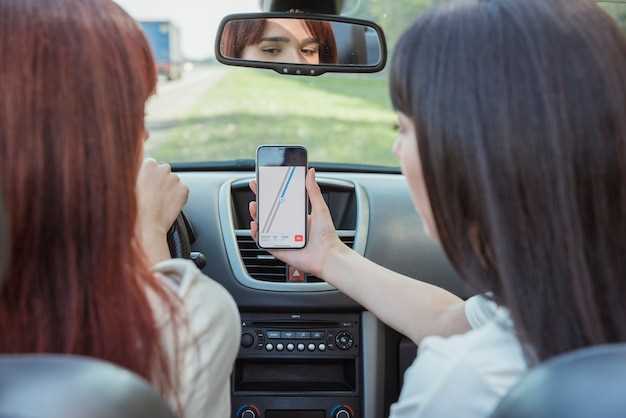
Проверьте, поддерживает ли ваша автомагнитола USB модемы. Ознакомьтесь с документацией устройства или посетите сайт производителя для получения информации о совместимых моделях.
Убедитесь, что ваш USB модем имеет актуальную прошивку. Загрузите последнюю версию с сайта производителя и обновите устройство, если это необходимо.
Подключите модем к автомагнитоле через USB-порт. Убедитесь, что соединение надежное и модем правильно вставлен.
Перейдите в меню настроек автомагнитолы. Найдите раздел, связанный с сетевыми подключениями или USB-устройствами. Выберите ваш модем из списка доступных устройств.
Если автомагнитола не распознает модем, попробуйте использовать другой USB-порт или перезагрузите устройство. Иногда это помогает устранить временные сбои.
Проверьте настройки APN (Access Point Name) вашего модема. Введите правильные данные, предоставленные вашим оператором связи, чтобы обеспечить корректное подключение к интернету.
После настройки проверьте соединение. Попробуйте открыть веб-страницу или запустить приложение, требующее интернет-соединения. Если доступ к интернету отсутствует, проверьте настройки еще раз.
Если проблемы сохраняются, обратитесь в службу поддержки вашего оператора или производителя автомагнитолы для получения дополнительной помощи.
Проверка поддержки USB-модема в оборудовании магнитолы
Перед подключением USB-модема убедитесь, что модель магнитолы поддерживает работу с этим типом устройства. Для этого просмотрите техническую документацию или инструкции производителя, в которых обычно указывается совместимость с USB-модемами или конкретными типами устройств связи.
В большинстве случаев, поддержка USB-модема заявлена в списке совместимых устройств или в разделах о сетевых функциях. Обратите внимание на наличие упоминания о поддержке 3G, 4G или LTE модемов, а также на режимы работы с USB-оконечными точками доступа.
Проверьте, есть ли на магнитоле соответствующие настройки или пункты меню, связанные с подключением USB-гарнитур и сетевых устройств. Наличие таких настроек свидетельствует о возможности использования USB-модема.
Используйте следующую таблицу, чтобы сверить модель магнитолы с поддерживаемыми устройствами или программным обеспечением.
| Модель магнитолы | Поддержка USB-модема | Дополнительные комментарии |
|---|---|---|
| Model A | Да | Поддержка 3G и 4G модемов, встроенный менеджер подключений |
| Model B | Нет | Поддерживает только USB-накопители, без сетевых функций |
| Model C | Возможна поддержка | Требуется обновление прошивки или установка дополнительного ПО |
| Model D | Нет информации | Рекомендуется связаться с поддержкой или проверить на сайте производителя |
Если в описании модели отсутствует явная информация о поддержке USB-модемов, обратитесь к официальному сервисному центру или поищите отзывы владельцев. Иногда возможность работы с модемами зависит от прошивки или версии программного обеспечения, поэтому его обновление может расширить функциональность.
Обновление прошивки автомагнитолы для поддержки новых модемов
Перед подключением нового USB-модема обязательно проверьте наличие обновлений прошивки для вашей автомагнитолы. Перейдите на официальный сайт производителя или в сервисный раздел поддержки, чтобы скачать последнюю версию прошивки, соответствующую вашей модели.
Для обновления скачайте файл прошивки и следуйте инструкциям в руководстве пользователя. Обычно процесс включает подключение автомагнитолы к компьютеру через USB или SD-карту, запуск специального программного обеспечения и подтверждение установки новой версии.
Обратите внимание на совместимость версии прошивки с конкретной моделью модема. Иногда для функционирования новых устройств требуется более свежая прошивка, поэтому обновление может значительно повысить стабильность соединения и расширить поддержку новых модемов.
После завершения обновления перезагрузите автомагнитолу и протестируйте работу с нужным модемом. Это поможет убедиться в успешности процедуры и отсутствии ошибок в работе системы.
Регулярные проверки и обновления прошивки гарантируют оптимальную работу вашей системы, повышают безопасность и позволяют использовать последние технические решения без дополнительных заморочек. Не забывайте сохранять резервные копии настроек перед обновлением, чтобы избежать возможных потерь данных.
Совместимость USB-кабеля и разъёмов: как выбрать подходящий
Выбирайте кабель, соответствующий типу разъёма USB модема и автомагнитолы. В большинстве случаев интерфейс должен быть USB-A или USB-C на одном конце и Micro-USB или USB-C на другом. Для автомобиля, как правило, подходят короткие кабели с USB-A на одном конце и Micro-USB или USB-C на другом. Убедитесь, что кабель поддерживает передачу данных, а не только зарядку.
Обратите внимание на версию USB: USB 2.0 обеспечивает стабильную передачу данных, а USB 3.0 или выше – быстрый обмен, но не обязательно требуется для подключения модема. Если используемый разъём поддерживает только USB 2.0, выбирайте кабель соответствующей спецификации, чтобы избежать несовместимости.
Проверьте качество кабеля: изолированные и хорошо сделанные кабели с ответственной маркировкой гарантируют меньше сбоев и долговечность. Избегайте некачественной продукции, которая может привести к плохой передаче данных или коротким замыканиям.
Сделайте выбор в пользу кабеля с достаточно гибкими и прочными кабельными оболочками, чтобы обеспечить долговечность и удобство при использовании в условиях автомобиля. Остерегайтесь кабелей с грубой изоляцией или слабым соединением, оно быстро изнашивается в условиях постоянных вибраций и температуры.
Проверка типа подключаемого USB-модема и его настроек
Определите, поддерживает ли ваш модем работу в режиме модема или как устройство для передачи данных. Для этого подключите его к компьютеру или компьютеру в автозаявке и откройте менеджер устройств. В разделе «Модемы» найдите устройство и проверьте его название и модель.
Перед настройкой убедитесь, что ваш USB-модем распознан как драйвер мобильной сети или USB-устройство. Для этого откройте раздел «Сетевые адаптеры» или «Другие устройства» и убедитесь, что устройство работает без ошибок и указано его название.
Проверьте настройки модема через его собственное приложение или веб-интерфейс. Обычно для этого используют IP-адрес, указанный в документации или на корпусе устройства. Войдите в параметры и убедитесь, что выбран правильный режим работы: «модем» или «сетевой модуль».
Настройте параметры подключения: укажите точку доступа (APN), логин и пароль для сети оператора. Эти значения берутся из инструкции или с сайта оператора. Проверьте, что выбран режим работы сети 3G или 4G, несовместимый режим может мешать соединению с автомагнитолой.
Обновите прошивку модема до последней версии. Посетите сайт производителя, скачайте актуальную прошивку и следуйте инструкциям по ее установке. В новых версиях часто исправлены ошибки совместимости, что способствует более стабильной работе с автомагнитолой.
Автоматически определите, какой именно тип USB-порта используется на автомагнитоле, подключите модем через разные порты, чтобы понять, какие из них поддерживают работу с такими устройствами. Для каждого выбранного порта выполните повторную проверку совместимости и настроек.
В случае, если у вас несколько модемов и моделей, протестируйте каждый отдельный, чтобы исключить несовместимость или повреждение устройства. После этого проведите финальную настройку, исходя из модели и режима работы модема, это ускорит подключение к автомагнитоле.
Обнаружение модема в базе совместимых устройств
Проверьте, поддерживает ли ваша автомагнитола USB модемы. Для этого обратитесь к руководству пользователя или на сайт производителя. В большинстве случаев производители предоставляют список совместимых устройств.
Если у вас есть доступ к интернету, выполните следующие шаги:
- Перейдите на официальный сайт производителя вашей автомагнитолы.
- Найдите раздел поддержки или загрузок.
- Ищите информацию о совместимых USB модемах.
Если список отсутствует, попробуйте обратиться в службу поддержки. Они могут предоставить актуальную информацию о совместимости.
Также полезно проверить форумы и сообщества пользователей вашей модели магнитолы. Часто там можно найти отзывы и рекомендации по использованию различных модемов.
После того как вы нашли информацию о совместимых устройствах, убедитесь, что ваш модем соответствует требованиям. Обратите внимание на следующие параметры:
- Поддерживаемые протоколы связи (например, 3G, 4G).
- Формат подключения (например, USB 2.0, USB 3.0).
- Совместимость с операционной системой магнитолы.
Если ваш модем не указан в списке, это не значит, что он не будет работать. Попробуйте подключить его и протестировать функциональность. В некоторых случаях модемы, не указанные в списке, могут работать без проблем.
Решение технических и программных проблем при подключении
Обновите драйвер USB-модема и убедитесь, что он совместим с вашей моделью автомагнитолы. Зайдите на официальный сайт производителя и скачайте последнюю версию драйверов, соответствующие вашей операционной системе.
Проверьте кабель на наличие повреждений и попробуйте подключить другой USB-кабель, чтобы исключить неисправность провода. Используйте порты USB на автомагнитоле напрямую, избегая хабов и переходников.
Отключите все ненужные устройства, подключённые к USB-портам в автомобиль, чтобы снизить нагрузку и исключить конфликты. Перезагрузите автомагнитолу и устройство, чтобы обновить соединение.
Если модем не определяется системой, откройте менеджер устройств на компьютере или настройках автомагнитолы и проверьте наличие ошибок или конфликтов в списке устройств. В случае ошибок попробуйте обновить драйвер или сбросить настройки USB-контроллеров.
Запустите средства диагностики или встроенные утилиты для устранения неисправностей, если таковые есть. В случае, если проблема сохраняется, сбросьте настройки автомагнитолы к заводским и повторите подключение.
Для устранения программных сбоев проверьте наличие обновлений встроенного ПО автомагнитолы, которые могут исправлять ошибки совместимости или улучшать работу USB-портов. Убедитесь, что настройки сети и модема не блокируют функцию соединения.
Используйте проверенный режим работы с определённым типом модема, чтобы сократить риск несовместимости. Наконец, обратитесь к документации или поддержки производителя для получения уточнений по конкретным моделям и ситуациям.
Настройка параметров подключения через меню автомагнитолы

Для успешной настройки подключения USB-модема перейдите в меню настроек автомагнитолы и найдите раздел, отвечающий за подключение внешних устройств или сети. Обычно он обозначен как ‘Настройки подключения’ или ‘Сетевые параметры’.
Установите режим подключения на ‘USB-модем’ или ‘Модель’, чтобы автоматически активировать необходимые протоколы и параметры соединения. После этого активируйте режим ‘Автоматического определения устройства’, чтобы магнитола могла распознать и настроить параметры подключения без вашего вмешательства.
Обратите внимание на пункт ‘Настройки APN’ или ‘Имя точки доступа’. Введите значения, предоставленные оператором сети, чтобы обеспечить корректное соединение с интернетом. Обычно это включает имя точки доступа, имя пользователя и пароль, если они требуются.
Проверьте активность опции ‘Автоматическая настройка сети’ или ‘Автоматический выбор сети’. Это позволит магнитоле самостоятельно определить подходящую сеть и параметры соединения без дополнительных манипуляций с вашей стороны.
После завершения настройки сохраните изменения и перезагрузите магнитолу, чтобы все новые параметры вступили в силу. В большинстве случаев устройство автоматически установит соединение с USB-модемом и обеспечит работу интернета.
Обновление прошивки модема и драйверов для корректной работы
Начинайте обновление с проверки текущей версии прошивки на сайте производителя модема. Это поможет определить, есть ли новые версии, которые решают ошибки или улучшают совместимость с автомагнитолой. Загрузите последнюю версию прошивки и драйверов только с официальных ресурсов.
Перед установкой отключите антивирусные программы и защиту системы, чтобы избежать конфликтов. Затем подключите модем к компьютеру через USB-порт, предпочтительно напрямую, без использования концентраторов.
Для обновления прошивки запустите специальное программное обеспечение, предоставленное производителем, и следуйте строгой последовательности инструкций. Обычно это включает в себя выбор файла прошивки и запуск процесса обновления. Не отключайте устройство и не выключайте питание во время процедуры.
После завершения обновления перезагрузите модем, убедитесь в его распознавании системой и проверьте текущие версии драйверов.
Обновление драйверов происходит через диспетчер устройств или скачивание установочных пакетов с сайта производителя оборудования. В таблице ниже представлены основные драйверы для популярных моделей и рекомендации по их обновлению.
| Модель модема | Текущая версия драйвера | Рекомендованная версия | Инструкции по обновлению |
|---|---|---|---|
| Huawei E8372 | Считайте через диспетчер устройств | Посмотрите на сайте производителя | Загрузите драйвер, запустите установочный файл и следуйте подсказкам |
| ZTE MF823 | Проверяйте через диспетчер устройств | Скачивайте с официального сайта ZTE | Обновите через идентификатор устройства или официальный драйвер-ленд |
| Alcatel KM165V | Обновлять через диспетчер устройств | Официальная версия на сайте Alcatel | Удалите старый драйвер, установите новый, перезагрузите компьютер |
—
Sponsor
Проверка настроек мобильных сетей и точек доступа
Убедитесь, что ваш модем правильно настроен для работы с мобильной сетью. Проверьте, активирована ли мобильная передача данных на вашем устройстве. Для этого перейдите в настройки и найдите раздел ‘Мобильные сети’. Убедитесь, что переключатель ‘Мобильные данные’ включен.
Проверьте настройки точки доступа (APN). Это необходимо для корректного подключения к интернету. Найдите раздел ‘Точки доступа’ в настройках мобильных сетей. Если у вас нет настроек APN, добавьте новую точку доступа, используя следующие параметры:
- Имя: Название вашей точки доступа
- APN: Введите APN, предоставленный вашим оператором
- Имя пользователя: Если требуется, введите имя пользователя
- Пароль: Если требуется, введите пароль
- Тип аутентификации: Выберите ‘PAP’ или ‘CHAP’, если это необходимо
После добавления точки доступа, выберите её в списке доступных. Перезагрузите модем и проверьте подключение к интернету.
Если проблема сохраняется, проверьте, есть ли у вас активный тарифный план с доступом в интернет. Свяжитесь с вашим оператором для уточнения информации о подключении и возможных ограничениях.
Также убедитесь, что ваш модем поддерживает частоты и технологии, используемые вашим оператором. Некоторые устройства могут не поддерживать определенные сети, что может стать причиной проблем с подключением.
Использование специальных приложений или сервисных меню для диагностики
Для диагностики подключения USB модема к автомагнитоле используйте специальные приложения, такие как ‘USB Host Diagnostics’ или ‘USB OTG Checker’. Эти инструменты помогут определить, поддерживает ли ваше устройство USB OTG и правильно ли оно распознает модем.
Запустите приложение и следуйте инструкциям на экране. Если модем не определяется, проверьте, правильно ли подключен адаптер и нет ли повреждений на кабеле. Также убедитесь, что модем совместим с вашей магнитолой.
Некоторые автомагнитолы имеют сервисные меню, доступ к которым можно получить через комбинацию кнопок на устройстве. В этом меню можно проверить статус USB-порта, обновить прошивку или сбросить настройки. Обратите внимание на разделы, связанные с подключением внешних устройств.
Если доступ к сервисному меню невозможен, попробуйте обновить прошивку магнитолы через официальный сайт производителя. Это может решить проблемы совместимости с модемом.
Регулярно проверяйте наличие обновлений для приложений и прошивки магнитолы. Это поможет избежать проблем с подключением и улучшит общую производительность устройства.
Обход проблем с питанием или совместимостью через дополнительные адаптеры

Используйте USB-хаб с внешним питанием для подключения модема к автомагнитоле. Это обеспечит стабильное питание и предотвратит отключения из-за недостатка энергии.
Если магнитола не распознает модем, попробуйте адаптер USB OTG. Он позволяет подключать устройства, требующие больше энергии, и может решить проблемы совместимости.
Обратите внимание на качество кабелей. Используйте короткие и качественные USB-кабели, чтобы минимизировать потери сигнала и обеспечить надежное соединение.
Если ваш модем требует специфического драйвера, рассмотрите возможность использования адаптера, который поддерживает нужные протоколы. Это может помочь в случае, если магнитола не поддерживает ваш модем напрямую.
Проверьте настройки магнитолы. Некоторые устройства имеют опции для управления USB-портами, которые могут влиять на работу подключенных устройств. Убедитесь, что все необходимые функции активированы.
Если проблемы продолжаются, попробуйте обновить прошивку магнитолы. Производители часто выпускают обновления, которые улучшают совместимость с различными устройствами.